"Meine Kurse" verwalten

Nach dem Login ins System gelangen Sie auf die Seite "Meine Kurse". Diese listet alle Lernräume, zu denen Sie Zugang haben, kategorienweise geordnet auf. Filter-, Sortier- und Suchfunktionen helfen Ihnen dabei, die gewünschten Kurse schnell zu finden und in der passenden Reihenfolge anzuzeigen. Darüber hinaus können Sie die Darstellungsart der Einträge in der Kursliste beinflussen.
Sie erreichen die Seite "Meine Kurse" jederzeit über den entsprechenden Reiter in der Topleiste.
- Ordnungssystem von "Meine Kurse"
- Darstellungsart für "Meine Kurse" einstellen und Liste filtern und sortieren
- Lernräume als Favoriten markieren und aus der Ansicht entfernen
1. Ordnungssystem von "Meine Kurse"
Über den Reiter "Meine Kurse" in der Topleiste von RWTHmoodle erreichen Sie die Liste der Lernräume, für die Sie autorisiert sind.

Die Lernräume sind nach Kurskategorien geordnet:
- Semester - Lehrveranstaltungen und Vor- und Nachbereitungskurse zu Prüfungsterminen aus RWTHonline
- Weiterbildungskurse - Fort- und Weiterbildungsveranstaltungen aus der Veranstaltungsdatenbank Personalentwicklung
- Unterweisungen - Unterweisungen zu IT-Sicherheit und Arbeitsschutz
- Verschiedenes - semesterunabhängige Lernräume ohne RWTHonline-Bindung
2. Darstellungsart für "Meine Kurse" einstellen und Liste filtern und sortieren
Oberhalb der Liste finden Sie verschiedene Optionen, die Anzeige passend einzustellen:
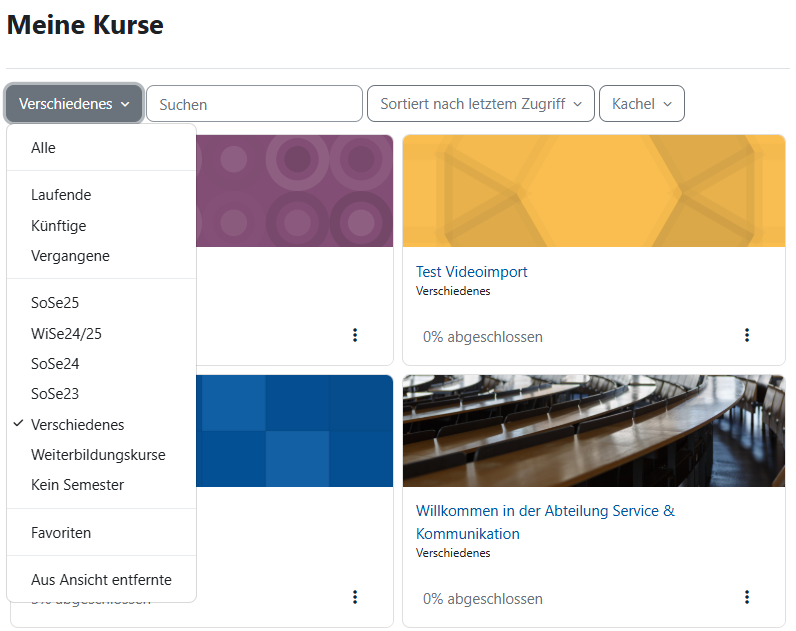
- Filter - Anzeige auf laufende, künftige und vergangene Kurse, auf einzelne Kurskategorien wie beispielsweise ein bestimmtes Semester, auf Favoriten oder aus der Ansicht entfernte Kurse einschränken
- Suchfeld - Gezielt nach einzelnen Lernräumen suchen.
- Sortiert nach - Standardmäßig sind die Lernräume in alphabetischer Reihenfolge nach dem Kursnamen sortiert. Alternativ dazu können Sie die Lernräume auch nach dem letzten Zugriff sortieren lassen.
- Darstellung - Die Kurse können als Kacheln mit großem Kursbild, als platzsparendere Liste mit kleinem Kursbild oder als Liste inklusive der Kursbeschreibung angezeigt werden.
3. Lernräume als Favoriten markieren und aus der Ansicht entfernen
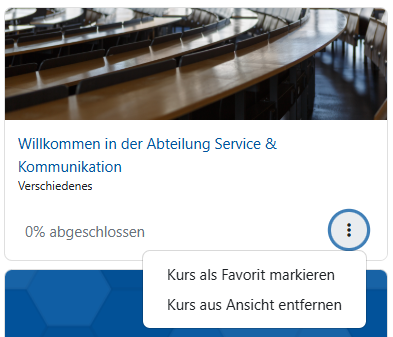
Wenn Sie bei einem Kurs aus der Liste auf die drei Punkte klicken, können Sie den entsprechenden Lernraum als Favorit markieren bzw. die Markierung wieder aufheben oder den Lernraum aus der Ansicht entfernen bzw. wieder in diese aufnehmen.