Import über Sharing Cart (Pilot)

Der Block "Sharing Cart" ermöglicht es Lehrenden, einzelne Aktivitäten und Materialien sowie ganze Kursabschnitte in einen Zwischenspeicher zu legen und in andere Lernräume zu übertragen. Er stellt eine übersichtliche und einfach zu bedienende Alternative zu Kursimport und Kurswiederherstellung dar.
Sharing Cart wird im Sommersemester 2026 interessierten Lehrenden im Rahmen einer Pilotphase zum Testen bereitgestellt und evaluiert. Wenn Sie den Block nutzen möchten, kontaktieren Sie bitte den RWTHmoodle-Support im IT-ServiceDesk.
Allgemeine Informationen und Hinweise zum Pilotbetrieb finden Sie in den Rahmenbedingungen für die Teilnahme am Pilotbetrieb (PDF).
In dieser Anleitung erfahren Sie, was der Sharing Cart im Detail ist und wie Sie ihn nutzen:
Was ist der Sharing Cart?
Über den Block "Sharing Cart" können Sie in der Rolle "Manager*in" einzelne Aktivitäten, Materialien und den Inhalt ganzer Kursabschnitte in einen Zwischenspeicher kopieren und einem anderen Kurs hinzufügen. Auf diese Weise lassen sich wie bei Kursimport und Kurswiederherstellung Kursinhalte wiederverwenden. Bei Nutzung des Sharing Carts erfolgt die Auswahl der Inhalte im Kurs, die in einen anderen Kurs übertragen werden sollen, jedoch direkt über die gewohnte Kursansicht. Im Sharing Cart sind alle kopierten Elemente übersichtlich dargestellt.
Der Block muss in jedem Kurs aktiviert werden, in dem er genutzt werden soll, und ist dort unter der Bezeichnung Zwischenspeicher zum Teilen zu finden. Jede Person, die mit der Rolle "Manager*in" in den Kurs gebucht ist, kann den Zwischenspeicher dort unabhängig von anderen Manager*innen des Lernraums nutzen. Sie sehen als Manager*in somit nur die Inhalte im Zwischenspeicher eines Kurses, die Sie selbst dort hinzugefügt haben. Die Inhalte im Zwischenspeicher sind für Sie in jedem Kurs verfügbar, in dem der Block aktiviert ist und Sie als Manager*in gebucht sind.

Beim Kopieren von Elementen werden aus Datenschutzgründen keine Nutzendendaten wie beispielsweise Bewertungen oder Forumsbeiträge übernommen.
Bitte beachten Sie: Wie beim Kursimport können keine Videos vom RWTH-Streamingserver in den Zielkurs übertragen werden. Sie müssen diese daher dort neu hochladen oder importieren. Berücksichtigen Sie außerdem, dass beim Kopieren von Test-Aktivitäten die gesamte Fragensammlung aus dem Quellkurs in den Zielkurs übertragen wird und beim Kopieren von H5P-Aktivitäten sämtliche H5P-Inhalte des Quellkurses in den Inhaltsspeicher des Zielkurses übernommen werden. Genaue Informationen dazu erhalten Sie in Abschnitt 1. Elemente aus dem Kurs in den Zwischenspeicher kopieren.
Wie kann ich Kursinhalte mit dem Sharing Cart wiederverwenden?
Sie können mit dem Sharing Cart Kursinhalte nach folgendem Prinzip wiederverwenden:
- Im Quellkurs kopieren Sie Elemente aus dem Inhaltsbereich in den Zwischenspeicher.
- Im Zielkurs kopieren Sie Elemente aus dem Zwischenspeicher in den Inhaltsbereich.
Der Zwischenspeicher bietet außerdem Funktionen, um die Elemente im Zwischenspeicher zu organisieren (löschen und Reihenfolge anpassen).
1. Elemente aus dem Kurs in den Zwischenspeicher kopieren
- Öffnen Sie den Kurs, aus dem Sie Inhalte in den Zwischenspeicher übertragen möchten (Quellkurs).
- Schalten Sie den Kurs über den Schieberegler oben rechts in den Bearbeitungsmodus. Der Block Zwischenspeicher zum Teilen wird in der Blockleiste sichtbar, und die Warenkorb-Icons zum Kopieren der Kursabschnitte, Aktivitäten und Materialien erscheinen neben den Namen dieser Elemente im Inhaltsbereich.
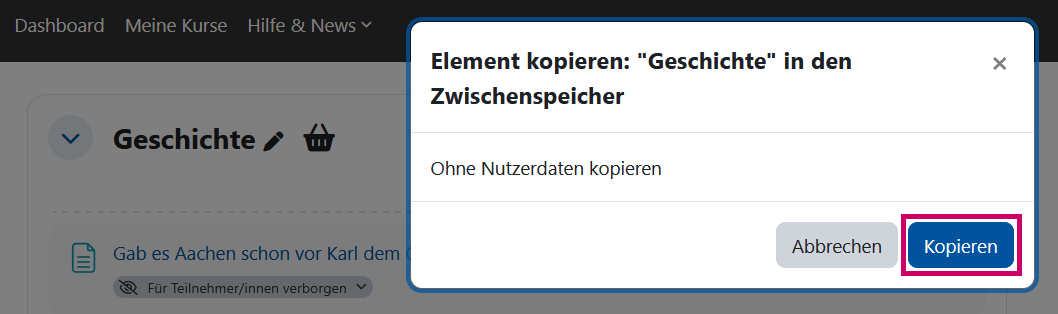
- Wählen Sie per Klick auf das Warenkorb-Icon nacheinander die Kursabschnitte, Aktivitäten oder Materialien aus, die Sie in den Zwischenspeicher übertragen möchten. Alternativ können Sie die Elemente auch per Drag-and-Drop in den Zwischenspeicher ziehen. Ein Fenster öffnet sich.

- Klicken Sie im Fenster auf den Button Kopieren, um den Kopiervorgang durchzuführen.
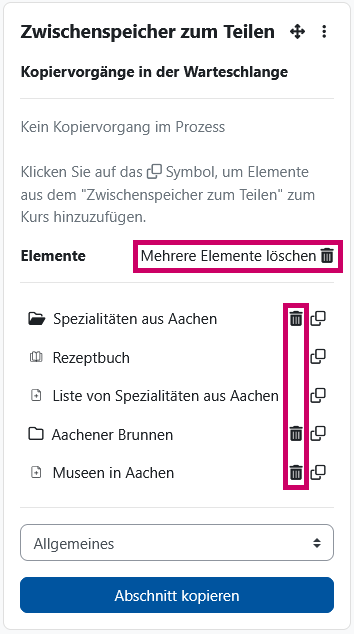
Kursabschnitte können Sie alternativ über den Zwischenspeicher kopieren, indem Sie dort über das Drop-down-Menü den gewünschten Kursabschnitt auswählen und auf den Button Abschnitt kopieren klicken.

2. Elemente aus dem Zwischenspeicher in den Kurs einfügen
- Öffnen Sie den Kurs, in den Sie Inhalte aus dem Zwischenspeicher übertragen möchten (Zielkurs).
- Schalten Sie den Kurs über den Schieberegler oben rechts in den Bearbeitungsmodus. Der Block Zwischenspeicher zum Teilen wird in der Blockleiste sichtbar, und die Warenkorb-Icons zum Kopieren der Kursabschnitte, Aktivitäten und Materialien erscheinen neben den Namen dieser Elemente.
- Klicken Sie im Block Zwischenspeicher zum Teilen neben dem Element, das Sie in den Kurs einfügen möchten, auf das Kopieren-Icon.

In allen Abschnitten werden Pfeil-Icons sichtbar.
- Fügen Sie im gewünschten Abschnitt des Kurses per Klick auf das Pfeil-Icon das Element ein, das Sie aus dem Block Zwischenspeicher zum Teilen kopiert haben.
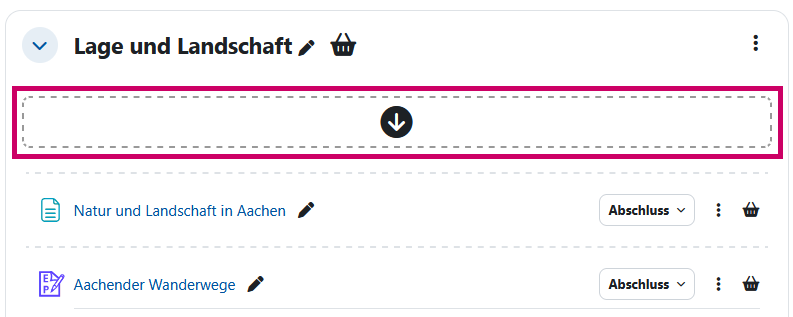
Aktivitäten und Materialien werden am Ende des Abschnitts platziert. Anschließend können Sie sie per Drag-and-Drop oder über das Drei-Punkte-Menü innerhalb des Abschnitts verschieben. Beim Kopieren von Kursabschnitten in den Kurs werden nur die darin enthaltenen Aktivitäten und Materialien in den gewählten Abschnitt eingefügt, nicht jedoch der Abschnittsname. Passen Sie diesen bei Bedarf entsprechend an.

Bitte beachten Sie:
- Wie beim Kursimport können keine Videos vom RWTH-Streamingserver in einen anderen Kurs übertragen werden, sondern nur die zugehörigen Aktivitäten, in die die Videos eingebunden sind (Video-Aktivität, Text- und Medienfeld, Textseite etc.). Um die Streaming-Videos auch im Zielkurs nutzen zu können, müssen Sie diese nach dem Übertragen der Aktivitäten, in denen diese im Quellkurs eingebunden sind, im Zielkurs neu hochladen oder importieren. Die Anleitung Videos vom RWTH-Streamingserver (Opencast) wiederverwenden beschreibt das genaue Vorgehen.
- Beim Kopieren der Test-Aktivität werden nicht nur die im Test verwendeten Fragen aus dem Quellkurs in den Zielkurs übernommen, sondern die vollständige Fragensammlung aus dem Quellkurs.
- Beim Kopieren einer H5P-Aktivität wird nicht nur der mit der Aktivität verknüpfte H5P-Inhalt in den Inhaltsspeicher des Zielkurses übernommen, sondern alle H5P-Inhalte aus dem Inhaltsspeicher des Quellkurses.
Elemente aus dem Zwischenspeicher löschen und Reihenfolge anpassen
Sie können die Elemente im Zwischenspeicher organisieren, indem Sie diese löschen oder die Reihenfolge anpassen:
- Elemente löschen:
- Einzelne Elemente: Klick auf Papierkorb-Icon
- Mehrere Elemente gleichzeitig: Klick auf Mehrere Elemente löschen
- Reihenfolge der Elemente anpassen: Elemente per Drag-and-Drop an die gewünschte Stelle im Zwischenspeicher ziehen