


Einbetten von Quizfragen in Aktivitäten und Arbeitsmaterialien via HTML-Editor

Alle Quizfragen eines Lernraums werden in der sogenannten Fragensammlung abgelegt. Die Quizfragen der Fragensammlung können auch außerhalb von Tests und StudentQuizzen in beliebigen Kontexten (z.B. in Büchern, Textseiten, Text- und Medienfeldern, Wikis etc.) eingesetzt werden. Die Einbindung erfolgt in diesem Fall in HTML-Inhalte über den Text-Editor.
Daraus ergibt sich für bestehende Quizfragen eine Vielzahl flexibler Einsatzmöglichkeiten. Zum Beispiel können Sie Lernmaterialien interaktiver gestalten, indem Sie Fragen in Arbeitsmaterialien einbinden und so fachliche Inhalte unmittelbar mit interaktiven Fragen zur Wissensfestigung kombinieren.
Über den Text-Editor eingebundene Fragen sind ausschließlich zum Üben gedacht und werden nicht bewertet. Hierzu steht den Studierenden eine persönliche Fortschrittskontrolle zur Verfügung. Eine Übertragung der Ergebnisse in die Bewertungsübersicht ("Gradebook") erfolgt nicht.
Für diese Aktivität können Sie die Schlagwortmarkierung (Tags) nutzen.
- Vorbereitung zur Einbettung von Quizfragen in beliebigen Kontexten
- Quizfragen in Aktivitäten und Arbeitsmaterialien einbinden
- Fortschrittsbericht für Managerinnen und Manager und Studierende
1. Vorbereitung zur Einbettung von Quizfragen in beliebigen Kontexten
Um Fragen aus der Fragensammlung über den Text-Editor in beliebige Kontexte einzubinden, sind einige vorbereitende Konfigurationen erforderlich. Diese bestehen aus den folgenden drei Schritten:
- Filter aktivieren - Zunächst muss im Lernraum der Filter „Fragen einbetten“ aktiviert werden.
ID-Nummer für Fragenkategorie vergeben - Für jede Frage, die eingebunden werden soll, muss die ihr zugehörige Fragenkategorie mit einer ID-Nummer versehen werden.
- ID-Nummer für einzubindende Frage(n) vergeben - Zusätzlich müssen auch die Fragen, die eingebunden werden sollen, mit einer frei wählbaren ID-Nummer versehen werden.
Schritt 1: Filter "Fragen einbetten" aktivieren
Bevor die Funktionalität im Text-Editor zur Verfügung steht, muss der Filter "Fragen einbetten" aktiviert werden. Folgen Sie hierzu der Anleitung zum Verwalten von Filtern.
Schritt 2: ID-Nummer für Fragenkategorie vergeben
Um eine Frage einbetten zu können, müssen Sie der Frage und deren Kategorie jeweils eine ID-Nummer zuweisen. Über die ID-Nummern sind Fragen und Fragenkategorien eindeutig identifizierbar. Die Vergabe der ID-Nummern erfolgt manuell durch die Manager*innen. Die Bezeichnung der ID-Nummern ist frei wählbar. Fragen und Fragenkategorien ohne ID-Nummern sind im Text-Editor nicht auswählbar und können somit nicht eingebunden werden.
- Klicken Sie in der mittigen Menüführung auf "Mehr" und wählen Sie "Fragensammlung" aus.
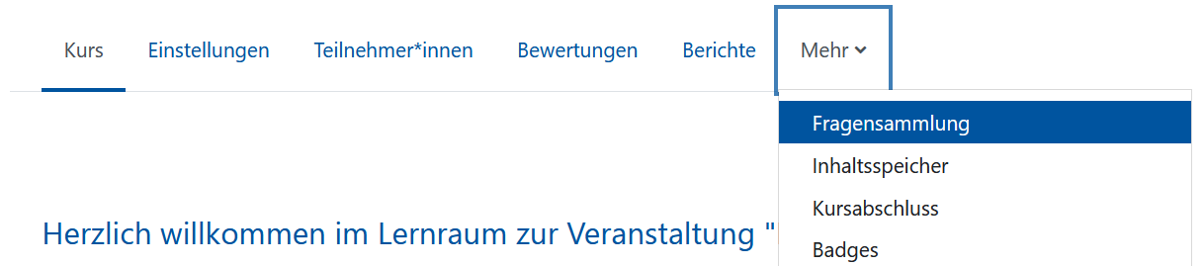
- Klicken Sie in der Dropdown-Liste links oben auf "Kategorien".

- Wählen Sie diejenige Kategorie aus, deren Fragen Sie für die Einbettung via Text-Editor freigeben möchten. Klicken Sie hierzu auf das entsprechende Zahnrad-Icon.
- Tragen Sie im Feld „ID-Nummer” eine beliebige und eindeutige ID-Nummer ein. Die ID-Nummer kann sowohl Zahlen als auch Buchstaben enthalten. Klicken Sie anschließend auf „Änderungen speichern”.

- Die ID-Nummer wird nun neben dem Kategorienname mit einer blauen Kennzeichnung farblich angezeigt.

Ab diesem Zeitpunkt ist die Fragenkategorie für die Einbindung im Text-Editor freigegeben. Damit Fragen dieser Fragenkategorie jedoch einbettbar sind, müssen auch die jeweiligen Fragen über eine eindeutige ID-Nummer verfügen.
Schritt 3: ID-Nummer für Frage vergeben
Hinweis: Haben Sie soeben eine ID-Nummer für eine Fragenkategorie vergeben und befinden sich noch in der Fragensammlung, beginnen Sie mit Schritt 3.
- Klicken Sie in der mittigen Menüführung auf "Mehr" und wählen Sie "Fragensammlung" aus.
- Klicken Sie in der Fragensammlung in der Dropdown-Liste links oben auf "Fragen".
- Wählen Sie die gewünschte Fragenkategorie aus, um sich alle Fragen der gewählten Kategorie anzeigen zu lassen.
- Wählen Sie diejenige Frage aus, die Sie für die Einbettung via Text-Editor freigeben möchten. Klicken Sie hierzu auf "Bearbeiten" und "Frage bearbeiten".

- Tragen Sie im Feld „ID-Nummer” eine beliebige und eindeutige ID-Nummer ein. Die ID-Nummer kann sowohl Zahlen als auch Buchstaben enthalten. Klicken Sie anschließend auf „Änderungen speichern”.

- Die ID-Nummer wird nun neben dem Fragennamen mit einer blauen Kennzeichnung farblich angezeigt.

- Wiederholen Sie die Schritte 4 bis 7 für alle Fragen, die Sie für die Einbettung via Text-Editor freigeben möchten.
2. Quizfragen in Aktivitäten und Arbeitsmaterialien einbinden
Quizfragen mit ID-Nummern lassen sich nun überall dort in Aktivitäten und Lernmaterialien einbetten, wo der Text-Editor zur Verfügung steht. Um die Einbettung im Text-Editor vorzunehmen gehen Sie wie folgt vor:
Positionieren Sie den Cursor an die gewünschte Stelle im Text-Editor, wo die Einbindung erfolgen soll.
Öffnen Sie anschließend in der Toolbar des Text-Editors die erweiterten Funktionen mittels des Symbols "Mehr Symbole anzeigen"
 links oben:
Klicken Sie danach auf den Button „Fragen einbetten”.
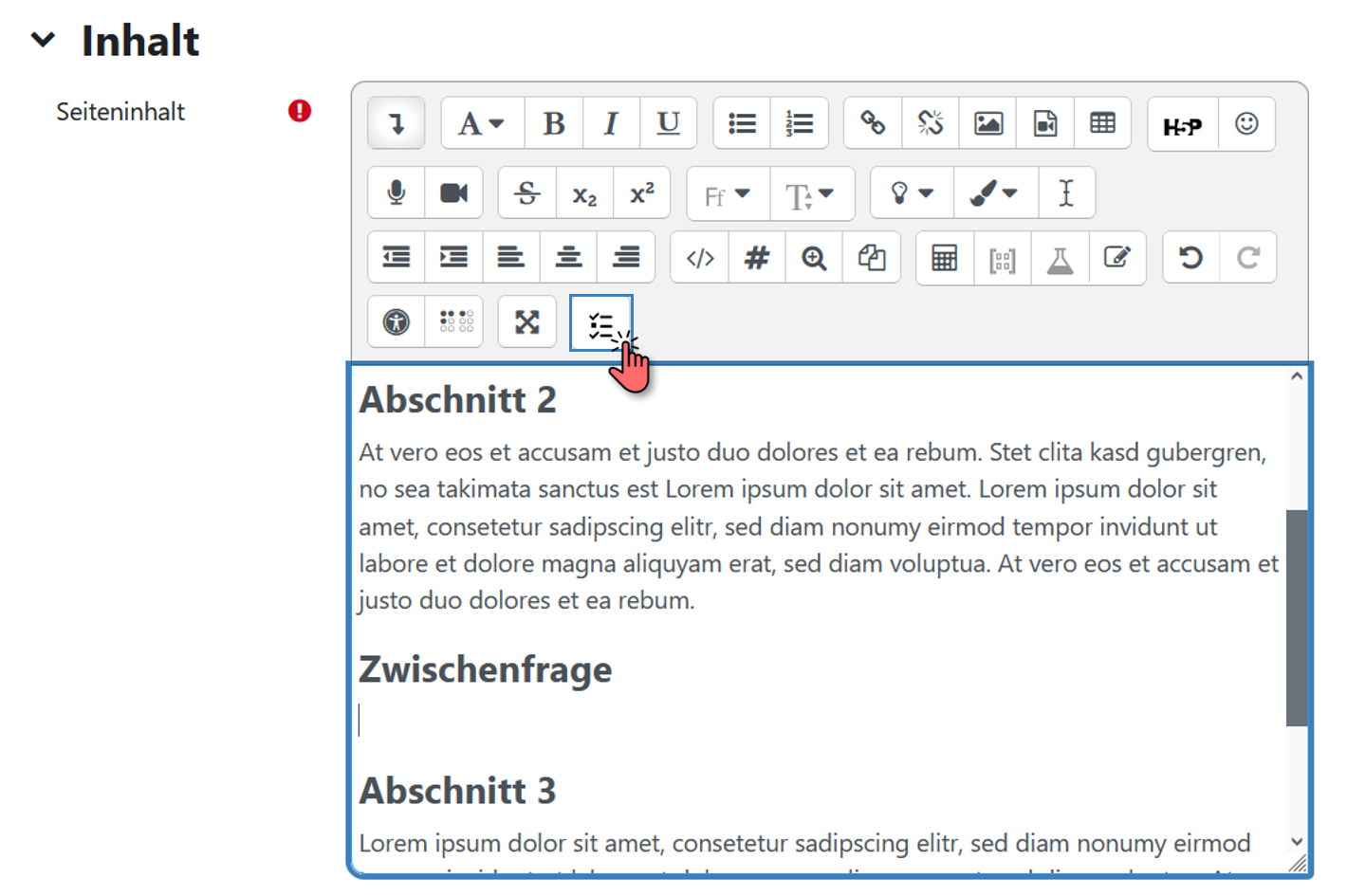
Wählen Sie nun die zuvor bearbeitete Fragenkategorie sowie die gewünschte Frage im sich öffnenden Dialogfenster aus.
![Screenshot: Frage einbetten. Unter "Frage" der Oberkategorie "Welche Frage" ist im Dropdownmenü "Hauptstadt Nordrhein-Westfalen [NRW]" als Beispiel ausgewählt.](https://api.app.rwth-aachen.de/v3/sabio/Manual/File/documents%2f0962a984657bb2e901657bc9e2810004%2f1jifm42ljvvhw%2f3135a55c3a5848c399f9101df7dc3c63%2fembed_questions_de_frage_auswaehlen.png)
Das Aussehen (Anzeigeoptionen) und die Funktionen der eingebetteten Fragen (Versuchsoptionen) können Sie steuern wie in den Test-Aktivitäten. Um die Aktion abzuschließen, klicken Sie auf „Frage einbetten” bzw. am Seitenende auf „Änderungen speichern”.
Die Einbettung einer Testfrage erfolgt mittels eines Codes im Format {Q{KategorieID/FrageID|xyz}Q}. Dieser Code stellt sicher, dass die Lehrenden nur dem Kurs zugeordneten Fragen einbetten können.
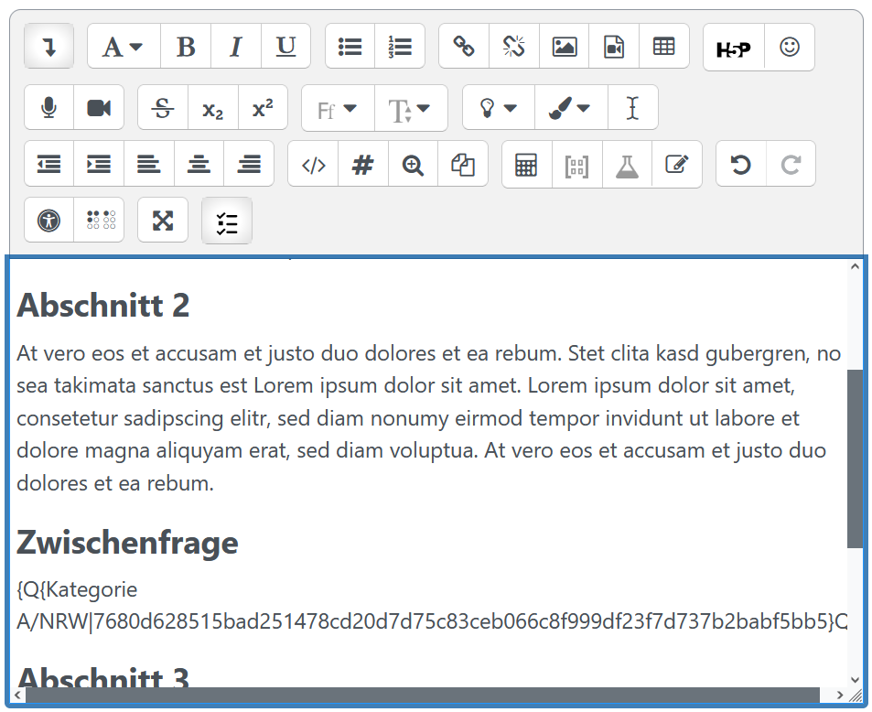
Die Testfrage ist nun direkt in die Aktivität bzw. Arbeitsmaterial eingebettet. Studierende können nun interaktiv die Quizfrage beantworten und bekommen direktes Feedback per Mausklick auf "Prüfen". Für Manager*innen erscheint zusätzlich die Option "Frage bearbeiten" mit der Möglichkeit, Änderungen an der Frage vorzunehmen. Hinweis: Vorgenommene Änderungen werden erst angezeigt, nachdem Sie nach Beantworten der Frage auf "Prüfen" geklickt haben.


Hinweis
3. Fortschrittsbericht für Managerinnen und Manager und Studierende
3.1. Kontextspezifischer Fortschrittsbericht für Manager*innen und Studierende
Über den Reiter "Fortschritt bei eingebetteten Fragen" können sich Manager*innen und Studierende einen Überblick über alle in die Aktivität bzw. das Arbeitsmaterial eingebetteten Fragen verschaffen.

Neben der Information, ob die Frage im letzten Versuch richtig oder falsch beantwortet wurde, gibt es auch die Möglichkeit, sich die vollständige Antworthistorie zu einer Frage anzeigen zu lassen. Klicken Sie in diesem Fall für die gewünschte Frage in der Spalte "Letzter Versuch" auf die Zeitangabe. Anschließend öffnet sich ein neues Fenster mit der Antworthistorie:
3.2. Lernraumweiter Fortschrittsbericht
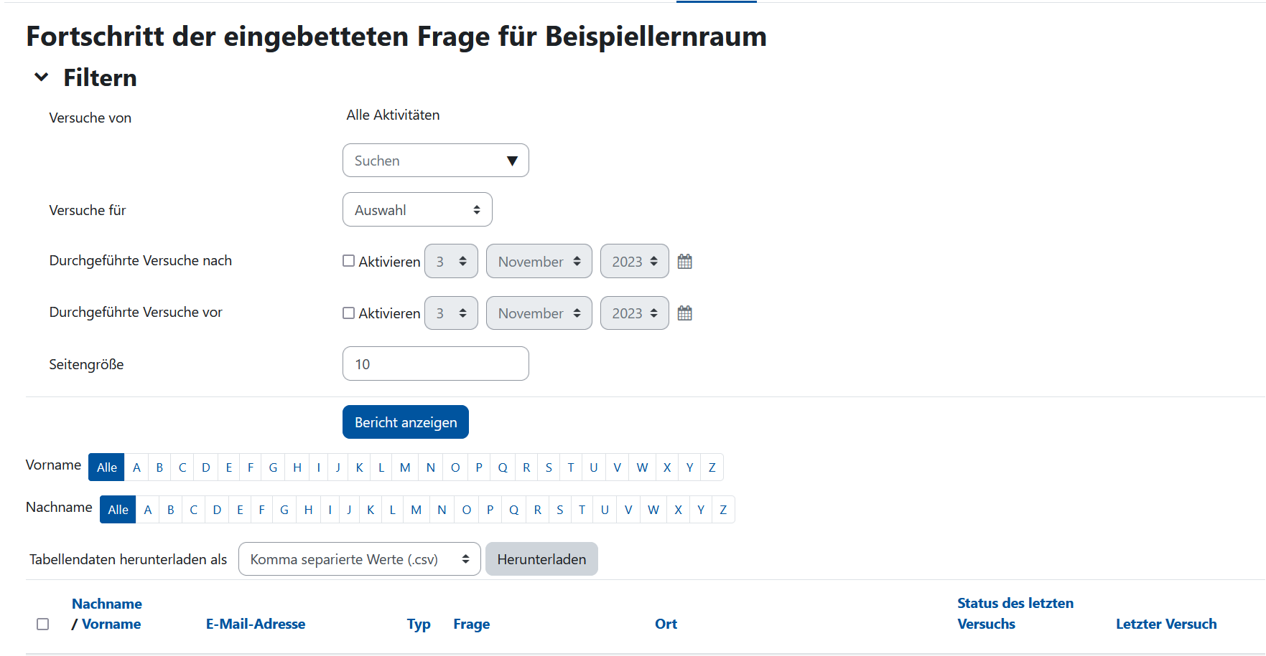
Über den Eintrag "Berichte" im mittleren Menüband des Lernraums können sich Manager*innen über die Auswahl "Fortschritt bei eingebetteten Fragen" einen Überblick über sämtliche in den Lernraum via Text-Editor eingebetteten Fragen verschaffen. Die ausgewiesenen Informationen sind identisch zu denen des kontextspezifischen Fortschrittsberichts.

Es besteht auch hier die Möglichkeit, nach verschiedenen Kriterien zu filtern (z.B. nach bestimmten Studierenden oder zeitlichen Kriterien):
Hinweis
Nächste Schritte:
- Verwalten von Filtern
- Text-Editor - Einfügen und Formatieren von Inhalten in RWTHmoodle
- Fragensammlung (moodle.org) - Fragen verwalten
- Kurzanleitung zu E-Tests in Moodle
- Kurzanleitung zum StudentQuiz
- Fragetypen - eine Übersicht über die meisten in RWTHmoodle verfügbaren Fragetypen
