


IdM PasswordReset verwenden

Sollten Sie Ihren Benutzernamen und/oder Ihr Kennwort für den RWTH Single Sign-On vergessen haben, können Sie diese über die IdM PasswordReset Anwendung online abrufen.
Dafür müssen Sie Zugriff auf Ihre Kontakt-E-Mail-Adresse haben. Wenn das nicht der Fall ist, müssen Sie eine andere Reset-Methode verwenden.

Hinweis
Sollten Sie Ihren Benutzernamen und Ihr Kennwort vergessen haben, rufen Sie bitte zunächst Ihren Benutzernamen auf.
Diese Anleitung besteht aus drei Teile:
Wo finde ich den IdM PasswordReset?
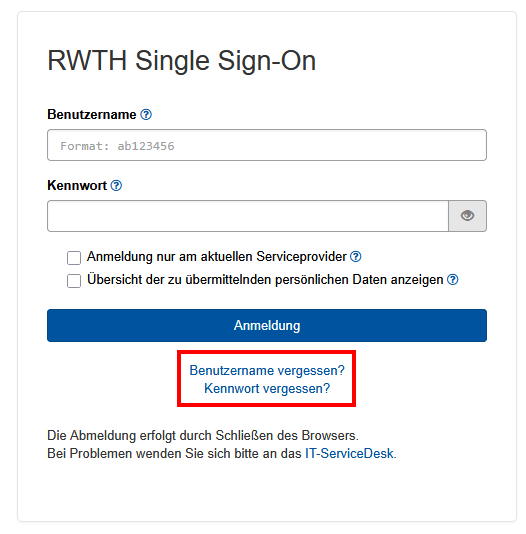
Den IdM PasswordReset finden Sie auf der Anmeldemaske aller Anwendungen, die den RWTH Single Sign-On als Authentifizierungsmethode verwenden, beispielsweise den IdM Selfservice.
Unter der Schaltfläche "Anmelden" finden Sie die Links Benutzername vergessen und Passwort vergessen, die zu den gleichnamigen Bereichen im IdM PasswordReset führen.
Benutzername vergessen
Schritt 1
Rufen Sie den IdM PasswordReset auf.
Schritt 2
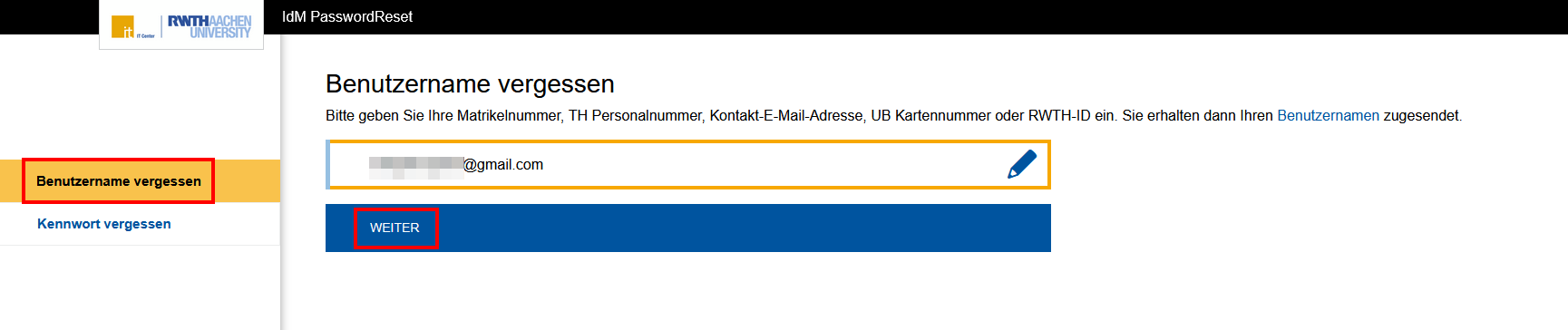
Wählen Sie auf der linken Seite Benutzername vergessen aus.
Schritt 3
Geben Sie im Eingabefeld Ihre Matrikelnummer, Ihre TH Personalnummer, Ihre Kontakt-E-Mail-Adresse, Ihre UB Kartennummer oder Ihre RWTH-ID ein und klicken Sie auf Weiter.
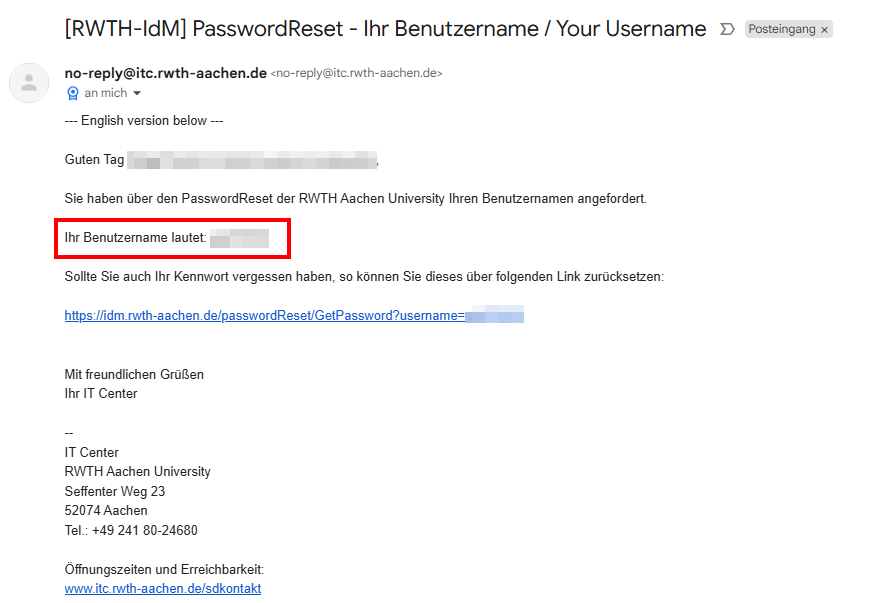
Sie erhalten eine E-Mail mit dem Betreff "[RWTH-IdM] PasswordReset - Ihr Benutzername / Your Username" an Ihre Kontakt-E-Mail-Adresse.
Kennwort vergessen
Schritt 1
Rufen Sie den IdM PasswordReset auf.
Schritt 2
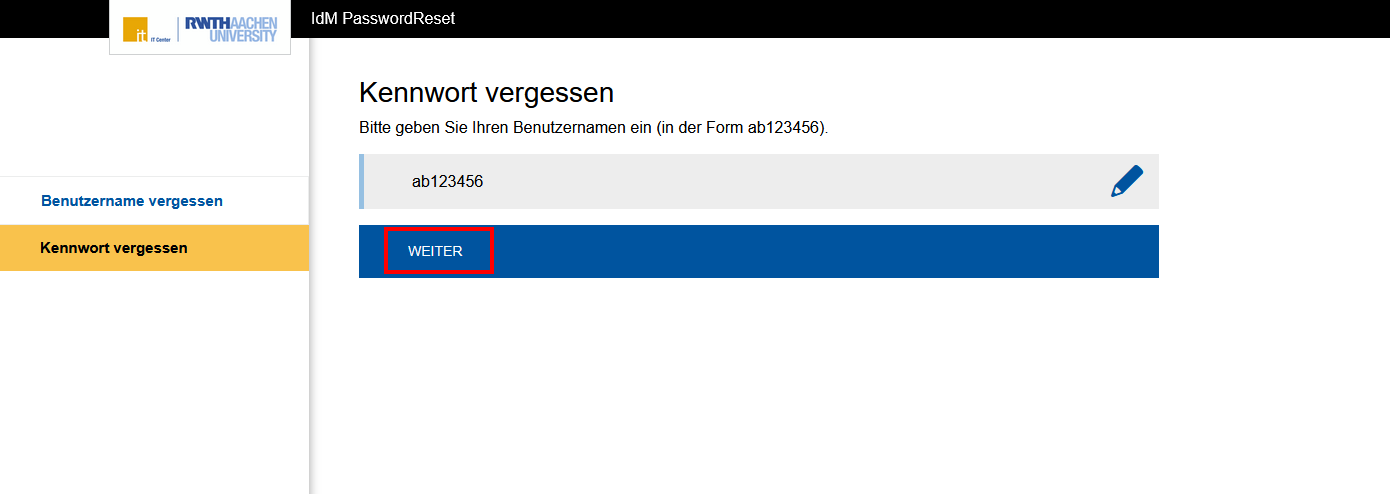
Geben Sie Ihren Benutzernamen (Format ab123456) im Eingabefeld ein und klicke Sie auf Weiter.
Schritt 3
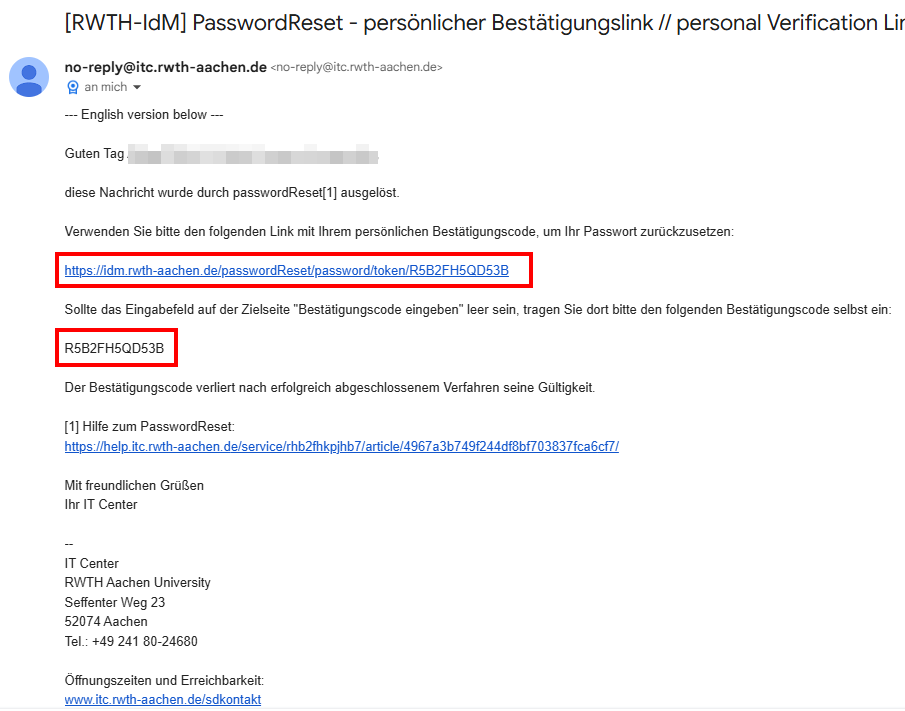
Sie erhalten eine E-Mail mit dem Betreff "[RWTH-IdM] PasswordReset - persönlicher Bestätigungslink // personal Verification Link". In dieser E-Mail finden Sie einen Bestätigungscode. Sie können entweder:
- auf den Link in der E-Mail klicken oder
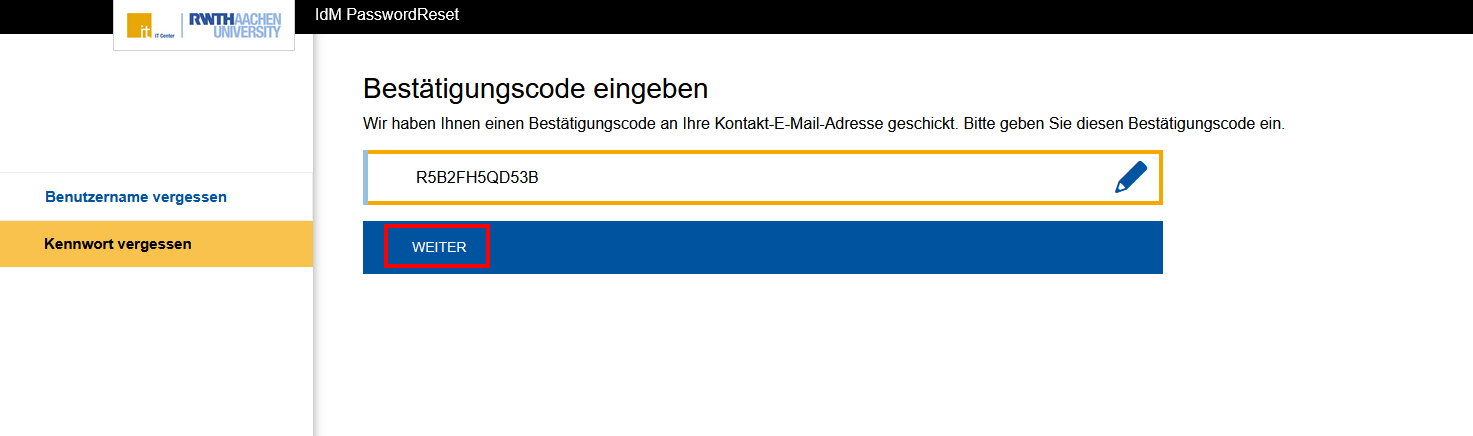
- den Bestätigungscode kopieren und im Eingabefeld unter "Bestätigungscode eingeben" in der IdM PasswordReset Anwendung hinzufügen. Klicken Sie anschließend auf Weiter.
Schritt 4
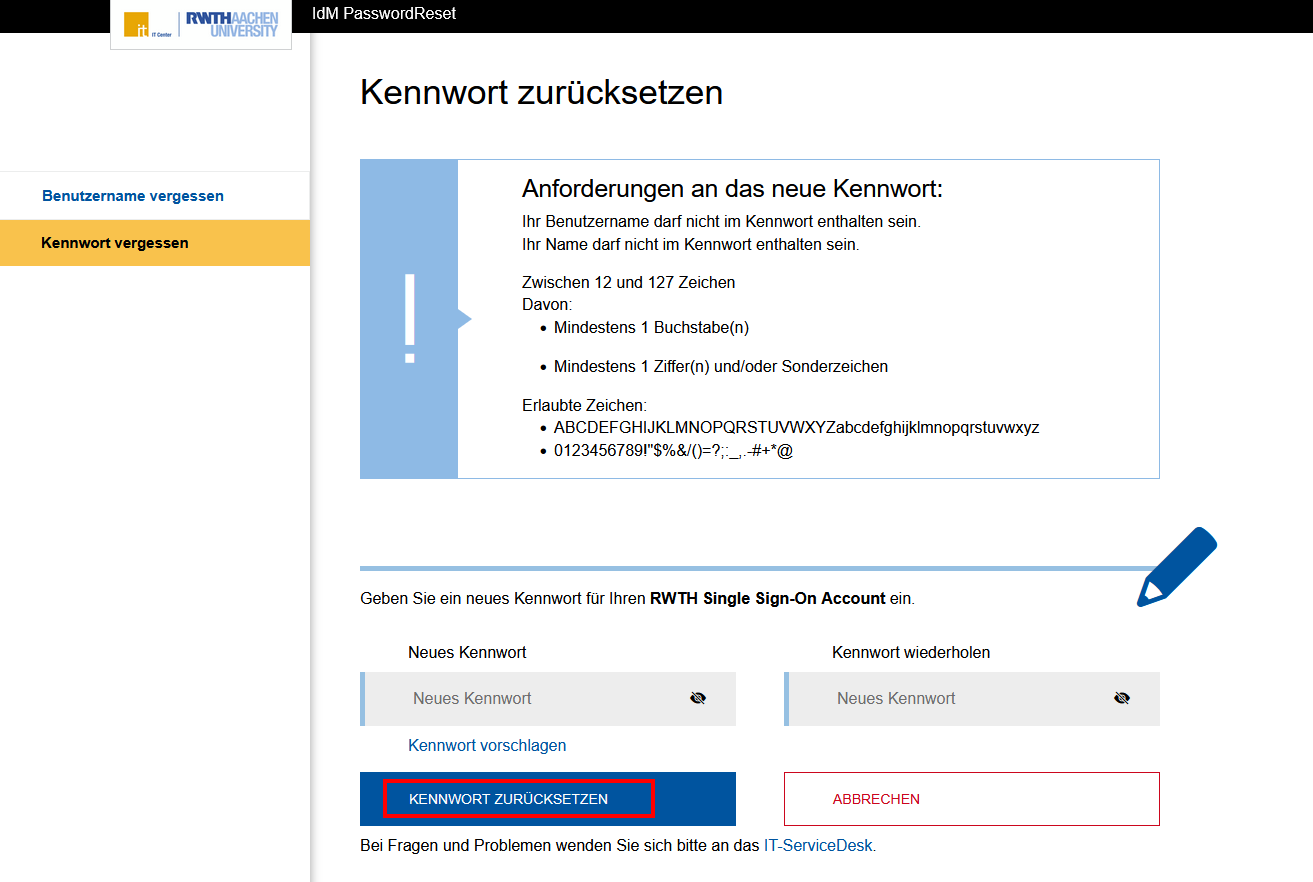
Wählen Sie ein neues Kennwort aus. Bitte beachten Sie dabei die Anforderungen an das neue Kennwort.
Schritt 5
Wiederholen Sie Ihr neues Kennwort und klicken Sie auf Kennwort zurücksetzen.
Ihr Kennwort wurde erfolgreich geändert.
