E-Mail-Adresse für den RWTH Single Sign-On Account ändern

Auf dieser Seite erfahren Sie, wie Sie Ihre E-Mail-Adresse in Ihrem RWTH Single Sign-On (SSO) Account ändern können.
In Ihrem RWTH SSO Account wird standardmäßig Ihre RWTH-E-Mail-Adresse hinterlegt. Alternativ wird Ihre Kontakt-E-Mail-Adresse hinterlegt, falls Sie keine RWTH-E-Mail-Adresse besitzen.
Die hinterlegte E-Mail-Adresse wird an verschiedene Dienste der RWTH weitergegeben, falls dieser Dienst die E-Mail-Adresse für die Nutzung des Services erfordert.
Sie können Ihre SSO E-Mail-Adresse anpassen, wenn Sie Ihre Kontakt-E-Mail-Adresse ändern oder in Ihrem RWTH SSO-Account auswählen:
- SSO E-Mail-Adresse bei Änderung der Kontakt-E-Mail-Adresse übernehmen
- SSO E-Mail-Adresse im RWTH SSO-Account auswählen
SSO E-Mail-Adresse bei Änderung der Kontakt-E-Mail-Adresse übernehmen
Um Ihre SSO E-Mail-Adresse bei Änderung oder Festlegung Ihrer Kontakt-E-Mail-Adresse anzupassen, gehen Sie wie folgt vor:
Schritt 1
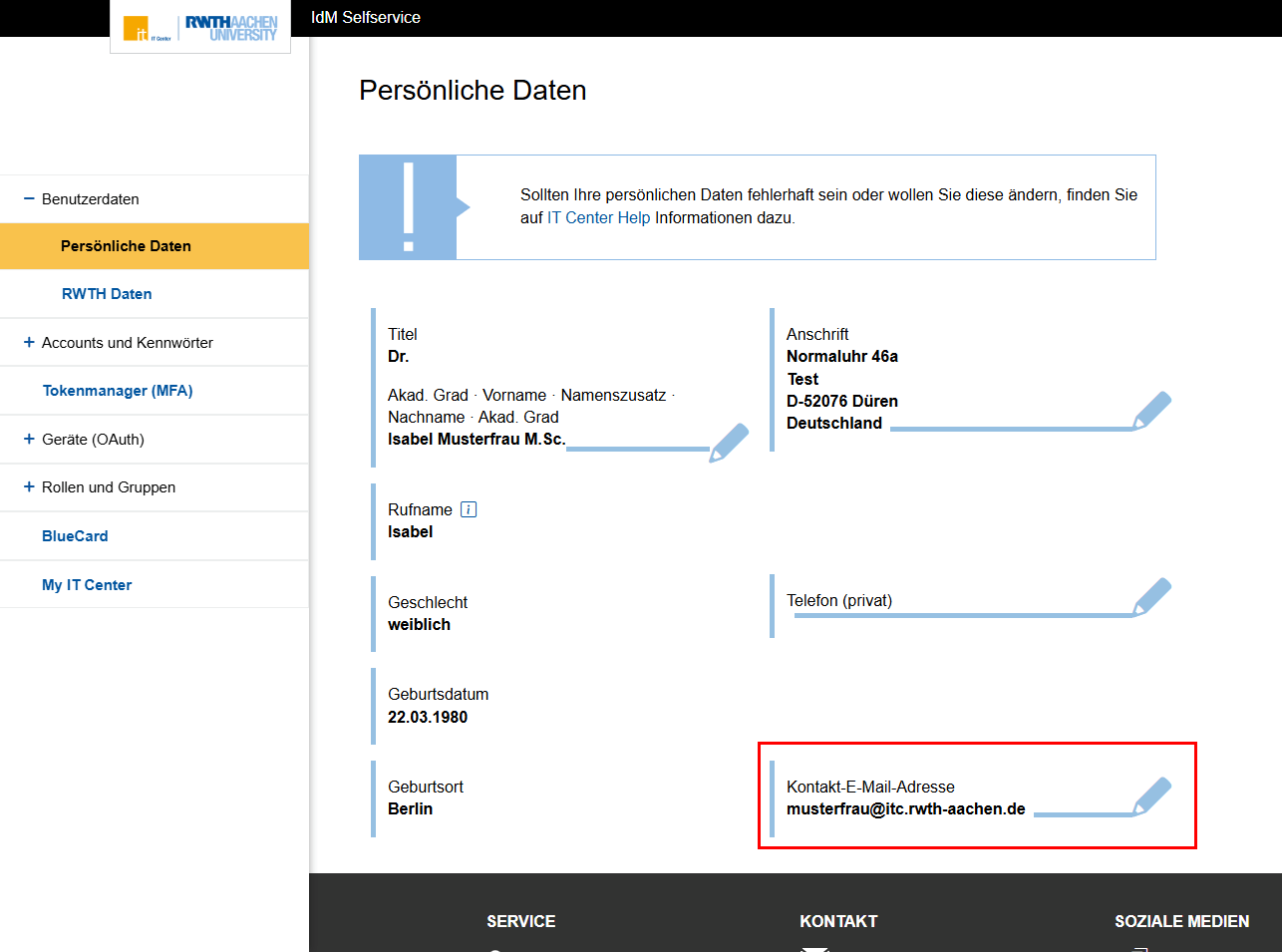
Rufen Sie im IdM SelfService (wird in neuem Tab geöffnet) den Bereich Persönliche Daten auf.
Schritt 2
Klicken Sie auf das Stift-Symbol hinter Ihrer Kontakt-E-Mail-Adresse.
Schritt 3
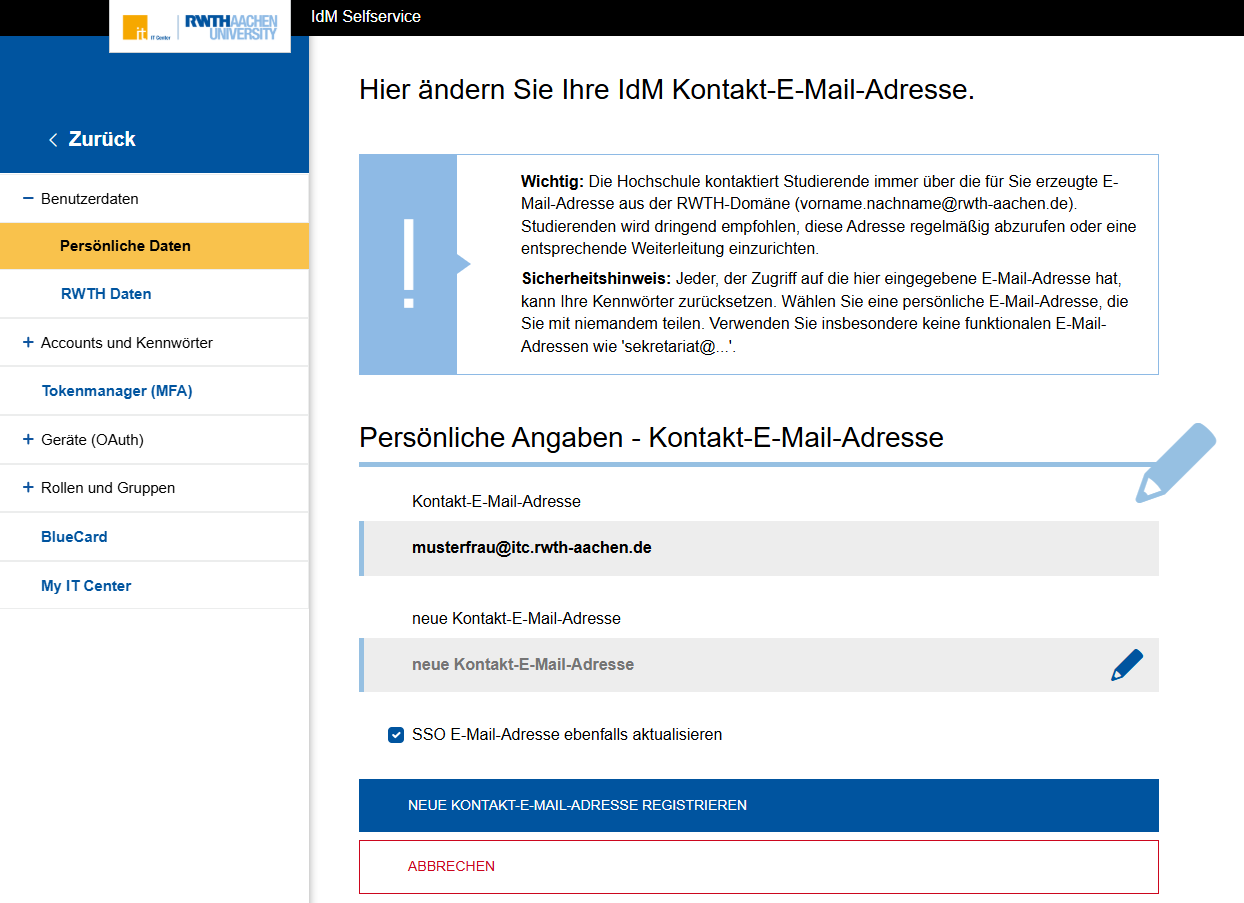
Geben Sie Ihre alte und Ihre neue Kontakt-E-Mail-Adresse ein.
Wenn Sie möchten, dass Ihre neue Kontakt-E-Mail-Adresse als neue SSO E-Mail-Adresse übernommen wird, setzen Sie den Haken vor SSO E-Mail-Adresse ebenfalls aktualisieren. Wenn nicht wählen Sie den Haken ab.
Bestätigen Sie die Eingabe mit Neue Kontakt-E-Mail-Adresse registrieren.
Schritt 4
Sie erhalten einen Verifikationscode per E-Mail, um die Kontakt-E-Mail-Adresse zu verifizieren.
Geben Sie den Code im Feld Verifikationscode ein und bestätigen Sie mit Zur neuen Kontakt-E-Mail-Adresse wechseln.
Falls Sie die Adresse nicht ändern möchten, klicken Sie auf Alte Kontakt-Email-Adresse beibehalten.

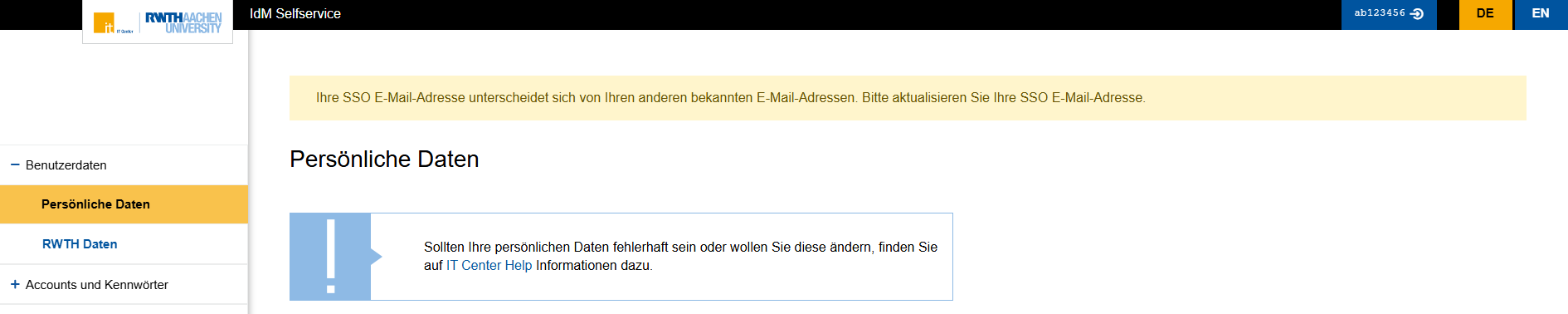
Hinweis: Sobald Ihre SSO E-Mail-Adresse von Ihren anderen bekannten E-Mail-Adressen abweicht, erscheint im IdM SelfService ein Warnhinweis:
SSO E-Mail-Adresse im SSO-Account auswählen
Um die E-Mail-Adresse zu ändern, die im RWTH SSO-Account übertragen wird, gehen Sie wie folgt vor:
Schritt 1
Rufen Sie den IdM SelfService (wird in neuem Tab geöffnet) auf und wechseln Sie zu Accounts und Kennwörter.
Klicken Sie hinter dem Eintrag RWTH Single Sign-On auf das Stift-Symbol.

Schritt 2
Scrollen Sie zum Eintrag SSO E-Mail-Adresse und wählen Sie im Dropdown Menü die E-Mail-Adresse die im RWTH SSO übertragen werden soll.
Zu den bekannten E-Mail-Adressen gehören:
- Kontakt-E-Mail-Adresse im SelfService
- RWTH-E-Mail-Adresse vorname.nachname@rwth-aachen.de
- im Personenverzeichnis hinterlegte E-Mail-Adresse
- beim Uniklinik Aachen hinterlegte E-Mail-Adresse
Bestätigen Sie die Auswahl mit Speichern.
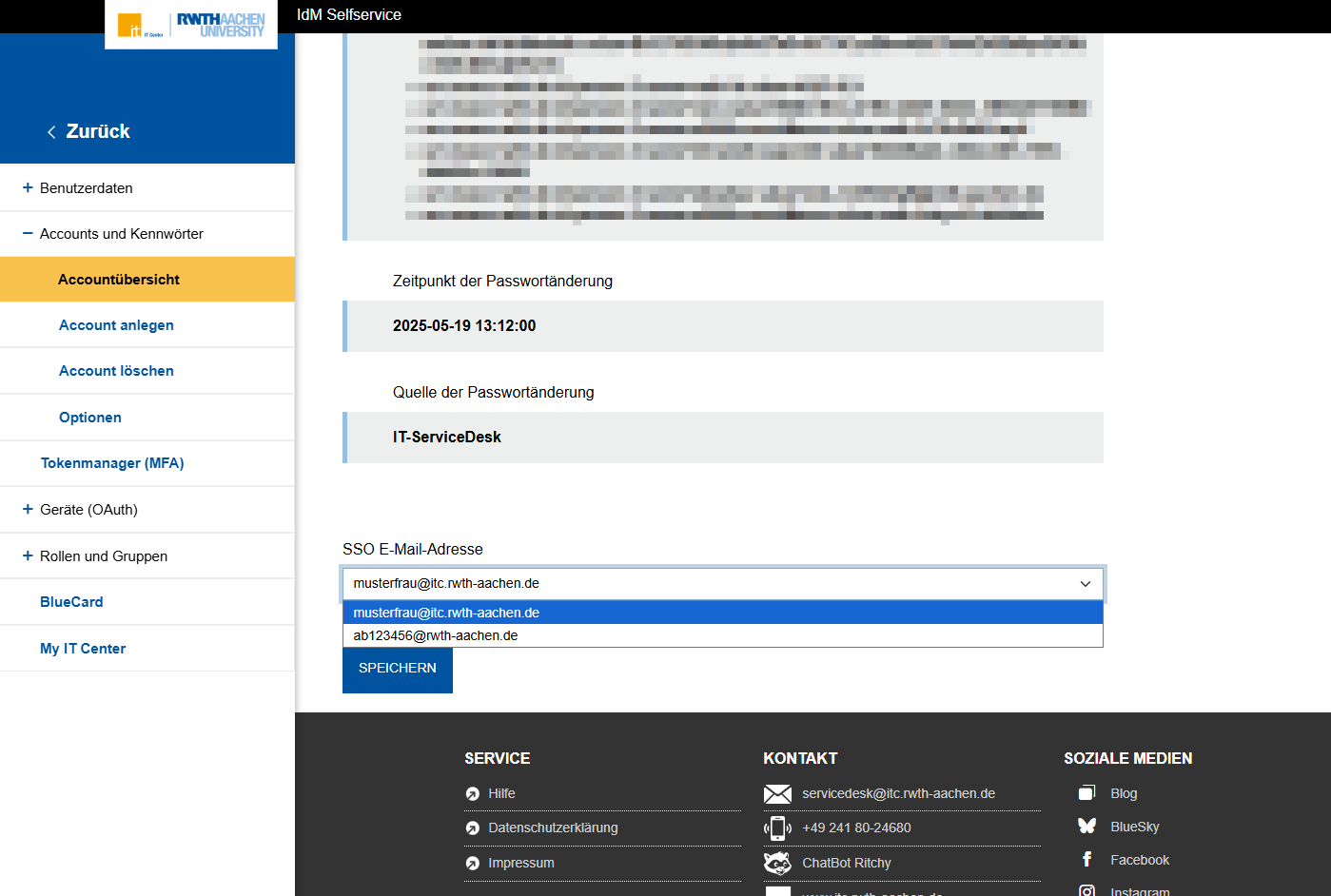
Die SSO E-Mail-Adresse kann nur aus den hier aufgeführten bekannten E-Mail-Adressen befüllt werden. Eine manuelle Eingabe einer anderen SSO E-Mail-Adresse ist nicht möglich.
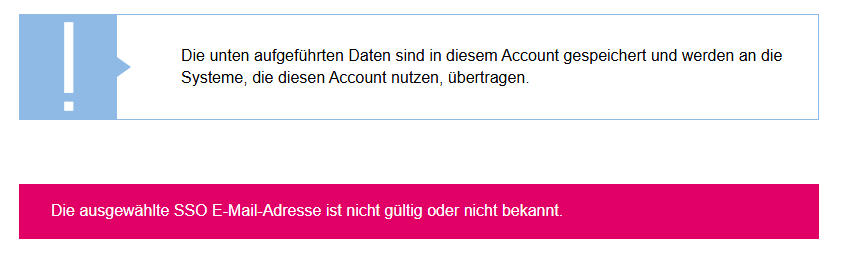
Hinweis: Wenn Ihre ausgewählte SSO E-Mail-Adresse nicht gültig oder bekannt ist, kann diese nicht genutzt werden und ein Warnhinweis erscheint.