


BlueCard

Auf dieser Seite finden Sie allgemeine Informationen zur BlueCard und wie Sie sie beantragen können.

Hinweis
Allgemeine Informationen
Studierende können im IdM Selfservice eine BlueCard beantragen und Informationen über ihre BlueCard einsehen und ändern.
Die RWTH BlueCard dient:
- als Studierendenausweis
- als Bezahlkarte in den Mensen und Cafeterien
- als Bibliotheksausweis
- zur Authentifizierung bei Klausuren
- bei Einlasskontrollen zum Hochschulsport und bei hochschulinternen Wahlen
Für die Erstellung der BlueCard muss ein Bild hochgeladen werden.
Folgende Merkmale sind optional:
- BlueCard mit Chip
- BlueCard mit der Funktion der European Student Card
Informationen und FAQ finden Sie auf der Seite RWTH BlueCard.
Bei weiteren Fragen zur BlueCard wenden Sie sich bitte an die Servicestelle RWTH BlueCard.
BlueCard beantragen
Zum Beantragen einer BlueCard muss einfach ein Bild hochgeladen werden. Sie können unterschiedliche Bilddateien (.jpg, .png...) verwenden, mit einer Mindestauflösung von 200x200 Pixel. Bitte speichern Sie eins auf Ihrer Festplatte ab, es wird im Laufe dieser Anleitung benötigt.
Schritt 1
Loggen Sie sich in den IdM Selfservice ein.
Schritt 2
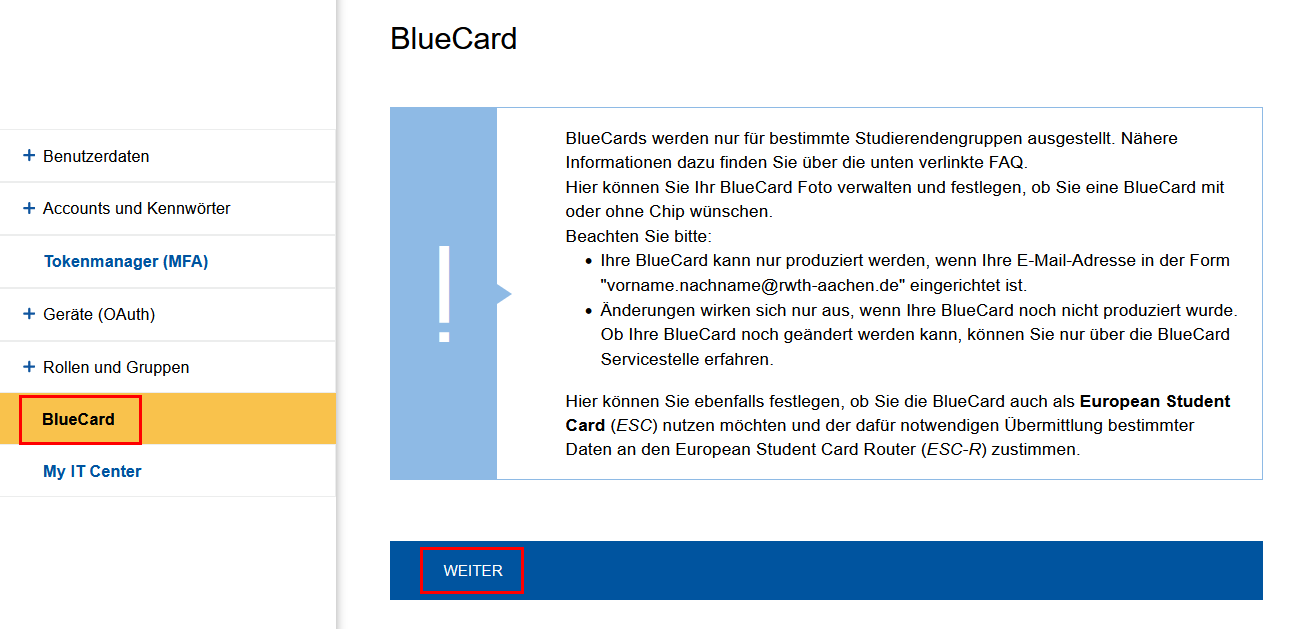
Klicken Sie im Menü links auf den Reiter BlueCard.
Schritt 3
Klicken Sie auf Weiter.
Schritt 4
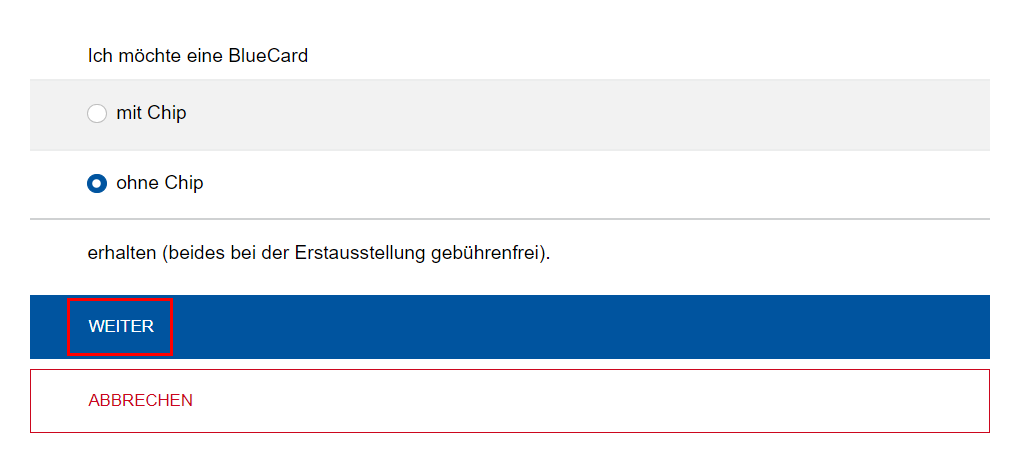
Wählen Sie, ob Sie eine BlueCard mit oder ohne Chip beantragen möchten und klicken Sie auf Weiter.
Schritt 5
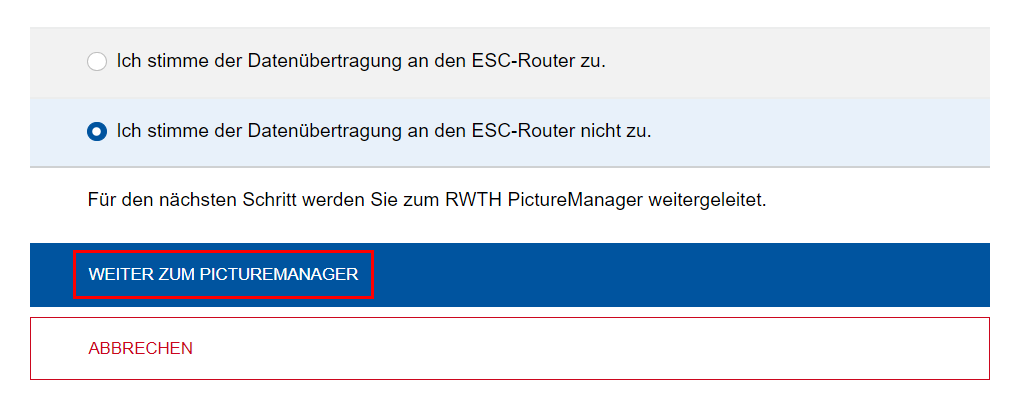
Wählen Sie, ob Ihre BlueCard das Merkmal der European Student Card haben soll. Für die Aktivierung der Funktion müssen Sie der Datenübertragung an den ESC-Router zustimmen.
Schritt 6
Klicken Sie auf Weiter zum PictureManager.
Schritt 7
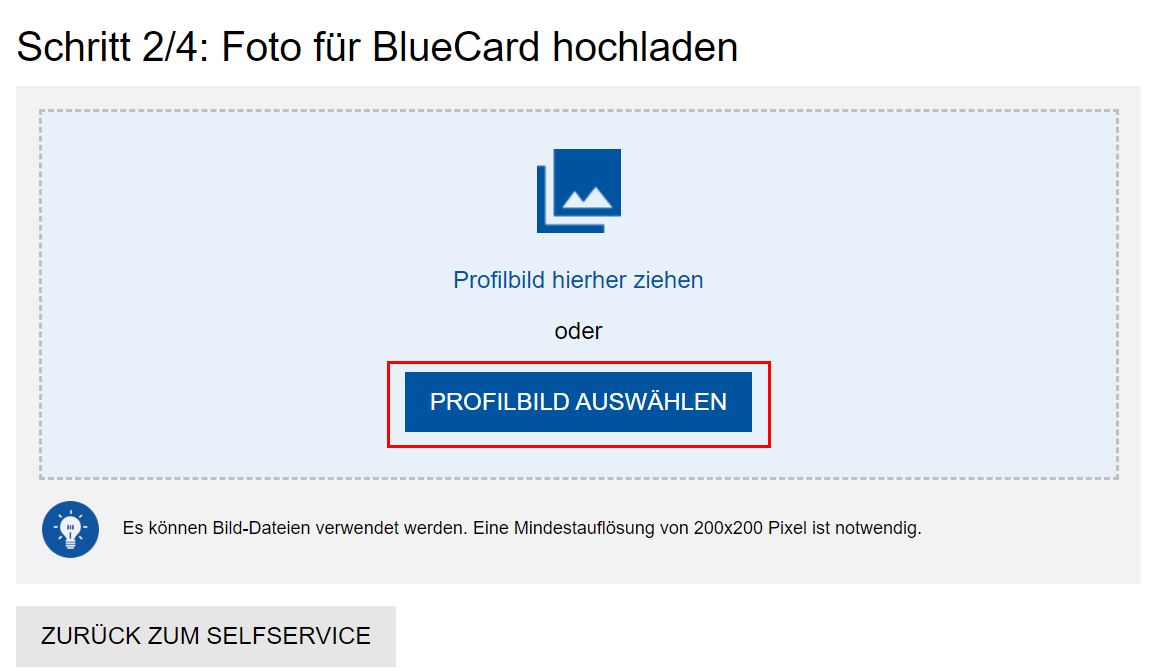
Es öffnet sich der PictureManager. Klicken Sie auf Profilbild auswählen und navigieren Sie zu Ihrem Profilbild oder ziehen Sie es per Drag & Drop.
Schritt 8
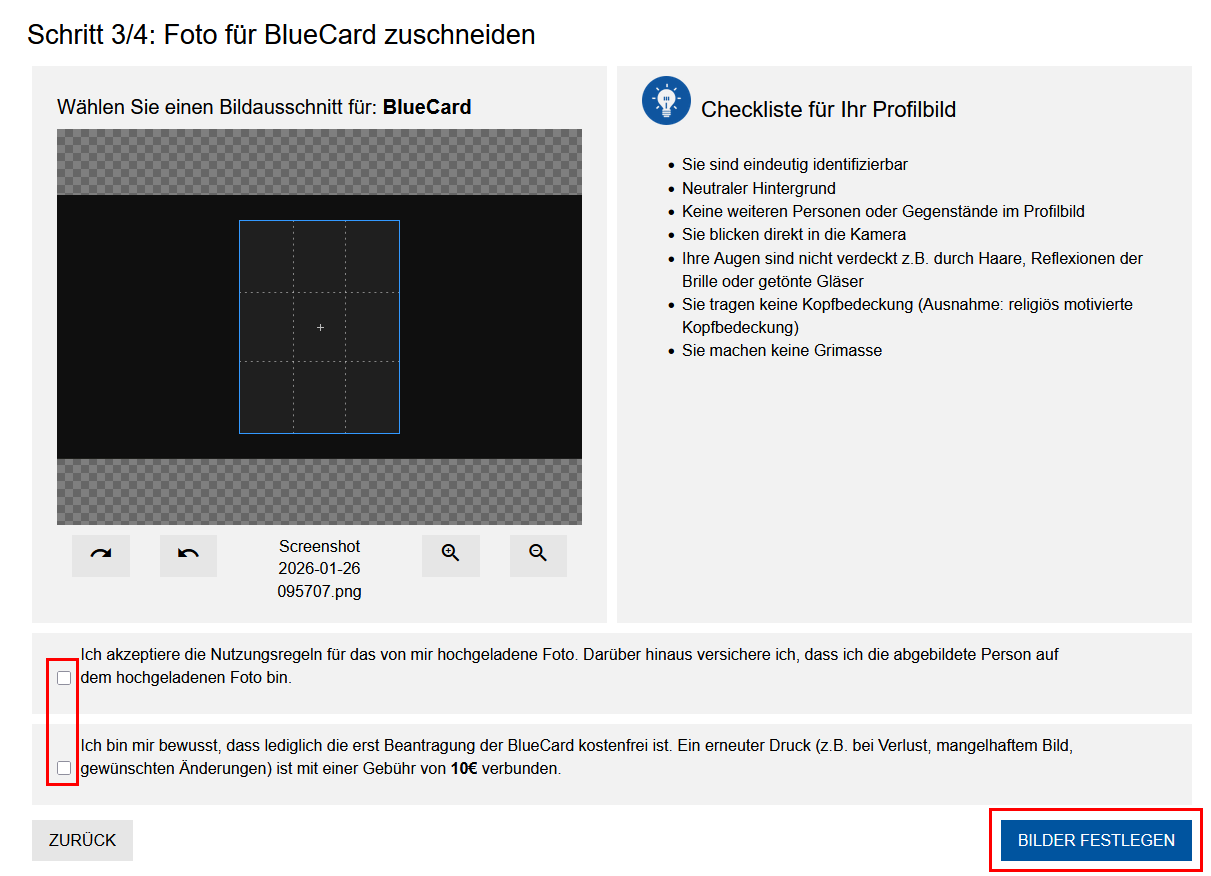
Passen Sie bei Bedarf den Bildausschnitt an und prüfen Sie, ob Sie alle Hinweise aus der "Checkliste für Ihr Profilbild" befolgt haben.
Schritt 9
Bitte lesen Sie den Hinweis zur Bildveröffentlichung und zur Beantragung der BlueCard und setzen Sie anschließend den Haken daneben.
Schritt 10
Klicken Sie unten rechts auf Bilder festlegen.
Sie haben nun die BlueCard beantragt. Sie werden über die Fertigstellung Ihrer BlueCard über ihre @rwth-aachen.de-Adresse informiert.
