


Bestellung A-Produkte

Auf dieser Seite erfahren Sie, wie Sie eine Bestellung über den Software-Shop (Academic Software) tätigen können.
Beachten Sie, dass Sie lediglich Produkte im Software-Shop für A-Produkte bestellen können, wenn Sie die Rolle "Bestellung-IT“ oder "Studierende“ innehaben. Alle Angehörigen der RWTH können als Betrachter die Produkte im Software-Shop für A-Produkte sehen. Falls Sie Fragen zu der Rollenvergabe haben, kontaktieren Sie bitte den Rollenverwalter Ihrer Einrichtung.
Schritt 1
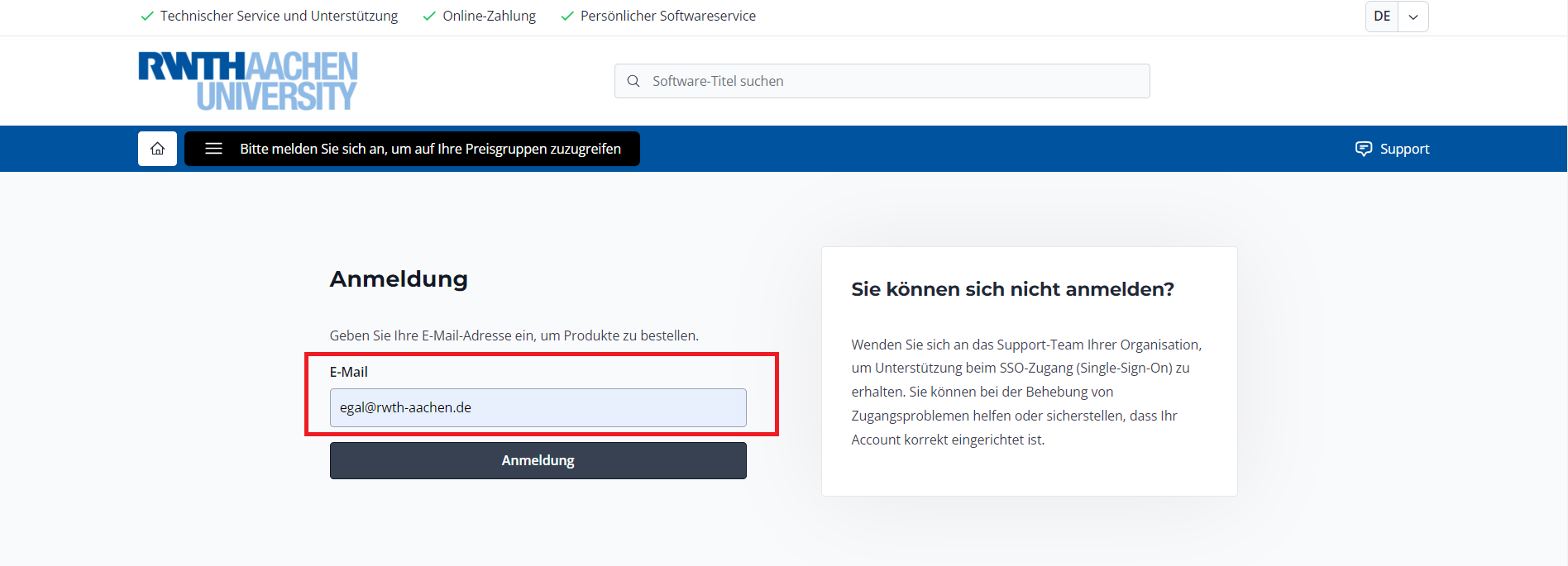
Öffnen der Academic Software Webseite und geben Sie die E-Mail-Adresse egal@rwth-aachen.de ein.
Schritt 2
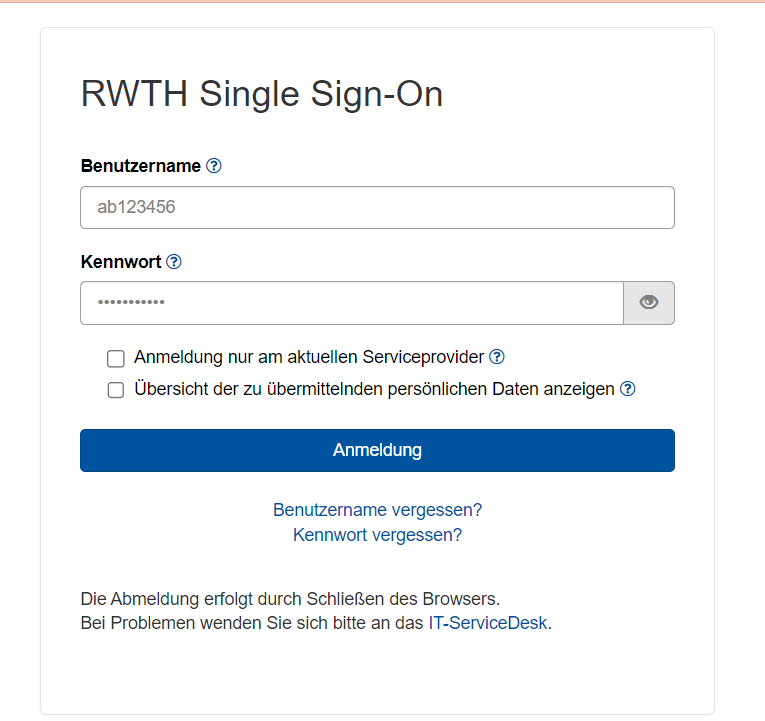
Sie werden nun zum Single Sign-On (SSO) der RWTH Aachen weitergeleitet, um sich anzumelden.
Schritt 3
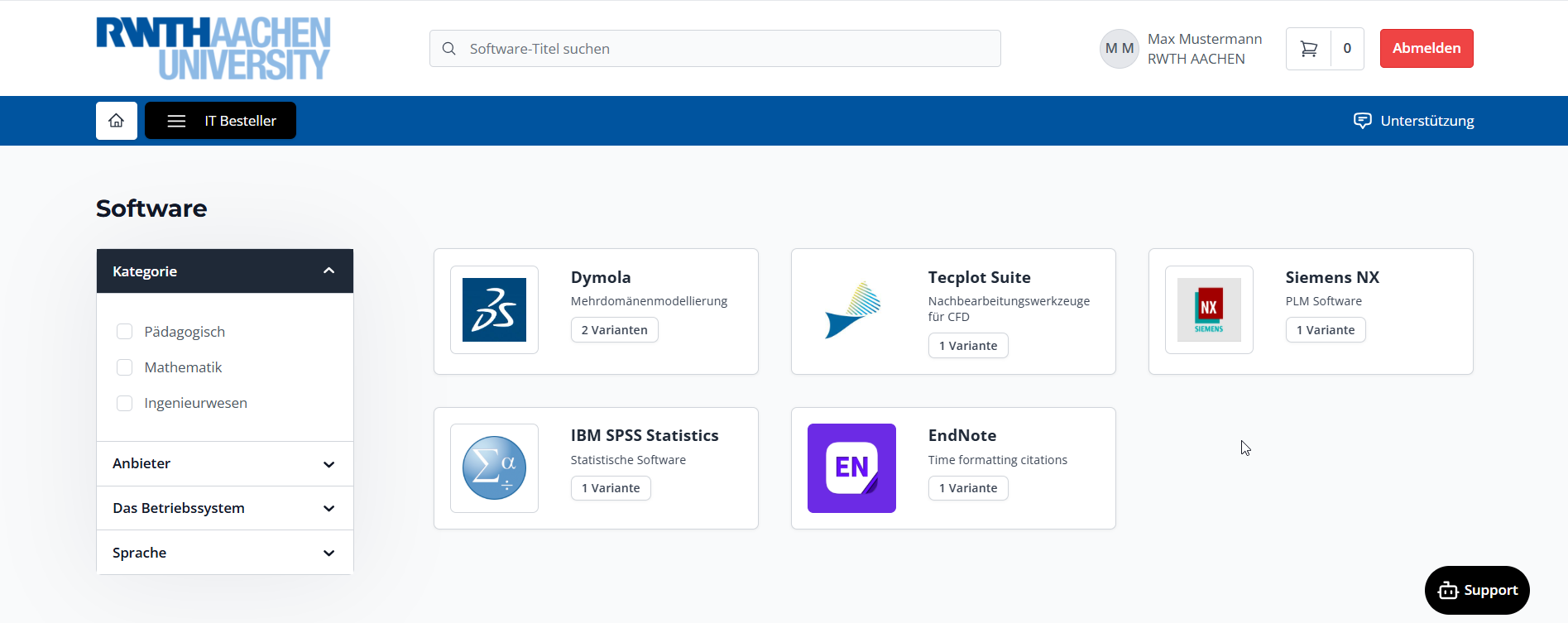
Rechts neben dem Home-Button haben Sie die Möglichkeit, Ihre Personengruppe, die Sie durch die Rollenvergabe an der RWTH erhalten haben, auszuwählen und zu wechseln.

Wählen Sie die jeweilige Preisgruppe, mit der Sie bestellen möchten.
- Studierende: Preisgruppe Student
- IT-Besteller: Preisgruppe IT-Besteller ORG-ID
Falls Sie für mehrere Einrichtungen IT-Besteller sind, wählen Sie jeweils die passende Preisgruppe aus
Hinweis:
Die Preisgruppen sind lediglich übergeordnete Gruppierungen, welche die Zugehörigkeit Ihrer Einrichtung abbilden. Sie zeigen nur, welche Produkte bestellt werden können, nicht, welcher Kostenstelle die Bestellung zugeordnet wird. Die Zuweisung zur Kostenstelle erfolgt in einem späteren Schritt.

Schritt 4
Nun können Sie die gewünschte Software auswählen.
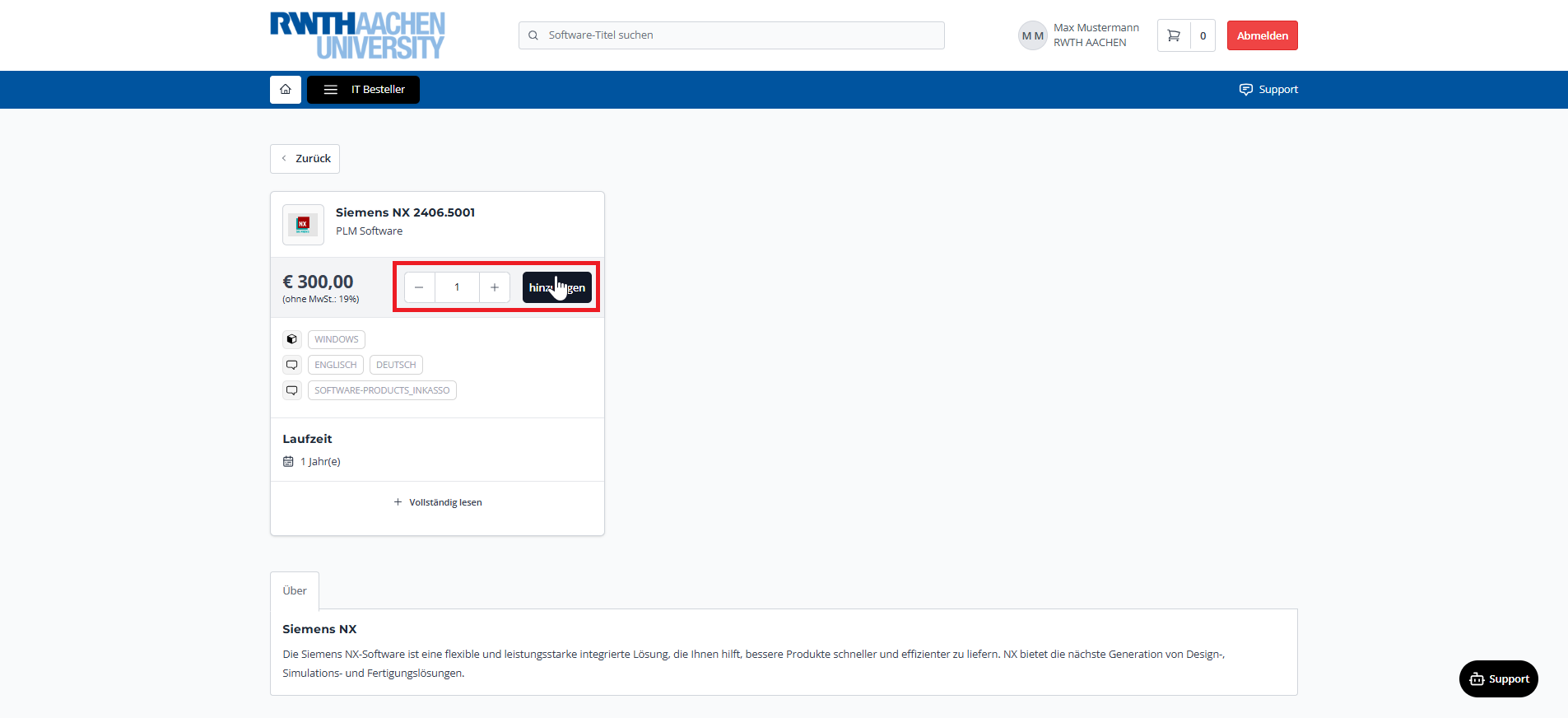
Fügen Sie die Software zum Warenkorb hinzu.
Schritt 5
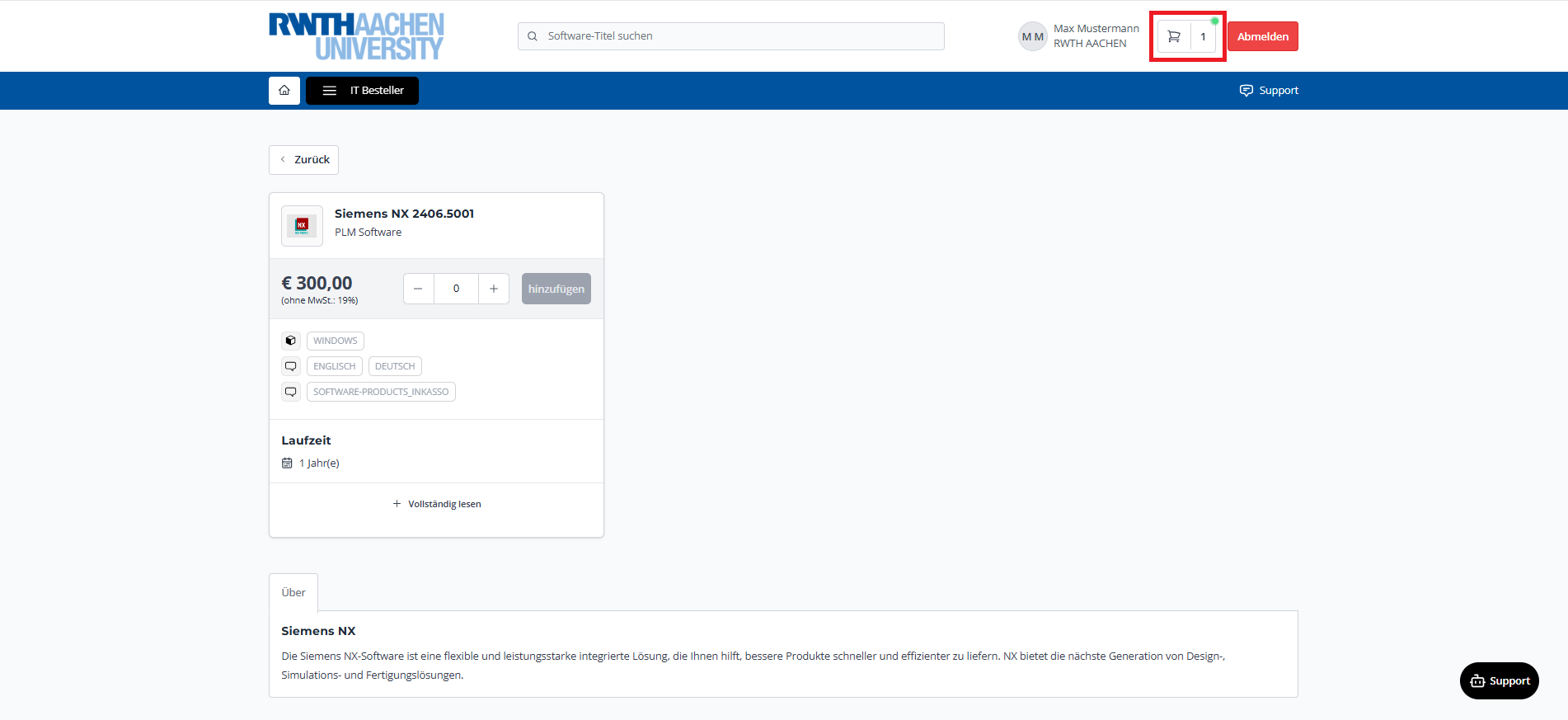
Zur Überprüfung des Warenkorbs klicken Sie oben rechts auf das "Einkaufswagensymbol".
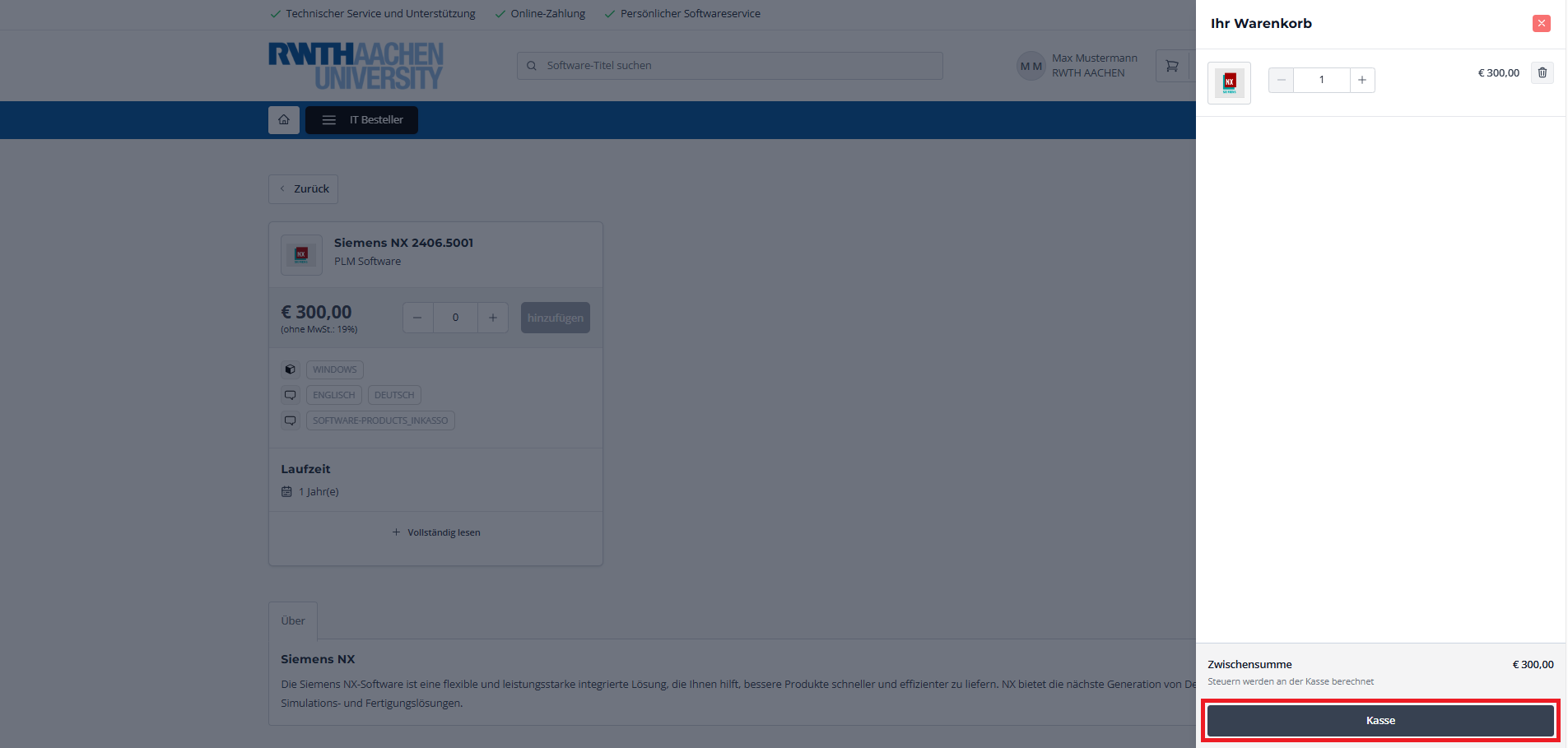
Um die Bestellung fortzusetzen, wählen Sie "Kasse"
Schritt 6
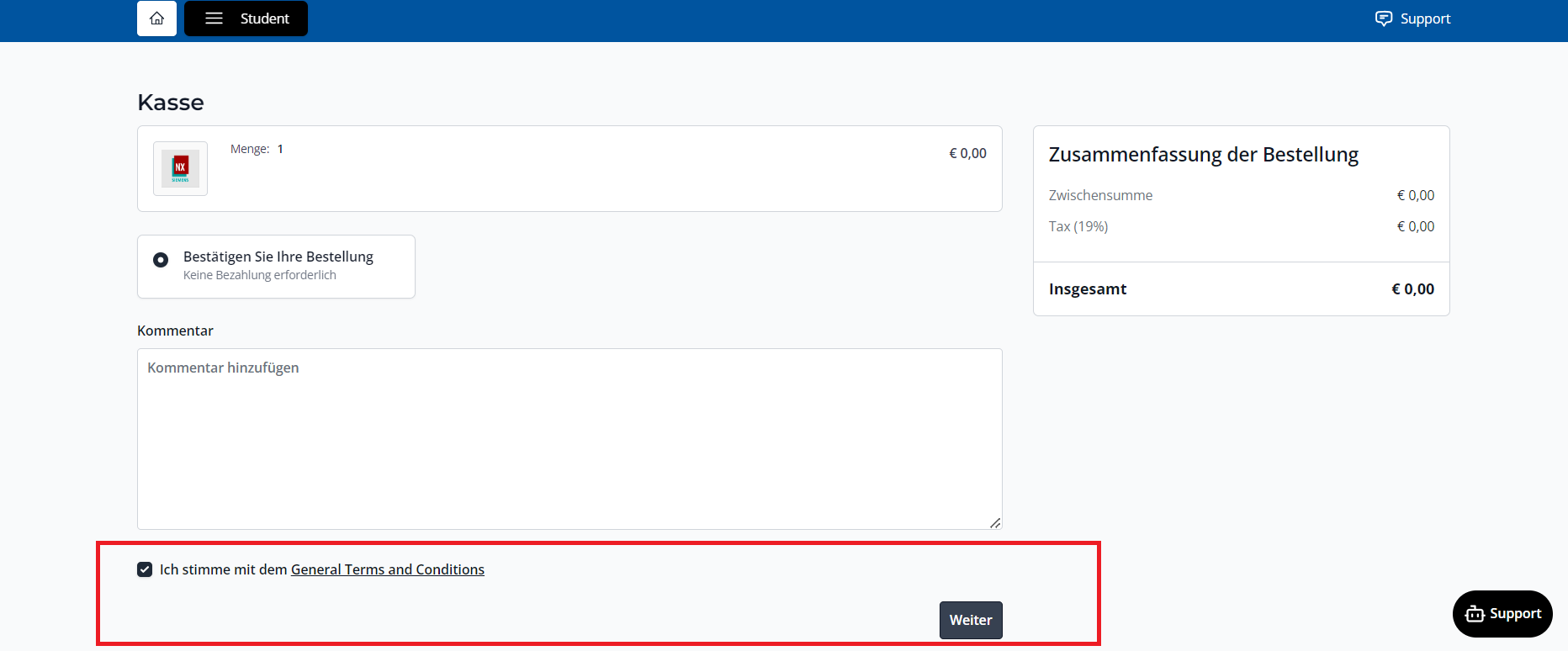
Bestätigung der Nutzungsbedingungen:
Beachten Sie, dass der Abschluss sich zwischen den, zuvor ausgewählten, Preisgruppen unterscheidet. Aufteilung in: A) Bestellung Studi / B) Bestellung für Personen mit der Rolle "Bestellung IT".
A) Bestellung Studierende
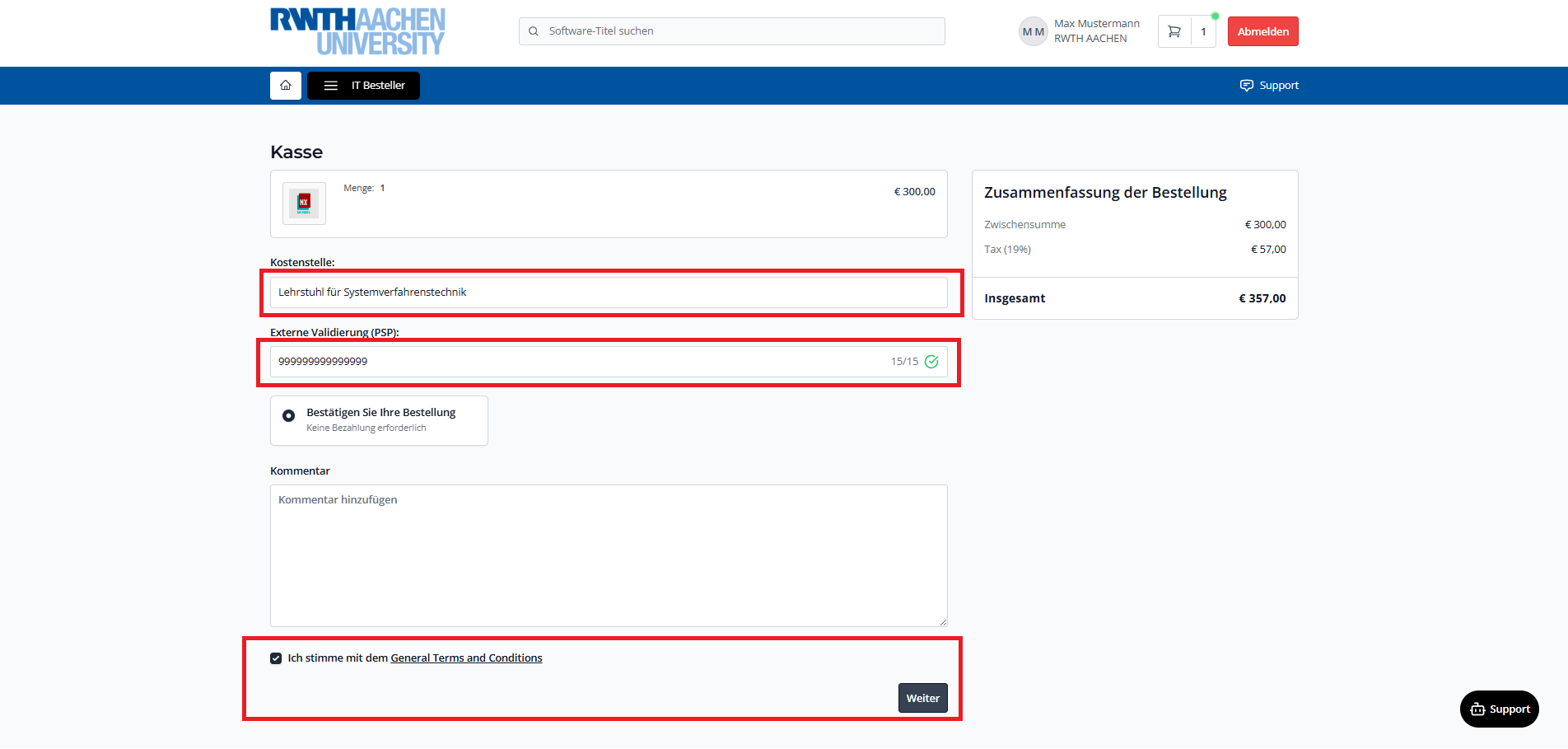
B) Bestellung für Personen mit der Rolle "Bestellung IT"
Wählen Sie die Kostenstelle aus, für welche Einrichtung Sie die Bestellung durchführen möchten. Sollten Sie für mehrere Einrichtungen IT-Besteller sein, wird Ihnen eine Mehrfachauswahl angezeigt.
Bei kostenpflichtiger Software muss zusätzlich ein PSP-Element angegeben werden.
Dieses dient der korrekten Zuordnung der Kosten innerhalb der jeweiligen Einrichtung.
Schritt 7
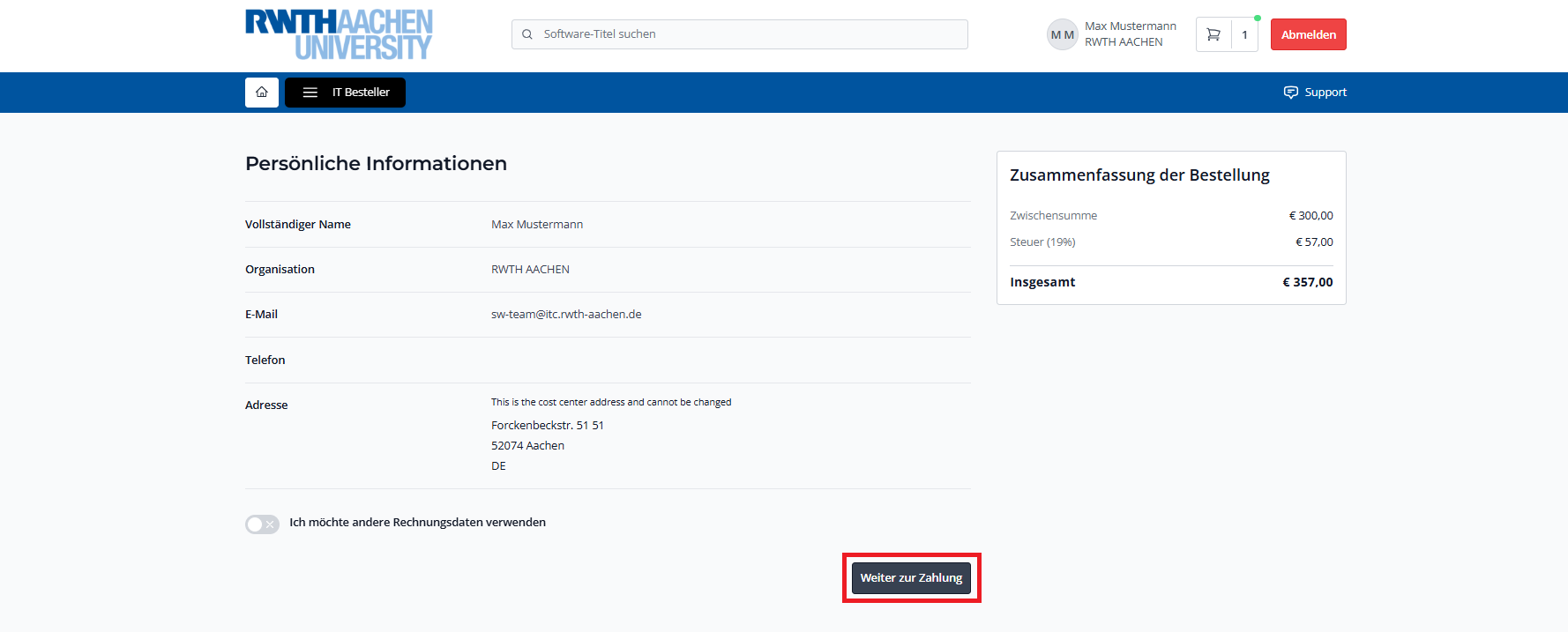
Schließen Sie Ihren Einkauf ab, indem Sie "Weiter zur Zahlung“ auswählen.
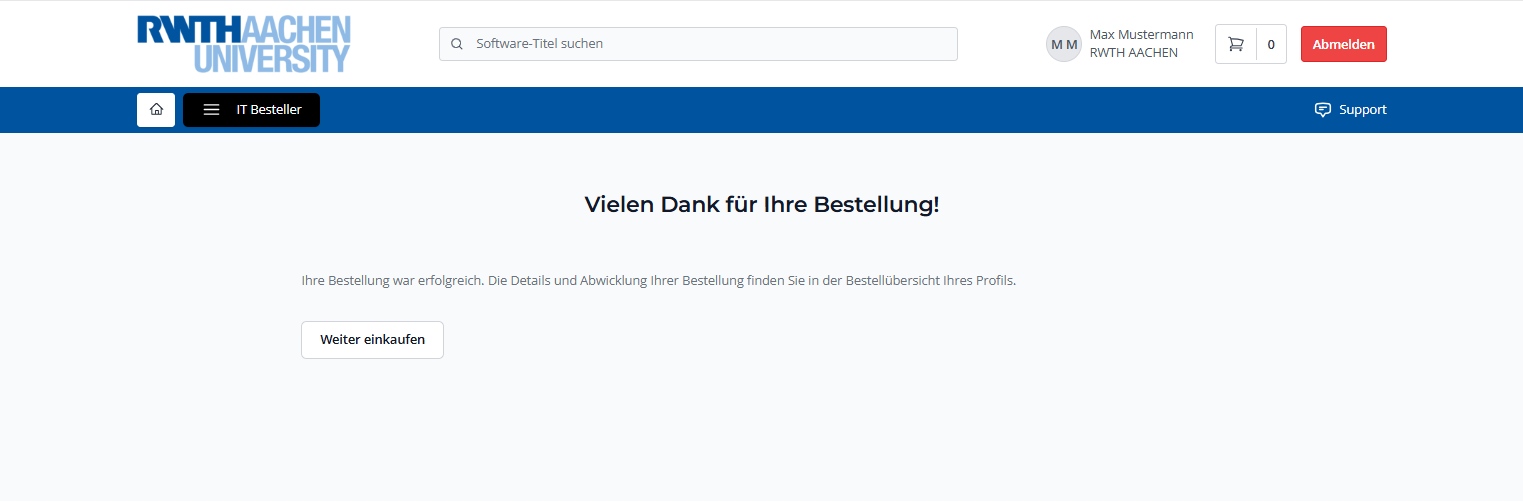
Sie erhalten die Meldung "Vielen Dank für Ihre Bestellung" und der Bestellvorgang ist abgeschlossen.
Schritt 8
Sie erhalten eine Bestellbestätigung per E-Mail. Darin ist der Link zum Herunterladen der Software enthalten. Falls Sie ein Produkt bestellt haben, für das ein Product Key (Produktschlüssel) benötigt wird, erhalten Sie diesen in einer separaten E-Mail.
Unter Download Software finden Sie außerdem eine Anleitung, wie Sie den Downloadlink und falls erforderlich den Product Key direkt im Software-Shop wiederfinden.
