


Bestellung im Software-Shop


Hinweis
Auf dieser Seite erfahren Sie, wie Sie eine Bestellung über den Software-Shop (wird in neuem Tab geöffnet) tätigen können.
Bitte beachten Sie, dass nur Personen mit der Rolle Bestellung IT oder dem Status Studierende(r) Produkte im Software-Shop der RWTH bestellen können. Welche Preisgruppen es gibt, finden Sie weiter unten. Alle Angehörigen der RWTH können als Betrachter die Produkte im Software-Shop sehen. Falls Sie Fragen zu der Rollenvergabe haben, kontaktieren Sie bitte die Person mit der Rolle Verwaltung Rollen in Ihrer Einrichtung.
Schritt 1
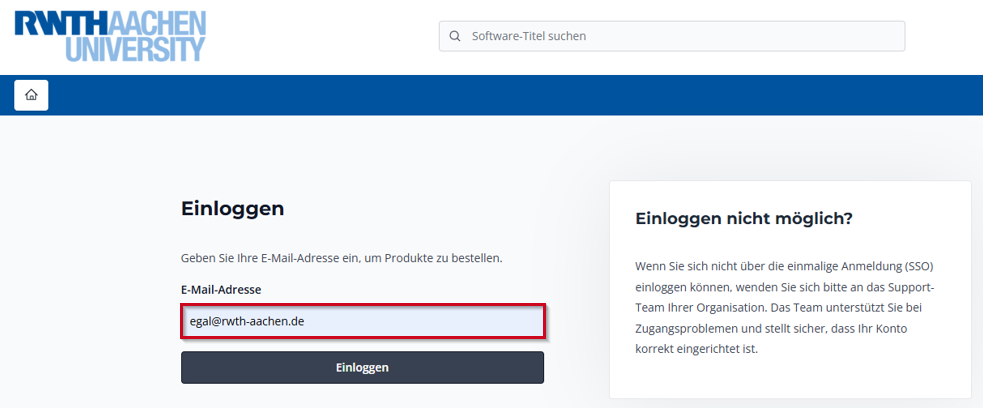
Öffnen Sie die Webseite des Software-Shops (wird in neuem Tab geöffnet) und geben Sie Ihre RWTH-E-Mail-Adresse oder egal@rwth-aachen.de ein. Bestätigen Sie Ihre Eingabe per Klick auf Einloggen:
Schritt 2
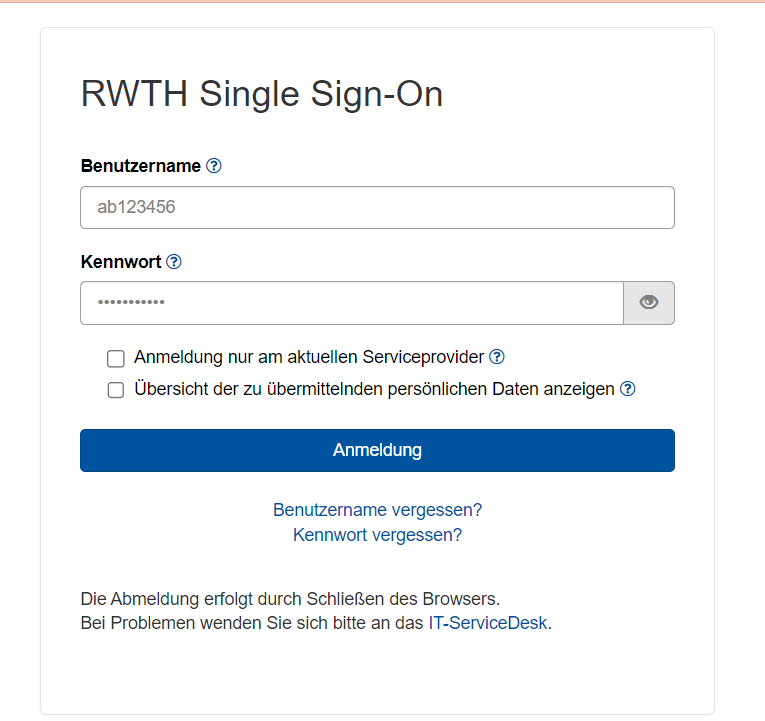
Sie werden nun zum Single Sign-On (SSO) der RWTH Aachen weitergeleitet, um sich anzumelden:
Schritt 3
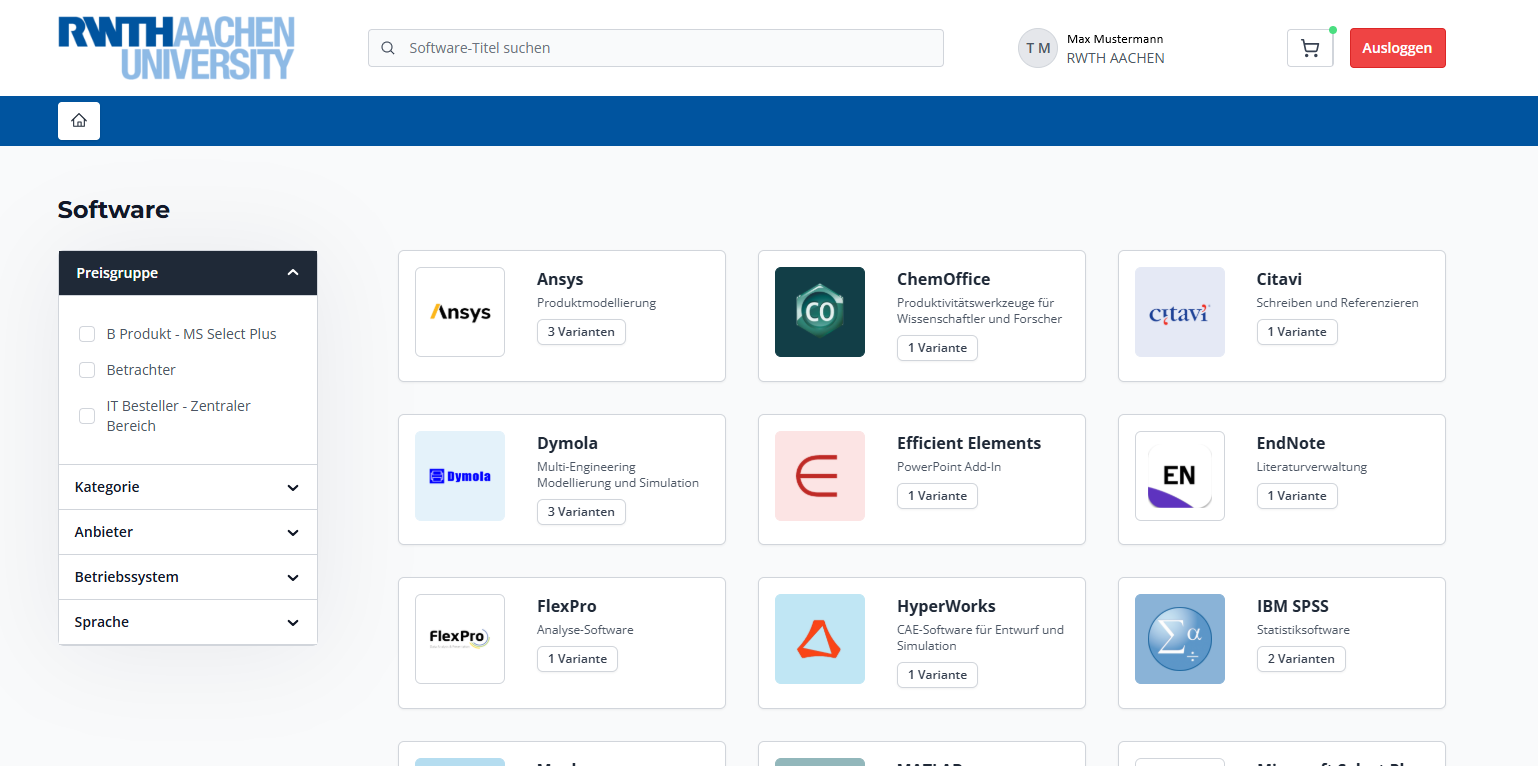
Optional können Sie auf den Filter klicken, um die Produkte nach Preisgruppen einzugrenzen. So sehen Sie, welche der Produkte Sie entsprechend Ihrer Rolle oder Status einsehen oder bestellen können:

Je nach Berechtigung können Ihnen unterschiedliche Preisgruppen zur Verfügung stehen, zum Beispiel:
- Betrachter
- Student
- IT-Besteller – Allgemein
- IT-Besteller – (Überbegriff Ihrer Organisationseinheit)
- B Produkt – MS Select Plus
Es ist möglich, dass Ihnen mehrere Preisgruppen angezeigt werden.
Hinweis: Die Preisgruppen sind lediglich übergeordnete Gruppierungen. Sie zeigen nur, welche Produkte anhand der von Ihrer Einrichtung zugewiesenen Rolle bestellt werden können und nicht, welcher Kostenstelle die Bestellung zugeordnet wird. Die Zuweisung zur Kostenstelle erfolgt in einem späteren Schritt.
Schritt 4
Nun können Sie die gewünschte Software auswählen:
Hinweise:
- Bei jedem Produkt wird angezeigt, für welche Preisgruppe es bestellt werden kann (siehe die nächsten beiden Screenshots).
- Falls Sie über mehrere Preisgruppen verfügen, wird dasselbe Produkt mehrfach angezeigt. Wählen Sie in diesem Fall das Produkt für die gewünschte Preisgruppe aus.
- A- und B-Produkte sind unterschiedlich gekennzeichnet:
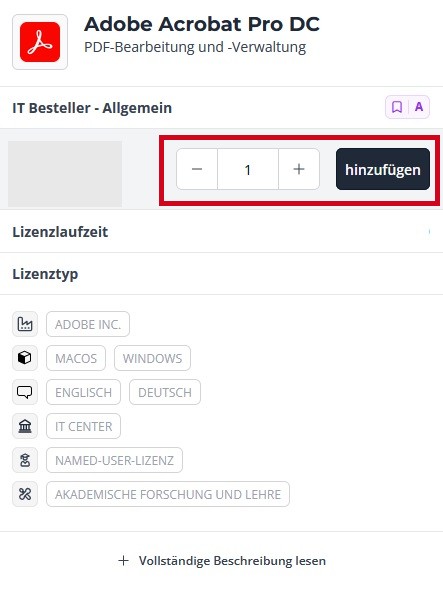
A-Produkte werden durch eine lilafarbene Flag mit dem Buchstaben A gekennzeichnet. In diesem Beispiel kann die Preisgruppe IT Besteller - Allgemein das Produkt bestellen:

B-Produkte werden durch eine grüne Flag mit dem Buchstaben B gekennzeichnet. In diesem Beispiel kann die Preisgruppe B Produkt - MS Select Plus das Produkt bestellen:

Schritt 5
Klicken Sie auf Hinzufügen, um die Software zum Warenkorb hinzuzufügen:
Schritt 6
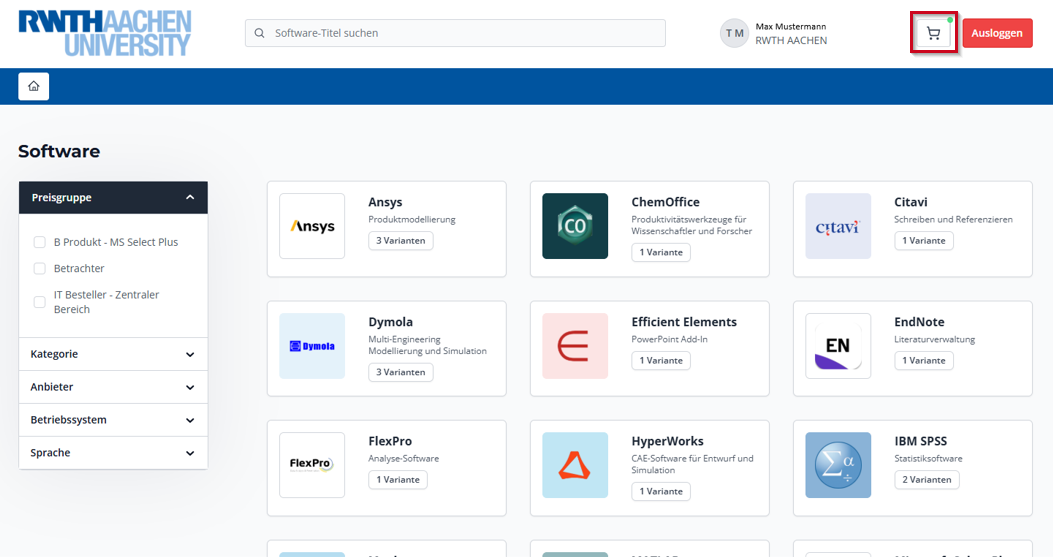
Klicken Sie oben rechts auf das Einkaufswagensymbol, um Ihren Warenkorb zu überprüfen:
Schritt 7
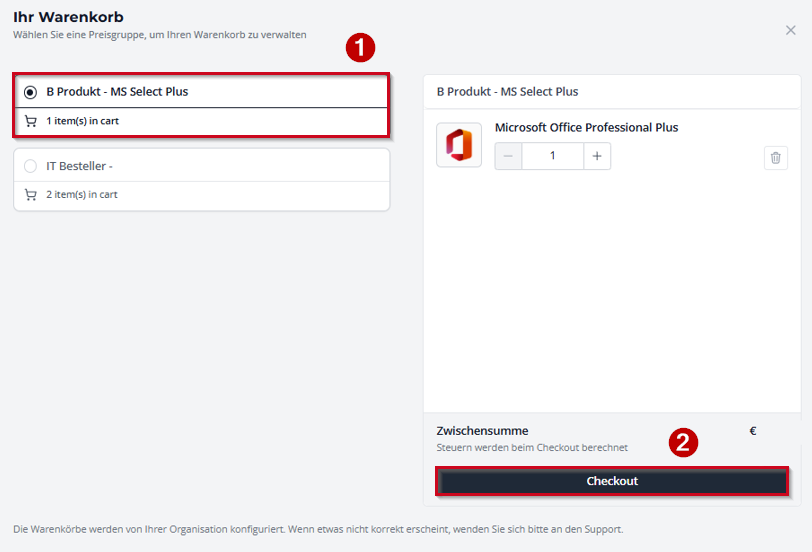
- Wählen Sie die gewünschte Preisgruppe aus, um die Bestellung für diese abzuschließen. Bitte beachten Sie, dass Produkte je nach Preisgruppe getrennt im Warenkorb angezeigt werden.
- Klicken Sie anschließend auf Checkout, um zum nächsten Schritt des Bezahlvorgangs zu gelangen.
Sollten Sie weitere Produkte einer anderen Preisgruppe im Warenkorb haben, verbleiben diese dort und können in einem späteren Bezahlvorgang bestellt werden.
Auf diese Weise erhalten Sie für jeden Bezahlvorgang pro Preisgruppe eine eigene Rechnung.
Schritt 8
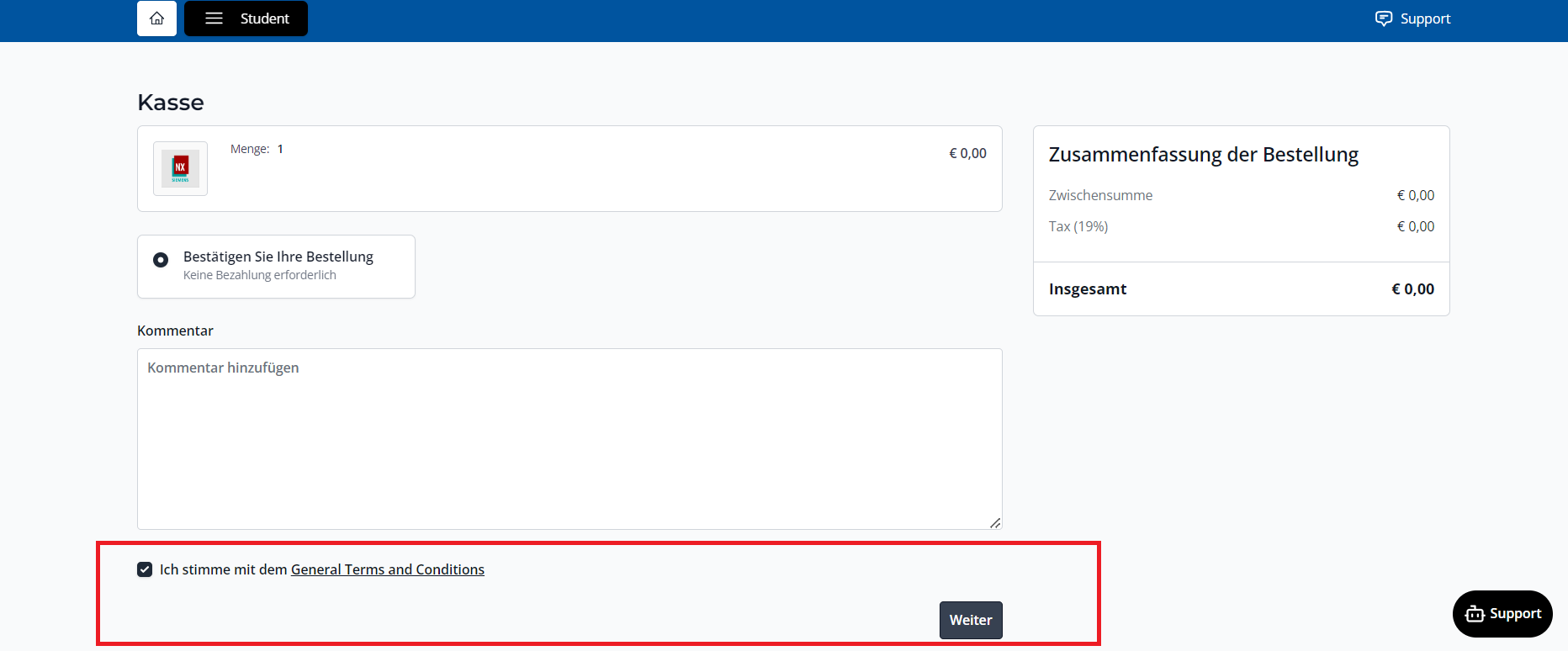
Bestätigen Sie die Nutzungsbedingungen. Je nach dem, zu welcher Preisgruppe Sie gehören, unterscheidet sich der weitere Ablauf für
- A) Bestellung Studierende(r) und
- B) Bestellung für Personen mit der Rolle "Bestellung IT":
A) Bestellung Studierende(r)
- Setzen Sie den Haken bei Ich stimme mit dem General Terms and Conditions
- Klicken Sie auf Weiter:
B) Bestellung für Personen mit der Rolle Bestellung IT
- Wählen Sie die Kostenstelle aus, für welche Einrichtung Sie die Bestellung durchführen möchten. Sollten Sie für mehrere Einrichtungen die Rolle Bestellung IT besitzen, wird Ihnen eine Mehrfachauswahl angezeigt.
- Preisgruppe IT Besteller: Bei kostenpflichtiger Software muss zusätzlich ein PSP-Element angegeben werden. Dieses dient der korrekten Zuordnung der Kosten innerhalb der jeweiligen Einrichtung. Die Abbildung zeigt diesen Fall.

- Preisgruppe B Produkte – MS Select Plus: Hier ist es nicht notwendig ein PSP-Element anzugeben. Die Abbildung weicht nur darin ab, dass bei Bestellungen in dieser Preisgruppe die Externe Verifizierung (PSP) fehlt.

Schritt 9
Klicken Sie auf Weiter zur Zahlung, um den Einkauf abzuschließen:
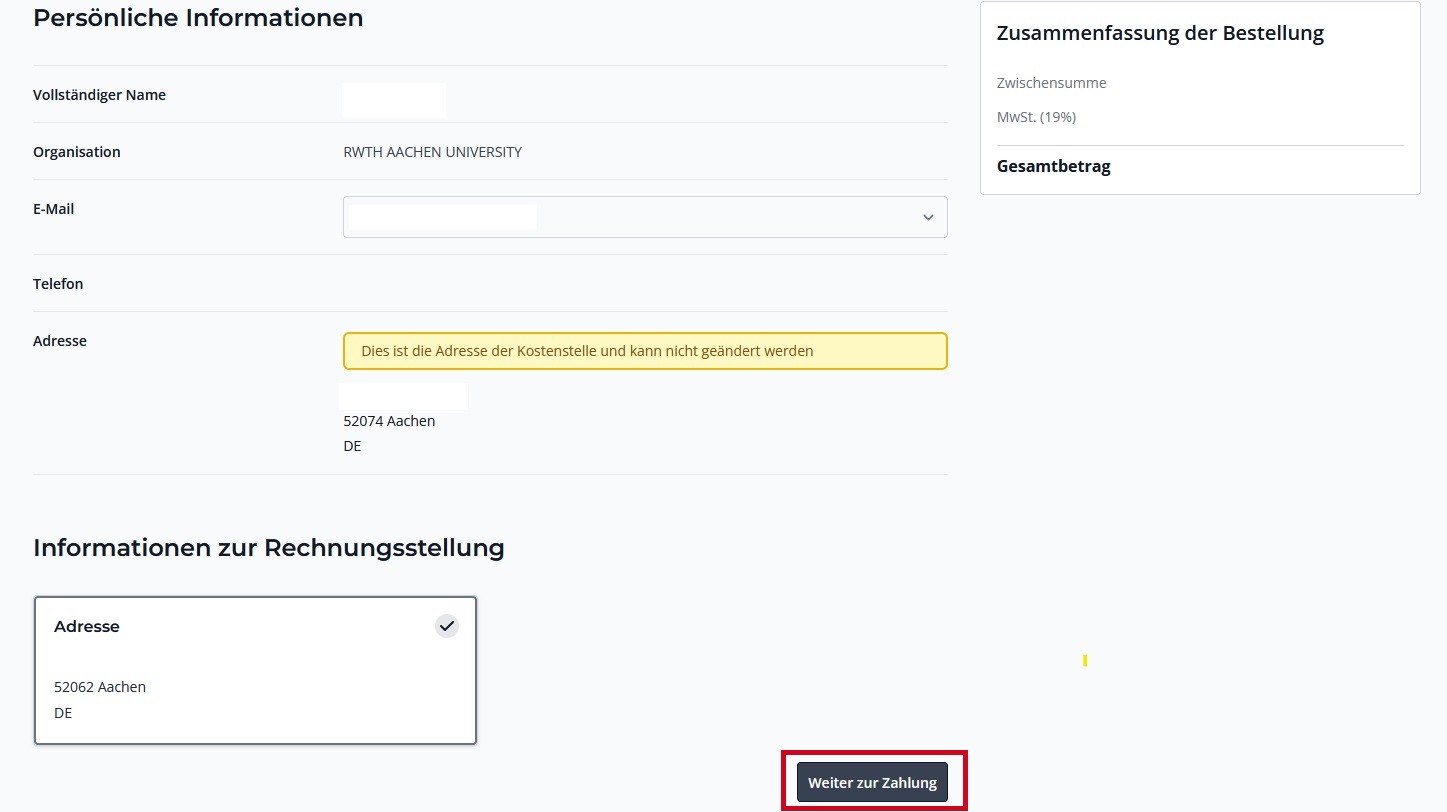
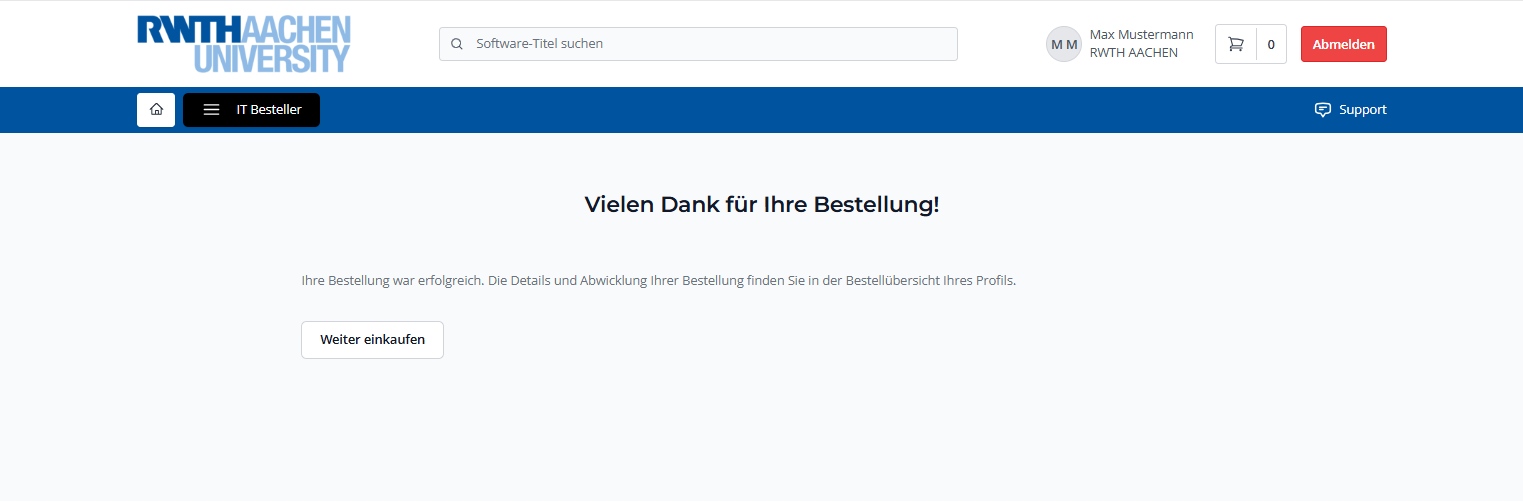
Sie erhalten die Meldung Vielen Dank für Ihre Bestellung und der Bestellvorgang ist abgeschlossen:
Schritt 10
Sie erhalten eine Bestellbestätigung per E-Mail. Darin befindet sich der Link zum Herunterladen der Software. Falls Sie ein Produkt bestellt haben, für das ein Product Key (Produktschlüssel) benötigt wird, erhalten Sie diesen in einer separaten E-Mail.
Unter Download Software finden Sie außerdem eine Anleitung, wie Sie den Downloadlink und falls erforderlich, den Product Key, direkt im Software-Shop wiederfinden.
