


Download Software

Nach dem Kauf der Software über den Shop erhalten Sie eine E-Mail mit den erforderlichen Lizenz- und Softwareinformationen. Hier enthalten sind Links zum Lizenzserver.
Den Downloadlink und den Product Key können Sie auch direkt im Software-Shop abrufen.
Schritt 1
Klicken Sie dazu auf Ihr Profil, dann öffnet sich ein Dropdown-Menü. Wählen Sie dort Bestellungen aus.

Schritt 2
Wählen Sie unter Ihren getätigten Bestellungen die gewünschte Software aus und klicken Sie auf Details anzeigen.

Schritt 3
Es wird Ihnen nun eine Zusammenfassung Ihrer Bestellung angezeigt.
Wenn Sie das Produkt herunterladen möchten, klicken Sie auf Herunterladen. Sie werden dann direkt zum Downloadbereich weitergeleitet.

Schritt 4
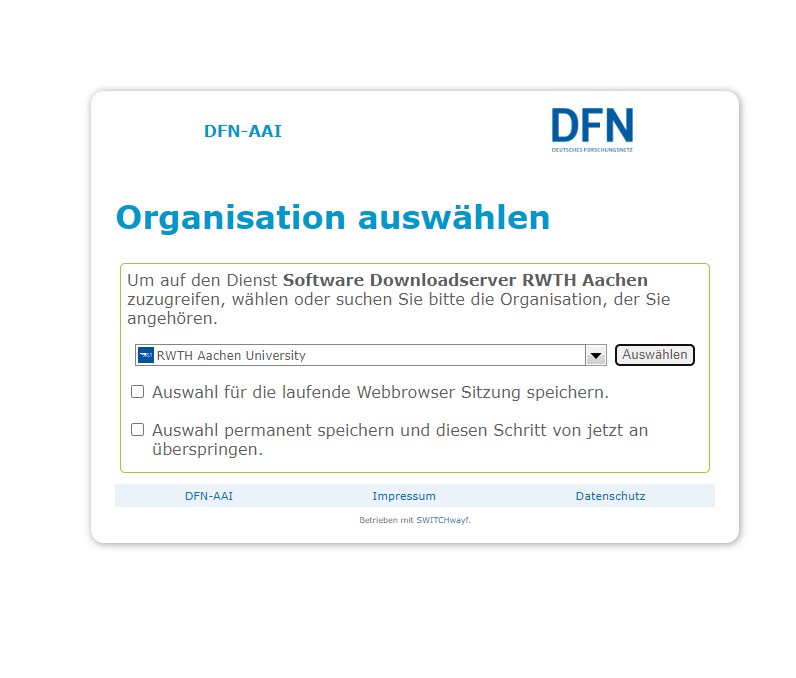
Der Downloadserver ist ebenfalls über RWTH Single Sign-On angebunden und erreichbar. Nach der erfolgreichen Anmeldung folgt eine Weiterleitung zum Server. Eine Verbindung zum RWTH Netz ist nicht erforderlich, um auf ihn zuzugreifen.
Schritt 5
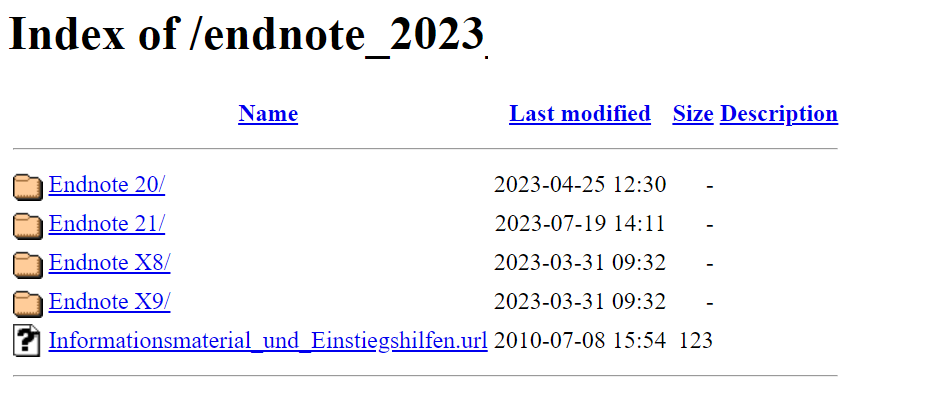
Hier erhält man die Installationsdateien.
Anleitungen und wichtige Hinweise zur Installation befinden sich in der ITC_README_Lizenzinformationen.txt.
Schritt 6
Falls die Software einen Product Key benötigt, finden Sie diesen ebenfalls in der Bestellbestätigung im selben Feld wie den Download-Button. Klicken Sie einfach auf den kleinen Pfeil, um die Information einzublenden.


