Selbstverwaltung der Adobe Nutzenden durch IT-Besteller*innen

Anleitung zur Selbstverwaltung der Adobe Nutzenden durch IT-Besteller*innen.
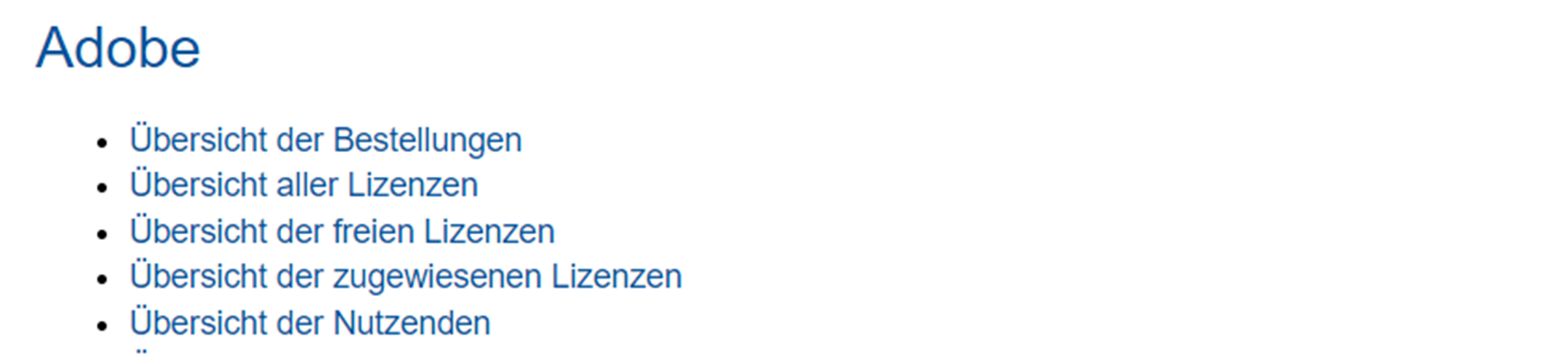
1. Link zum Zugang und Übersicht
2. Übersicht der Bestellungen
3. Übersicht aller Lizenzen
4. Übersicht der freien Lizenzen
5. Übersicht der zugewiesenen Lizenzen
6. Übersicht der Nutzenden
Link zum Zugang und Übersicht
Achtung: Bestellungen werden über Nacht aktualisiert. Dies bedeutet, dass Lizenzen erst am nächsten Tag zugewiesen werden können.
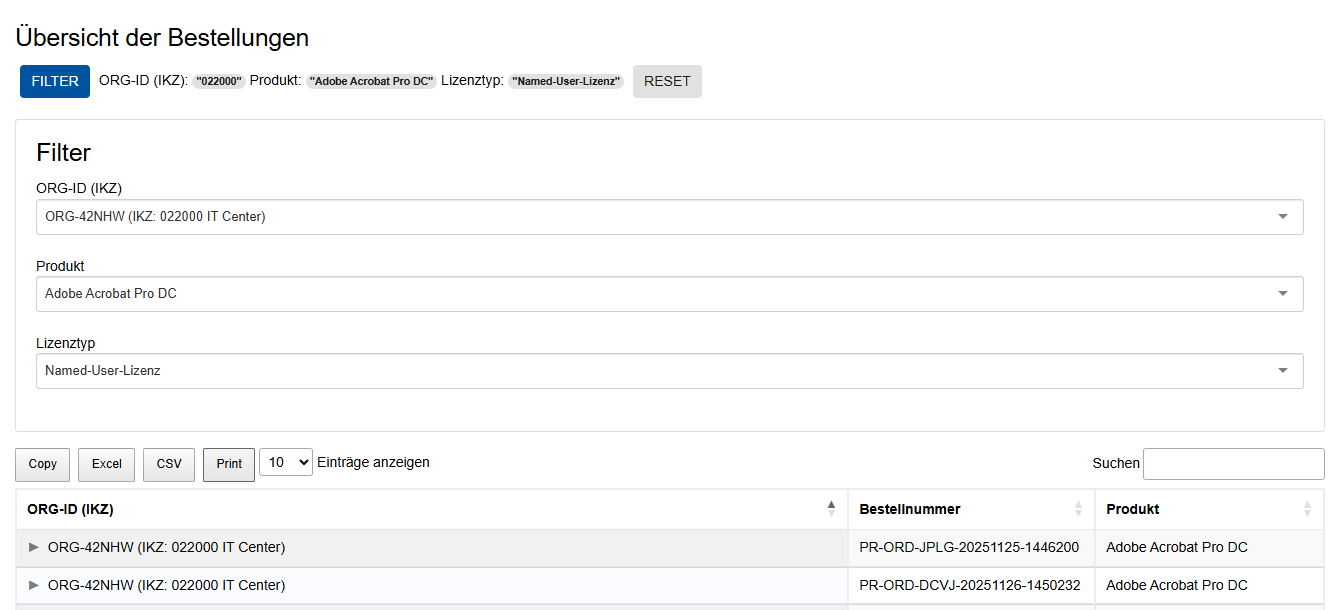
Übersicht der Bestellungen
Hier finden Sie alle Ihre Bestellungen mit den entsprechenden Bestellnummern.
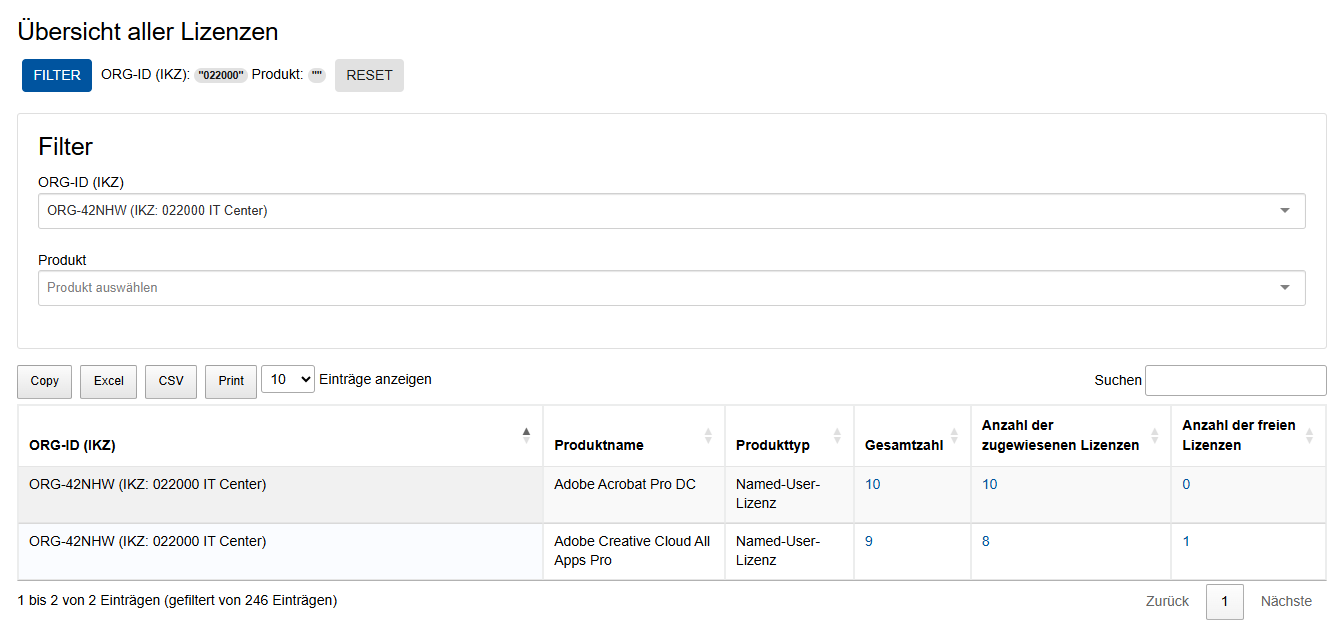
Übersicht aller Lizenzen
Unter der „Übersicht aller Lizenzen“ können Sie sehen, wie viele Lizenzen Sie gekauft haben und wie viele davon zugewiesen oder noch frei sind.
Shared Device Lizenzen sind beliebig vielen zuweisbar, da sie nicht nutzergebunden sind.
Übersicht der freien Lizenzen
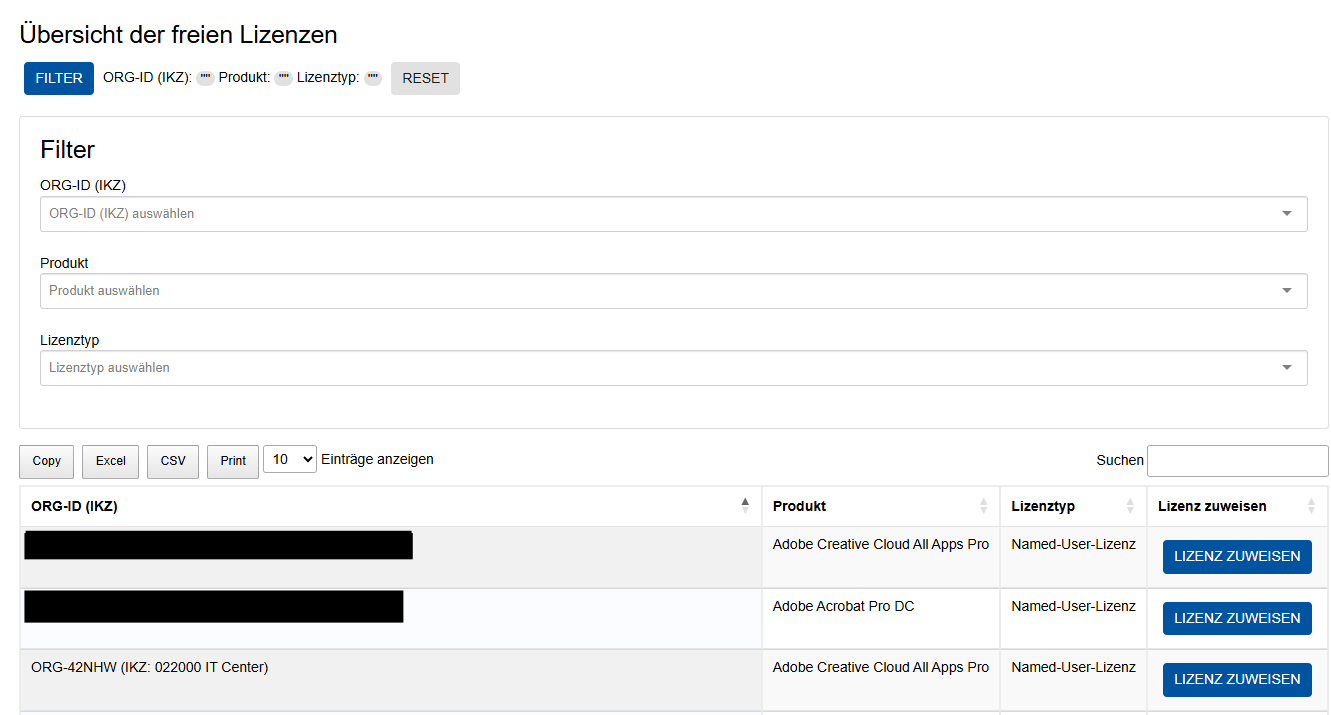
- In der Übersicht der freien Lizenzen können Sie neue Nutzende anlegen.
- Sollten Sie ein Produkt nicht sehen, haben Sie keine freien Lizenzen mehr zur Verfügung.
Über „Lizenz zuweisen“ können Sie einen neuen Nutzer anlegen.
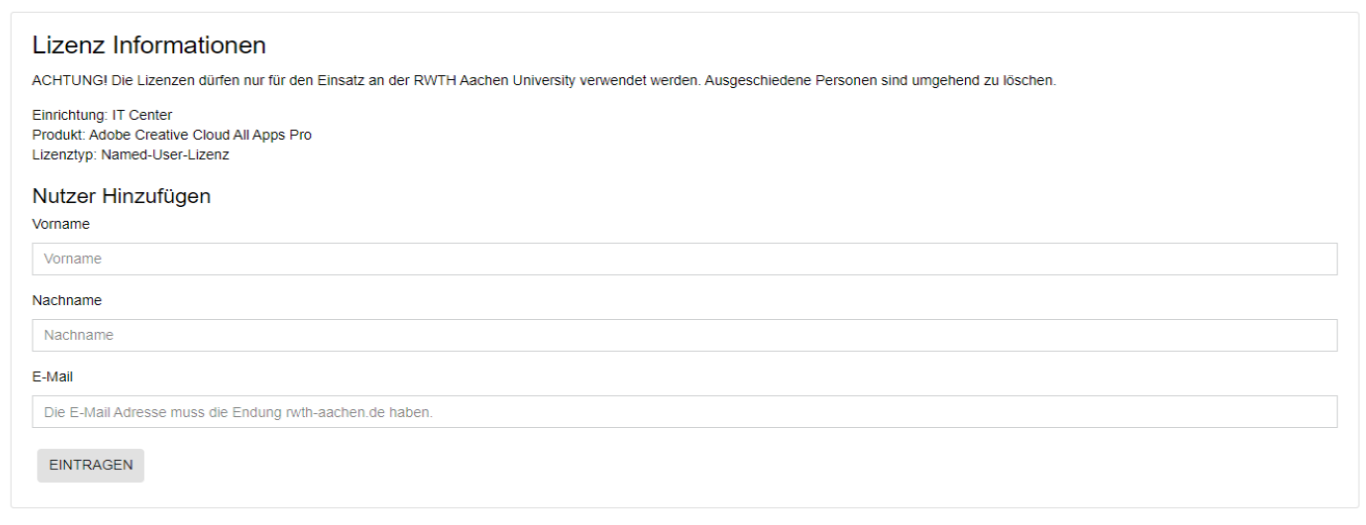
Nach dem Klicken öffnet sich ein neues Fenster. Hier tragen Sie den Vor- und Nachnamen sowie die primäre E-Mail-Adresse des Nutzenden ein. Die E-Mail-Adresse muss auf „rwth-aachen.de“ enden. Mit Klick auf „Eintragen“ wird der Nutzende angelegt und erhält eine Informationsmail.
Übersicht der zugewiesenen Lizenzen
Unter der „Übersicht der zugewiesenen Lizenzen“ können Sie sehen, wer an Ihrem Institut lizenziert ist. Mit dem Filter können Sie ein bestimmtes Produkt und den entsprechenden Lizenztyp wählen, um die lizenzierten Nutzenden anzuzeigen.
Produkt:
- Adobe Acrobat Pro DC
- Adobe Creative Cloud All Apps Pro
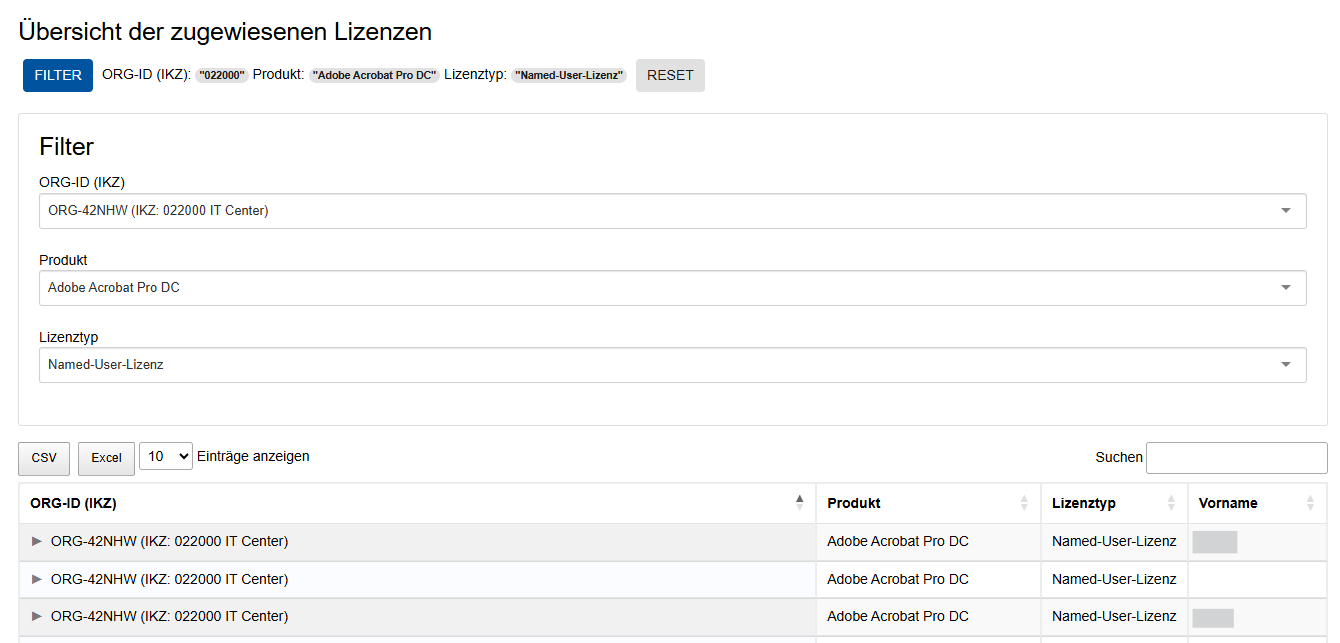
In der „Übersicht eingetragener Nutzender“ können Sie auch Named User Lizenzen entziehen.
Klicken Sie auf das grüne Plus. Es öffnet sich folgendes Fenster:
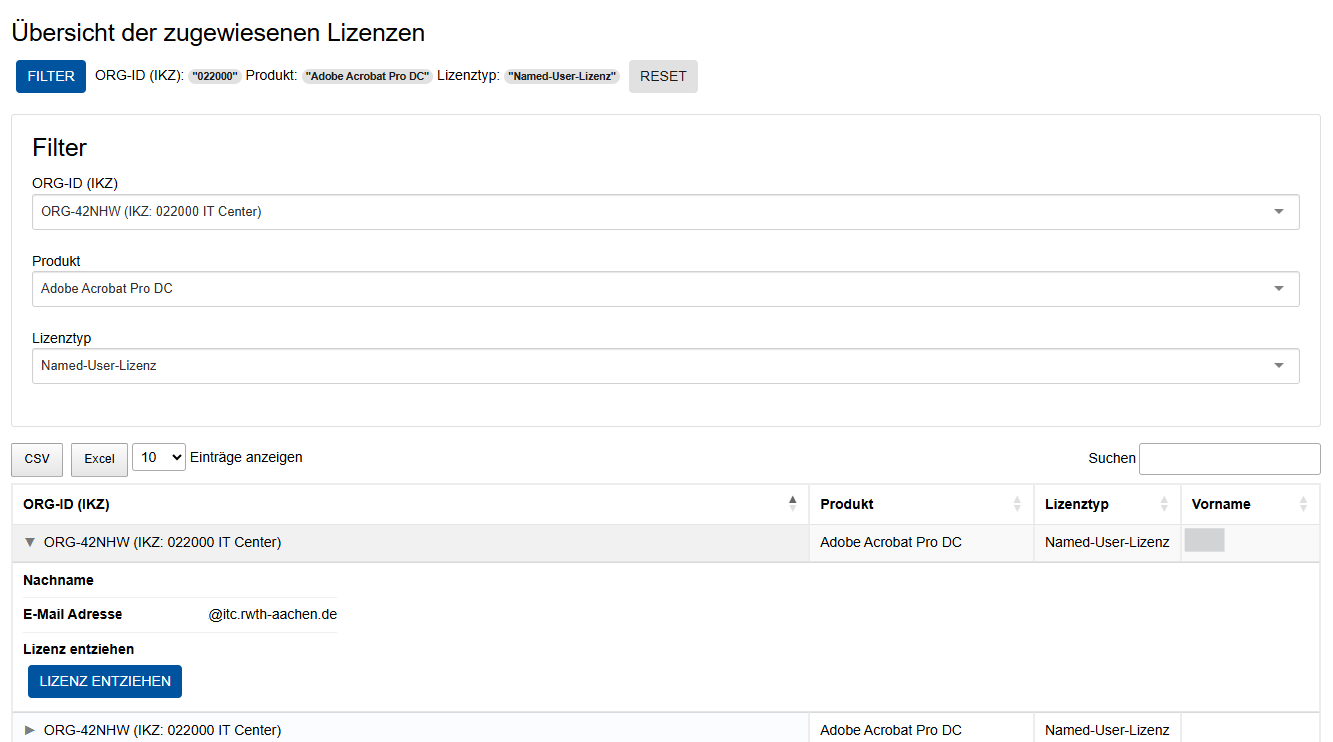
Klicken Sie auf „Lizenz entziehen“. Sobald Sie dies tun, erscheint das Produkt wieder in der Übersicht der freien Lizenzen bzw. Sie können darüber einen neuen Nutzer zuweisen.
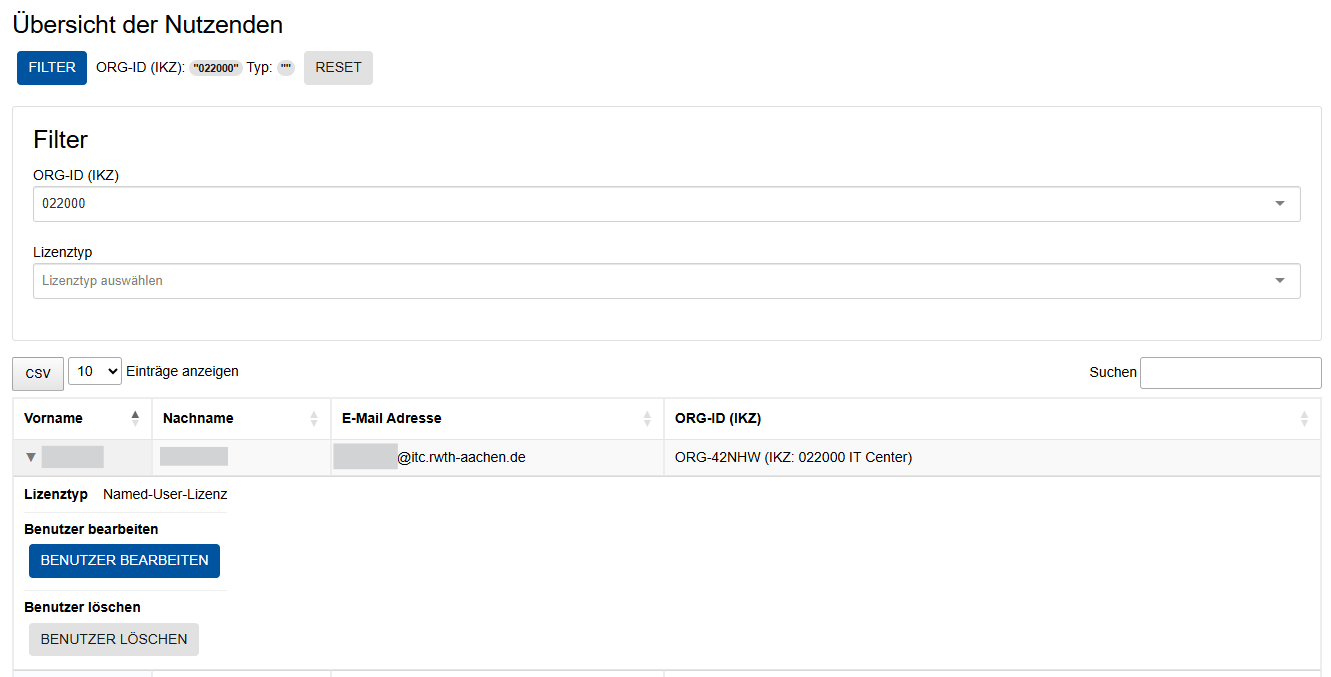
Übersicht der Nutzenden
Hier können Sie Nutzende löschen oder Namen/Vornamen verwalten. Sollte sich eine E-Mail-Adresse geändert haben, schreiben Sie bitte eine entsprechende Mail mit dem Namen des Nutzenden und der neuen E-Mail-Adresse an das IT-ServiceDesk.
Unter „Suchen“ können Sie die Nutzenden finden. Sie sehen auch, zu welcher ORG-ID die Nutzenden gehören und welche Lizenzen ihnen zugeordnet wurden.