


eduroam Nutzungsberechtigung prüfen

Auf dieser Seite erfahren Sie, ob Sie eine Berechtigung zur Nutzung von eduroam haben.
Folgende Gruppen können eduroam nutzen:
- Angehörige der RWTH oder des UKA:
- Angehörige von Bildungseinrichtungen, die an eduroam teilnehmen (wird in neuem Tab geöffnet)
Sie können in fünf Schritten prüfen, ob Sie über eine Nutzungsberechtigung verfügen:
Schritt 1
Rufen Sie den IdM Selfservice (wird in neuem Tab geöffnet) auf.
Schritt 2
Melden Sie sich mit dem RWTH Single Sign-On an.
Schritt 3
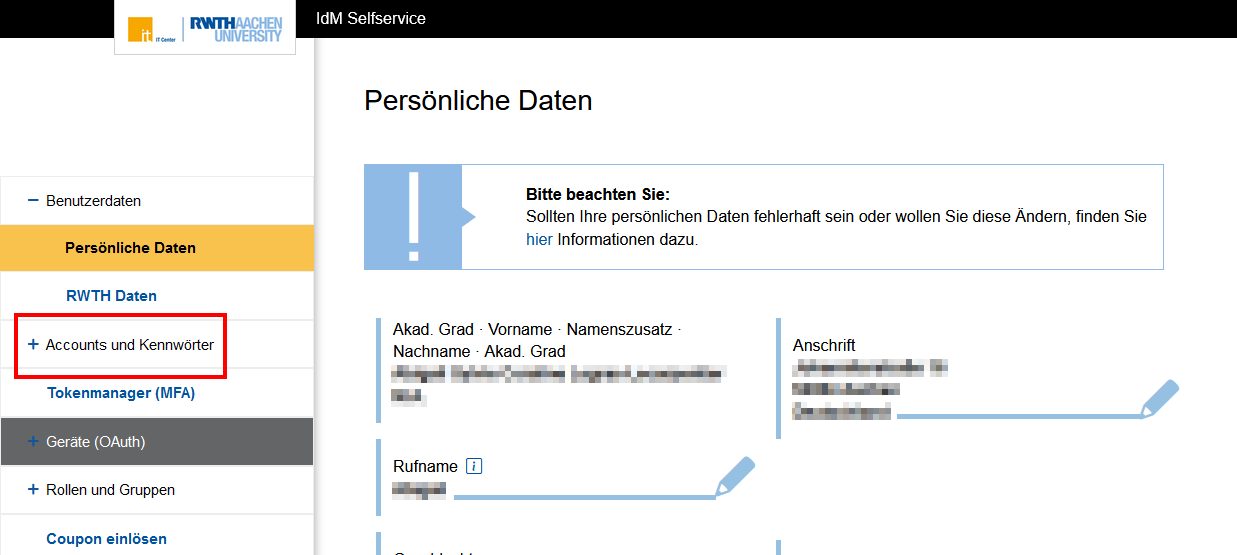
Klicken Sie auf Accounts und Kennwörter:
Schritt 4
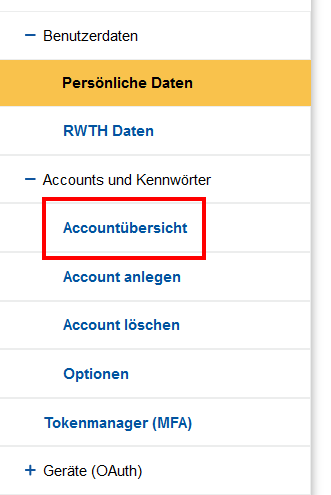
Klicken Sie auf Accountübersicht:
Schritt 5
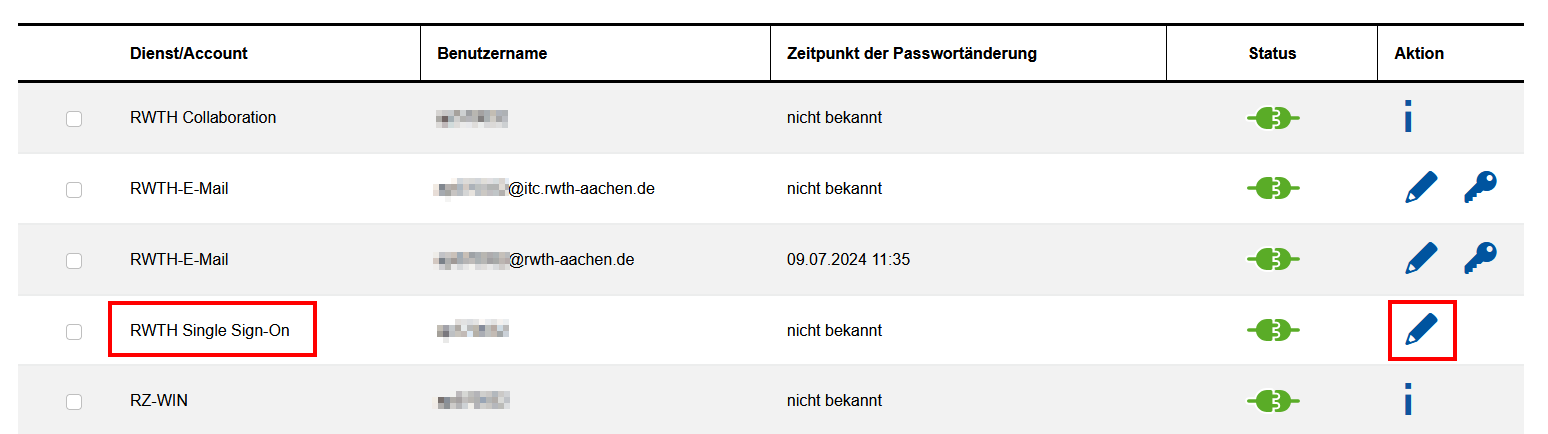
Suchen Sie den Account RWTH Single Sign-On und klicken Sie auf den Stift in der Spalte Aktion:
Schritt 6
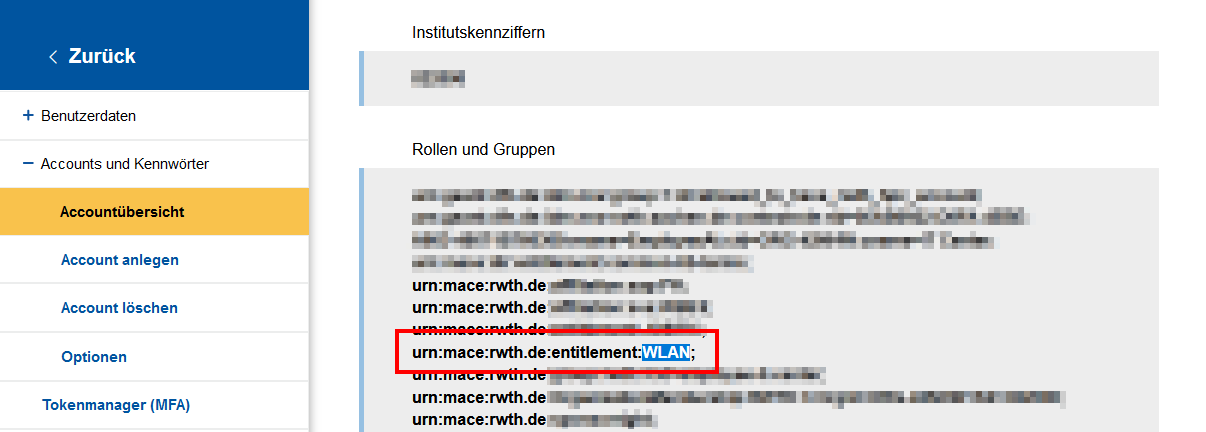
Suchen Sie unter Rollen und Gruppen nach dem Wert urn:mace:rwth.de:entitlement:WLAN
Tipp: Kopieren Sie den Wert aus dem Text. Drücken Sie im IdM SelfService die Tasten Strg und F, um die Suche zu öffnen. Geben Sie den Wert in das Suchfeld ein.
Wenn der Wert:
- angezeigt wird, können Sie eduroam nutzen.
- nicht angezeigt wird, sind Sie nicht berechtigt, eduroam zu nutzen.
Im Zweifelsfall wenden Sie sich bitte an das IT-ServiceDesk.
