


Outlook-Besprechung planen und starten

Auf dieser Seite erfahren Sie, wie Sie eine MS Teams-Besprechung in Outlook planen und starten können.

Bitte beachten Sie:
Um eine Besprechung in Outlook zu planen, führen Sie bitte die folgenden Schritte aus:
Schritt 1
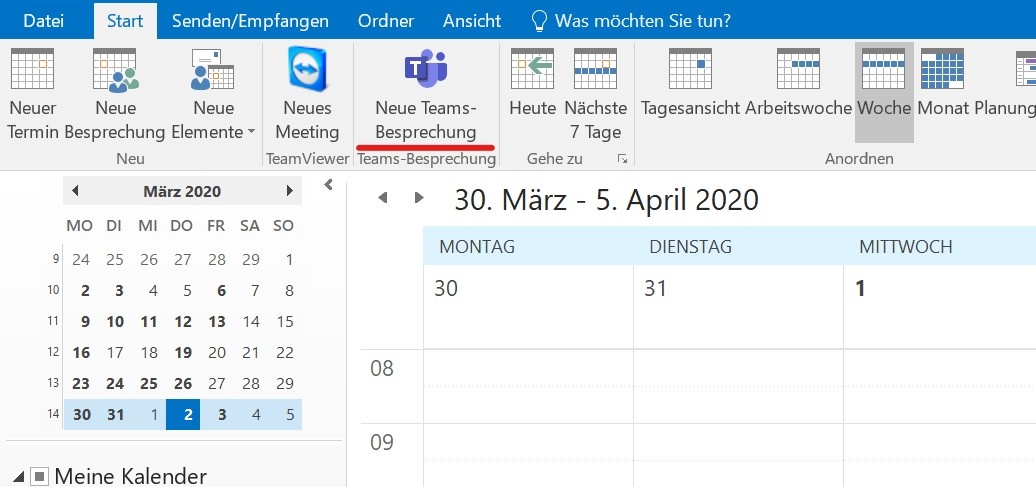
Öffnen Sie in Outlook den Kalender und klicken Sie oben auf die Schaltfläche Neue Teams-Besprechung:
Schritt 2
Es öffnet sich ein Fenster, wo Sie den Termin festlegen und Personen einladen können. Im Termintext steht automatisch ein Link zur späteren Besprechung. Diesen können die Empfänger anklicken, um an der Besprechung teilzunehmen. Alternativ kann man oben direkt in der Leiste an der Team-Besprechung teilnehmen, indem man auf die Schaltfläche An Teams-Besprechung teilnehmen klickt.
Bitte beachten Sie: Die E-Mail muss als HTML gesendet/geöffnet werden, da sonst der Link in dem Termin verschwindet. Alternativ kann man auch während der Terminerstellung den Hyperlink kopieren und manuell einfügen.
Nachdem Sie alle Angaben zum Termin und die Teilnehmer festgelegt haben, klicken Sie auf Senden:

Schritt 3
Nachdem der Termin abgesendet wurde, erhalten die anderen Teilnehmer einen Termin in ihrem Kalender. Um dann an der Besprechung teilzunehmen, müssen die jeweiligen Teilnehmer den Termin im Kalender öffnen und entweder auf den Link klicken oder oben in der Leiste auf die Schaltfläche An Teams-Besprechung teilnehmen klicken.
Schritt 4
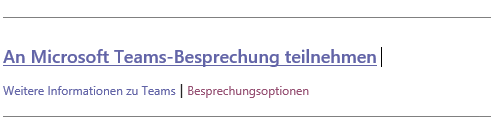
Vor dem Termin können Sie unter Besprechungsoptionen einstellen, ob und welche Teilnehmer direkt an der Konferenz teilnehmen können oder ob sie zunächst in einen Wartebereich gelangen. Die Standardeinstellung ist hier Jeder.
Falls sich beim Klick auf Besprechungsoptionen eine Seite mit der Fehlermeldung Nur Besprechungsorganisatoren können Änderungen vornehmen öffnet, sind Sie im Browser noch in einer anderen MS Teams-Instanz angemeldet. Öffnen Sie den Link in diesem Fall in einem anonymen Fenster und melden Sie sich dort an.
Mit der Einstellung Wer kann präsentieren? legen Sie der Rechte der Besprechungsteilnehmer fest. Achtung: Standardmäßig ist dort Jeder eingestellt. Damit kann jeder einen anderen Teilnehmer stumm schalten oder aus der Besprechung entfernen. Falls dies nicht gewünscht ist, muss hier Nur ich eingestellt werden:

Falls sich beim Klick auf Besprechungsoptionen eine Seite mit der Fehlermeldung Nur Besprechungsorganisatoren können Änderungen vornehmen öffnet, sind Sie im Browser noch in einer anderen MS Teams-Instanz angemeldet. Öffnen Sie den Link in diesem Fall in einem anonymen Fenster und melden Sie sich dort an.
