Sie befinden sich im Service: Microsoft 365

Dateien aus OneDrive sichern

Dateien aus OneDrive sichern

Anleitung

Auf dieser Seite erfahren Sie, wie Sie Dateien aus OneDrive sichern können.

Die Sicherung erfolgt über folgende Schritte:

  1. Überprüfen, wieviel Speicherplatz belegt ist
  2. Sichern von Dateien aus OneDrive

1. Überprüfen, wieviel Speicherplatz belegt ist

Schritt 1
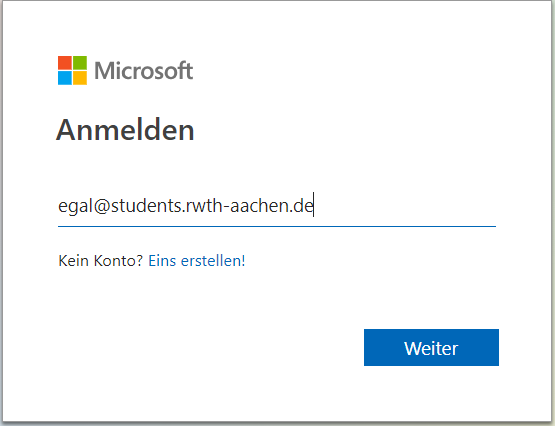
Melden Sie sich bei OneDrive mit egal@students.rwth-aachen.de an:

Screenshot der M365 Anmeldemaske.

Schritt 2
Klicken Sie auf das Zahnrad oben rechts:
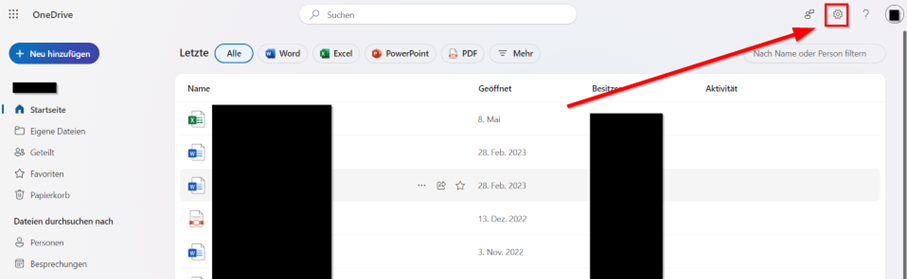
Screenshot der Startseite von OneDrive. Die Einstellungen befinden sich in der oberen Taskleiste neben der Hilfeseite.

Schritt 3
Wählen Sie OneDrive-Einstellung aus:
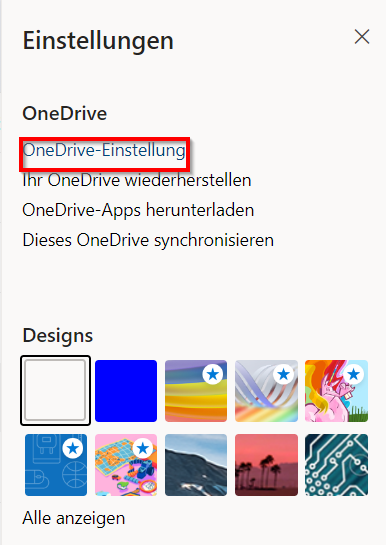
Screenshot des Einstellungsmenüs. "OneDrive-Einstellung" ist das erste Element im Bereich OneDrive.

Schritt 3
Klicken Sie auf Weitere Einstellungen:
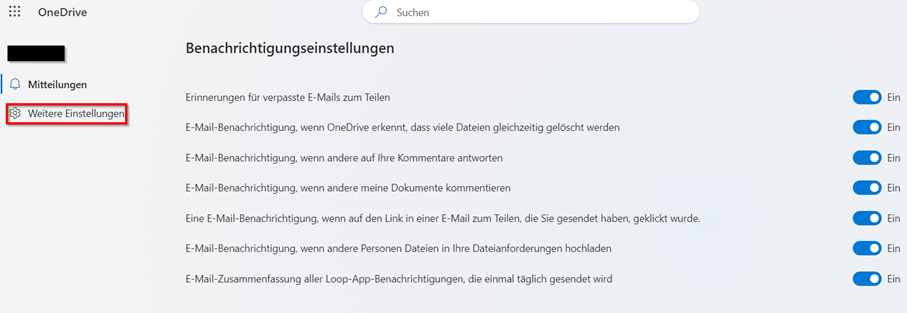
Screenshot der Einstellungen von OneDrive. Der Reiter "Weitere Einstellungen" befindet sich unter dem Reiter "Mitteilungen".

Schritt 5
Wählen Sie unten beim Bereich Funktionen und Speicher > Speichermetriken aus:

Screenshot des Reiters "Weitere Einstellungen".

Schritt 6
An dieser Stelle wird der genutzte Speicherplatz angezeigt:
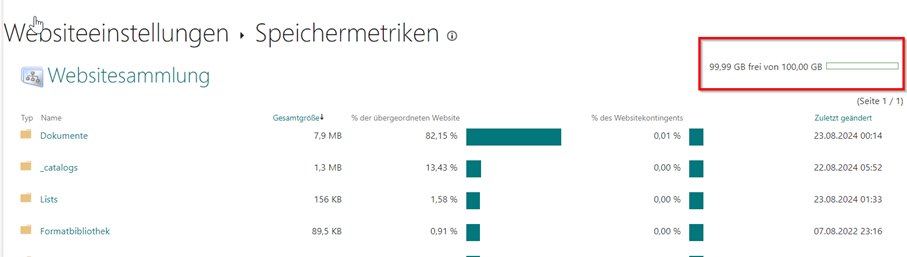
Screenshot der Speichermetriken. Ihre Ordner werden in einer Tabelle aufgelistet. In der Spalte "% der übergeordneten Website" wird für jeden Ordner angezeigt, wie viel Speicherplatz er belegt. Der insgesamt belegte Speicherplatz wird ebenfalls angezeigt.

Schritt 7
Wenn der verbrauchte Speicher größer ist als angenommen, liegt es vermutlich an gespeicherten Dateiversionen. Dies können Sie prüfen, indem Sie auf den Versionsverlauf der jeweiligen Datei klicken:

Screenshot der Speichermetriken. Neben "Zuletzt geändert" erscheint bei Dateien der Button "Versionsverlauf". Für Ordner wird in dieser Spalte nichts angezeigt.

Schritt 8
Um alle Versionen bis auf die aktuelle zu löschen, klicken Sie auf Alle Versionen löschen:

Screenshot des Versionsverlauf. Die Versionen werden in einer Tabelle aufgelistet. Über die Tabelle befindet sich den Button "Alle Versionen löschen".


Hinweis:

Es wird nicht direkt angezeigt, dass weniger Speicherplatz verbraucht wird. Dies kann bis zu 24 Stunden dauern.

2. Sichern von Dateien aus OneDrive

Schritt 1
Öffnen Sie die OneDrive-Startseite.

Schritt 2
Klicken Sie links auf My files oder Meine Dateien:
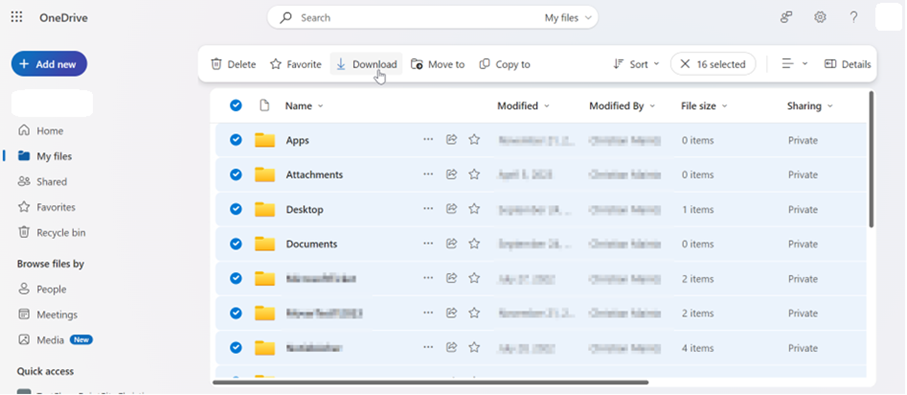
Screenshot der Startseite von OneDrive. "My files" befindet sich im Menü unter Ihrem Namen, zwischen "Home" und "Shared".

Schritt 3
Markieren Sie alle Dateien und klicken Sie auf Download.

Schritt 4
Speichern Sie die ZIP-Datei auf Ihrem Rechner ab.


Bitte beachten Sie:

Es werden nur die aktuellsten Versionen aus der Versionshistorie heruntergeladen. Ältere Dateien aus der Versionshistorie werden nicht heruntergeladen.

Weitere Informationen:

zuletzt geändert am 18.05.2026

Wie hat Ihnen dieser Inhalt geholfen?

Creative Commons Lizenzvertrag
Dieses Werk ist lizenziert unter einer Creative Commons Namensnennung - Weitergabe unter gleichen Bedingungen 3.0 Deutschland Lizenz