


Kollaboratives Arbeiten in Microsoft Teams

Auf dieser Seite erfahren Sie, wie Sie über Microsoft Teams kollaborativ miteinander arbeiten können.

Wichtig
Folgende Fälle können dabei auftreten:
Kollaboratives Arbeiten zwischen RWTH Mitarbeitenden und Studierenden
Kollaboratives Arbeiten zwischen RWTH Angehörigen und Externen
- RWTH Angehörige*r will externes Mitglied einladen
- Externes Mitglied will RWTH Angehörige*n einladen
- Hinweise zum Teilen von Dateien
Kollaboratives Arbeiten zwischen RWTH Mitarbeitenden und Studierenden
Studierende in ein Team einladen
Es kann vorkommen, dass Mitarbeitende Termine mit Studierenden, die keine studentischen Hilfskräfte sind, abhalten müssen, bzw. dass Studierende in ein Team in MS Teams aufgenommen werden sollen.
Da die Tenants für Mitarbeitende und Studierende voneinander getrennt sind, ist ein spezielles Einladungsverfahren notwendig. Dabei laden Mitarbeitende Studierende aus dem Students-Tenant als Gast über deren Microsoft Accountnamen ein.
Zunächst muss der/die Studierende(r) den Microsoft Accountnamen herausfinden, um diesen an den/die Mitarbeitende/n weitergeben zu können. Der/die Studierende führt dazu folgende Schritte durch:
Schritt 1
Melden Sie sich auf der Login-Seite für Office (wird in neuem Tab geöffnet) mit dem M365 Login an.
Schritt 2
Klicken Sie oben auf das Profilicon.
Schritt 3
Der Accountname kann nun abgelesen werden und hat das Format: abtdebg163h8j@students.rwth-aachen.de.
Schritt 4
Der/die Mitarbeitende lädt diesen Accountnamen ein. Der Einladungsvorgang kann bis zu einer Minute dauern.
Schritt 5
Damit das Team (bzw. die andere Organisation) angezeigt wird, muss der jeweilige Studierende sich erneut bei Teams anmelden. Danach kann oben rechts in einem Drop-Down Menü die Organisation (den Tenant) gewechselt werden.
Als studentische Hilfskraft MS Teams nutzen
Studentische Hilfskräfte haben den Sonderfall, dass Sie im Identity Management zwei Status über ConnectMe erhalten. Sie haben den Status Studierende(r) RWTH als auch Mitarbeitende(r) RWTH* und können daher beide M365 Dienste nutzen und sich mit beiden Tenants verbinden. Den Status Mitarbeitende(r) RWTH erhält man über den ConnectMe-Coupon, der von der Personalabteilung (wird in neuem Tab geöffnet) der RWTH Aachen nach Vertragsunterzeichnung ausgestellt wird.
Alternativ können sich studentische Hilfskräfte (insofern RWTH Aachen Studierende) auch in ein Team über den Studierenden M365 Login einladen lassen.
Kollaboratives Arbeiten zwischen RWTH Angehörigen und Externen
RWTH Angehörige*r will externes Mitglied einladen
Es kann vorkommen, dass Mitarbeitende oder Studierende Termine mit Externen abhalten müssen, oder dass diese in einem Team als Mitglieder mitwirken sollen. Grundsätzlich können Gäste (gemeint: RWTH-externe Mitglieder) über ihre Mail-Adresse zu einem Team eingeladen werden. Der/die RWTH Angehörige*r führt dazu folgende Schritte durch:
Schritt 1
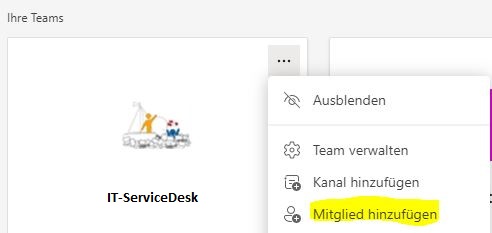
Öffnen Sie Microsoft Teams und klicken Sie auf das  Symbol im Reiter Teams.
Schritt 2
Über Mitglied hinzufügen können Sie neue Mitglieder über deren E-Mail-Adresse (keine RWTH-Adresse) einladen:
Externes Mitglied will RWTH Angehörige*n einladen
Es kann vorkommen, dass Sie als RWTH Angehörige*r in ein externes Team in MS Teams aufgenommen werden sollen (z.B.: Kooperationspartner oder Firmen). Da die Microsoft Tenants voneinander getrennt sind, ist ein spezielles Einladungsverfahren notwendig.
Externe können Studierende oder Mitarbeitende der RWTH als Gast über den jeweiligen Microsoft Accountnamen einladen.
Um den Microsoft Accountnamen herauszufinden, führen Sie die folgenden Schritte durch:
Schritt 1
Melden Sie sich auf der Login-Seite für Office (wird in neuem Tab geöffnet) mit dem M365 Login für Studenten oder M365 Login für Mitarbeitende an.
Schritt 2
Klicken Sie oben auf das Profilicon.
Schritt 3
Der Accountname kann nun abgelesen werden und hat das Format: abtdebg163h8j@students.rwth-aachen.de oder abtdebg163h8j@m365.rwth-aachen.de für Mitarbeitende.
Schritt 4
Die externe Person lädt diesen Accountnamen ein. Der Einladungsvorgang kann bis zu einer Minute dauern.
Schritt 5
Damit das Team (bzw. die andere Organisation) angezeigt wird, muss der jeweilige Studierende bzw. Mitarbeitende sich erneut bei Teams anmelden. Danach kann oben rechts in einem Drop-Down Menü die Organisation (den Tenant) gewechselt werden.
Hinweise zum Teilen von Dateien
Bitte beachten Sie, dass Dateien, die in einem Team abgelegt sind, nur mit Mitgliedern dieses Teams geteilt werden können.
