


E-Mail-Makrofilterung

Auf dieser Seite finden Sie Informationen zur E-Mail-Makrofilterung für eingehende E-Mails.
Hintergründe
E-Mails werden sehr häufig zur Verbreitung von Malware (z.B. Viren und Trojaner) und für Phishing-Versuche missbraucht. Insbesondere E-Mails mit Dateianhängen sind mit Vorsicht zu betrachten.
Der Schutzmechanismus zur E-Mail-Makrofilterung zielt darauf, die Empfänger über potenzielles Risiko bei den (externen) E-Mails zu informieren.
Als verdächtige Inhalte gelten dabei angehängte Office Dokumente mit aktiven Inhalten, sogenannten Makros.
Diese Maßnahme ist als ein Baustein im Gesamtkonstrukt "IT-Sicherheit" zu sehen. Sie erhöht nicht die Sicherheit auf 100%, aber macht auf bestimmte kritische Merkmale (hier Makros) aufmerksam.
Bitte beachten Sie, dass ggf. nicht alle potenziell gefährlichen Anhänge hier gefiltert werden und es darüber hinaus noch weitere Sicherheitsrisiken beim Umgang mit E-Mails gibt. Hier gilt noch einmal der Appell an die Nutzer und Nutzerinnen stets achtsam zu sein.
E-Mails mit Anhängen, die von einer E-Mail Adresse außerhalb des zentralen Exchange-Systems gesendet werden und Dokumente mit Makros enthalten, werden nur noch mit einem Warnhinweis verschickt.
Konkret bedeutet das, dass die verdächtige E-Mail nicht direkt an den Empfänger zugestellt wird, sondern diese verdächtige E-Mail wird als Anhang an eine Informations-E-Mail gehangen.
Diese Informationsmail wird an den ursprünglichen Empfänger gesendet, um über eine potentielle Gefährdung informiert.
Die neue E-Mail wird mit der Absenderadresse NoReply-Sec@itc.rwth-aachen.de zugestellt und hat den originalen Betreff der E-Mail, die der Absender verschickt hat.

Gefilterte E-Mails öffnen
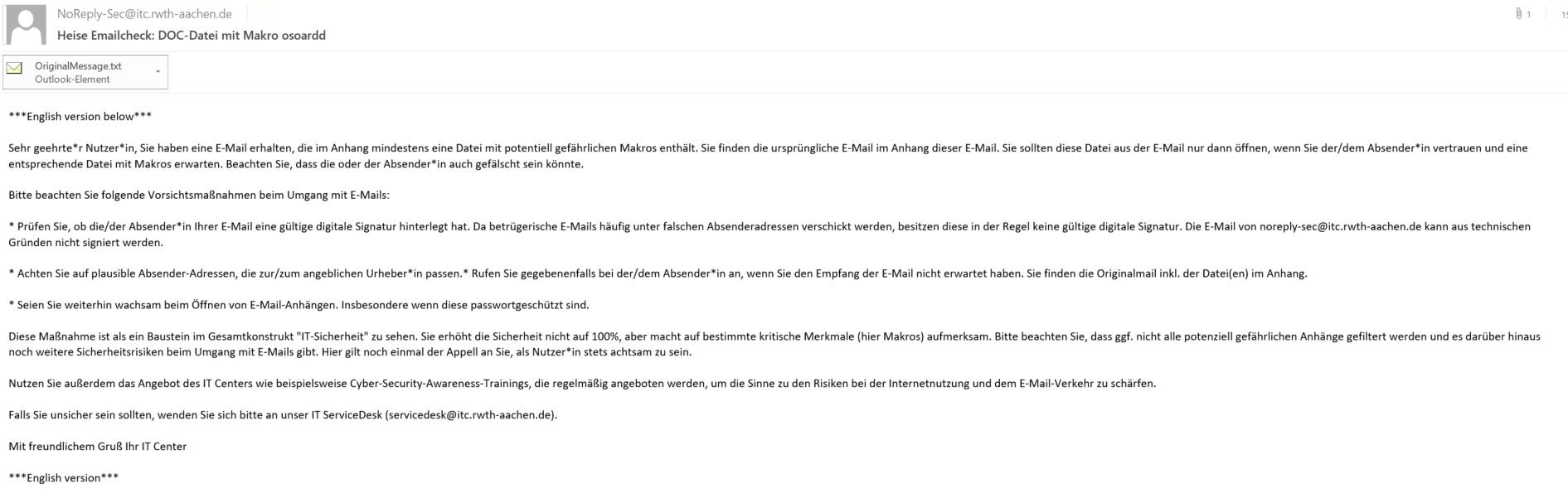
Im Anhang der Informations-E-Mail von NoReply-Sec@itc.rwth-aachen.de befindet sich die Original-E-Mail mit dem Namen OriginalMessage.
Dieser Anhang enthält die ursprüngliche E-Mail mit der originalen Headerinformationen, d.h. der Header beinhaltet u.a. auch den Original-Absender.
Um eine gefilterte E-Mail zu öffnen folgen Sie diesen Schritten. Bitte prüfen Sie vorher ob es sich wirklich um eine vertrauenswürdige E-Mail handelt.
Schritt 1
Öffnen Sie die Informations-E-Mail.
Schritt 2
Klicken Sie auf die E-Mail im Anhang mit dem Namen OriginalMessage
Manche E-Mail-Clients wandeln die OriginalMessage E-Mail in eine Textdatei (.txt Endung) um. Diese können Sie in diesem Format nicht öffnen.
Speichern Sie die Datei dann bitte manuell als Maildatei (.eml Endung) ab und öffnen Sie diese separat.
Sollten Sie Schwierigkeiten beim Öffnen von der angehängten E-Mail haben (z.B. wenn die E-Mail keinen Text anzeigt, oder kein Anhang zu sehen ist), probieren Sie den Prozess bitte einmal über die RWTH MailApp erneut.
Schritt 3
Nun sollte sich die originale E-Mail öffnen. Die ursprünglich angehangene Datei mit Makros befindet sich als Anhang an dieser E-Mail.
Handelt es sich dabei um einen vertrauenswürdigen Absender bzw. um einen unverdächtigen Anhang, kann die Datei nun geöffnet oder heruntergeladen werden.
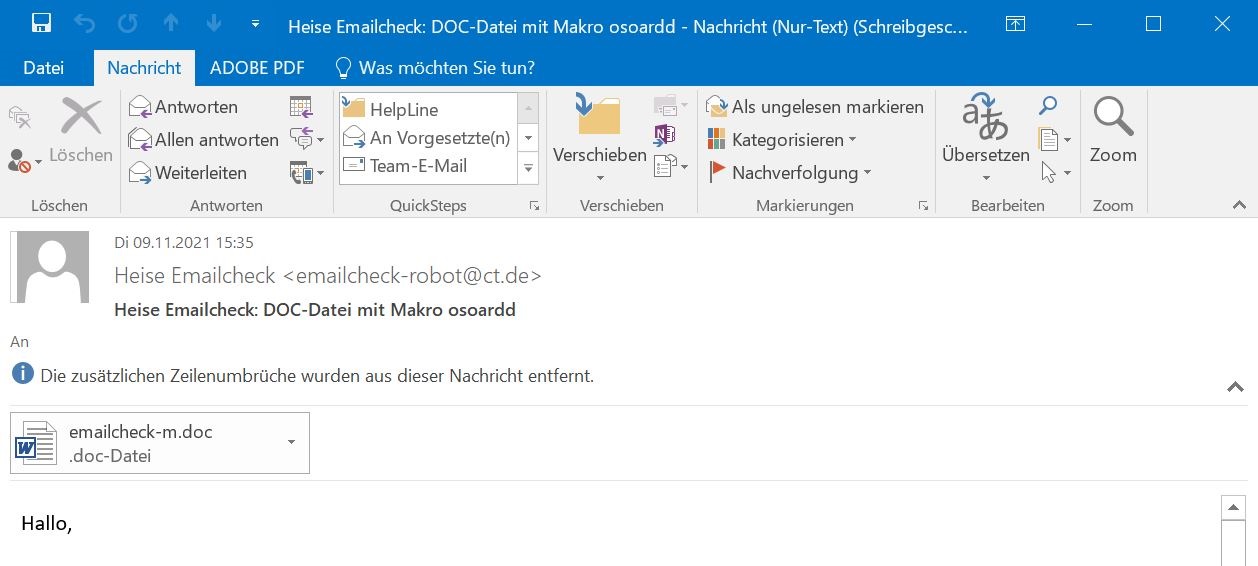
Beispiel: Microsoft-Office Dokument mit Makros
Das Dokument wird zuerst in der geschützten Ansicht geöffnet und Bearbeitung vom Dokument muss in diesem Fall aktiv eingeschaltet werden.

Ist die Bearbeitung vom Dokument aktiviert, wird man nochmal auf Makros hingewiesen und kann den Inhalt aktivieren, damit die Makros im Dokument ausgeführt werden.

Weitere Informationen:
- Mehr Informationen zum Thema Makros finden Sie in unserm Blog: https://blog.rwth-aachen.de/itc/2021/09/01/makros-2/
- Bei Fragen und Unklarheiten wenden Sie sich bitte an das IT-ServiceDesk.
