


Evolution

In dieser Anleitung erfahren Sie, wie Sie Ihre RWTH-E-Mail unter Linux in den Evolution E-Mail-Client einbinden.
Um Ihre RWTH E-Mail unter Linux erfolgreich einzubinden, benötigen Sie neben der Evolution Mail-Software auch das Paket Evolution-ews.
Diese Anleitung wurde mit Evolution 3.54.2 unter Ubuntu 24.10 erstellt, daher kann das Erscheinungsbild bei anderen Linux-Distributionen und anderen Versionen von Ubuntu abweichen.
Um Ihre E-Mail in den Evolution E-Mail-Client einzubinden folgen Sie diesen Schritten:
Schritt 1
Gehen Sie zur Installation des Evolution-ews Pakets wie folgt vor:
- Öffnen Sie das Terminal.
- Geben Sie den Befehl sudo apt-get install evolution-ews ein und drücken Sie Enter.
- Geben Sie Ihr Adminstrator-Passwort ein.
- Bestätigen Sie die Installation mit J.
Schritt 2
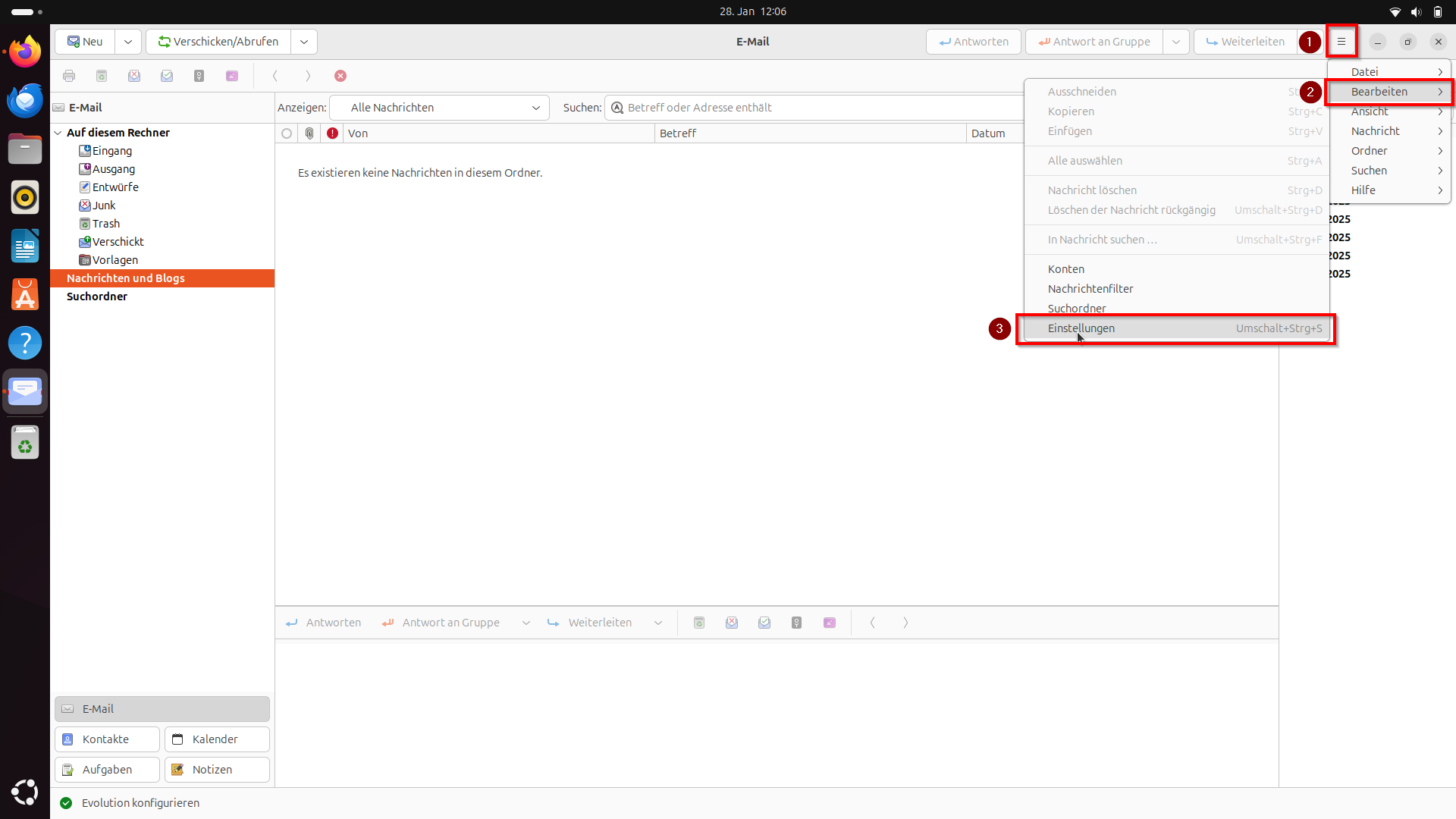
Starten Sie Evolution und klicken Sie im Burger-Menü oben rechts auf Bearbeiten > Einstellungen
Schritt 3
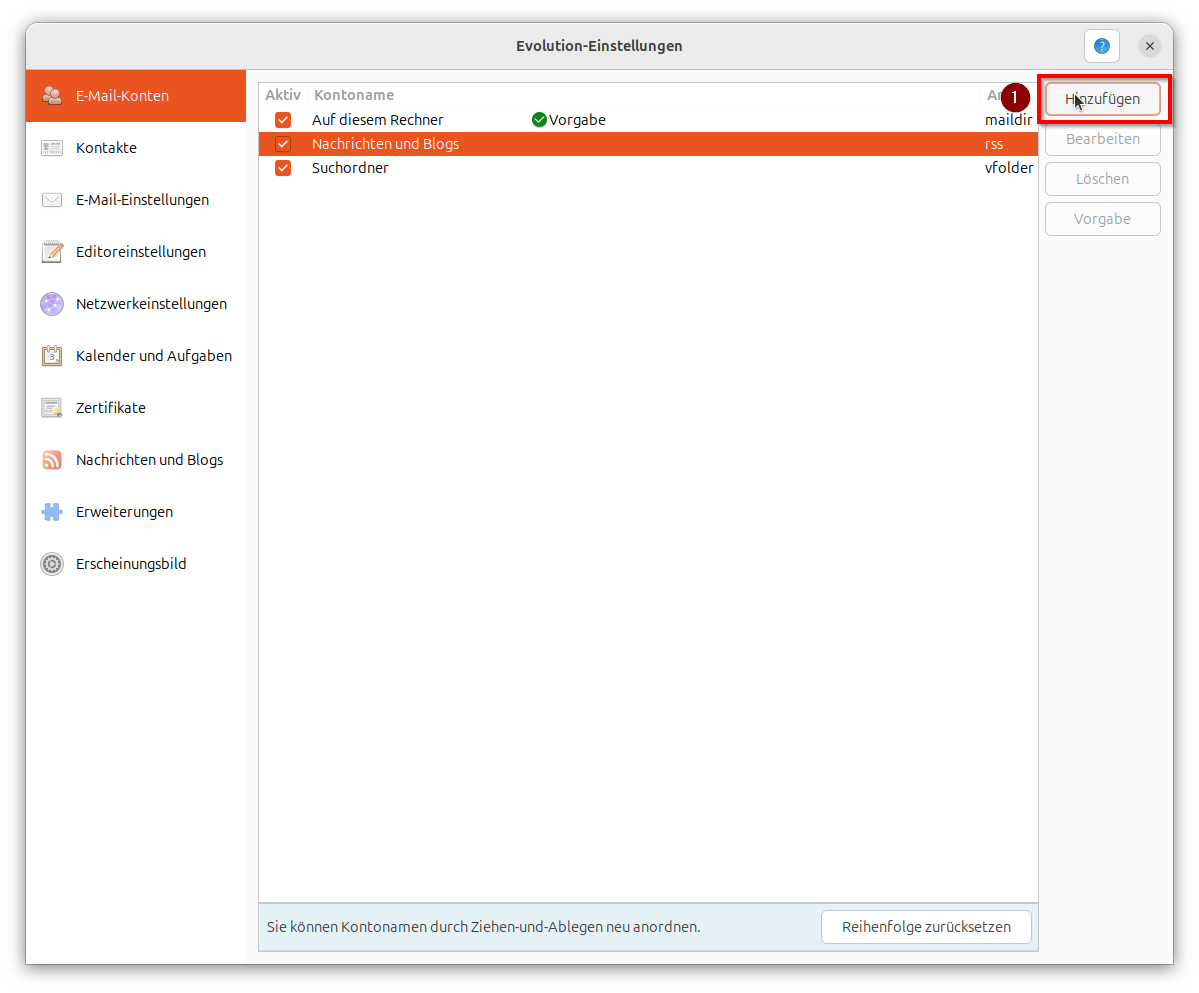
Klicken Sie im Fenster Evolution-Einstellungen auf Hinzufügen:
Schritt 4
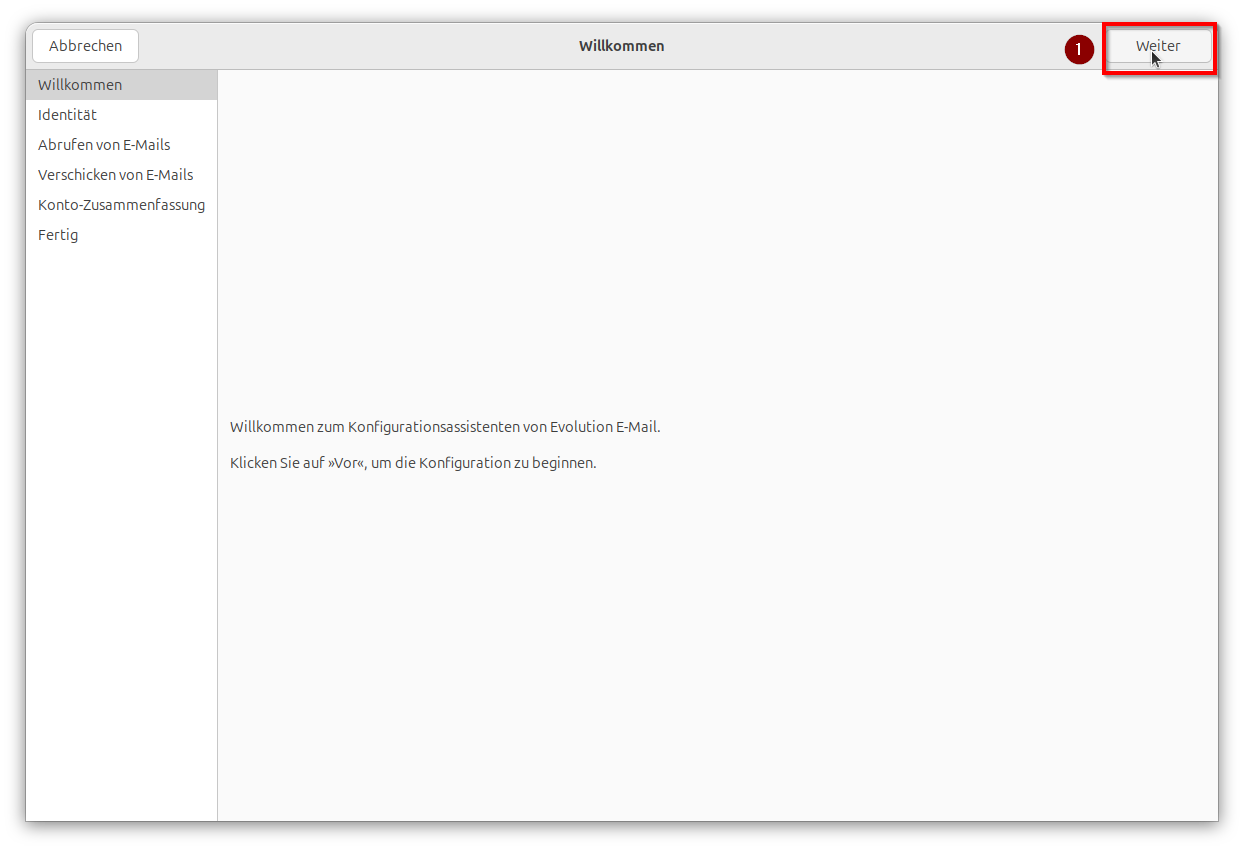
Klicken Sie im Fenster Willkommen auf Weiter:
Schritt 5
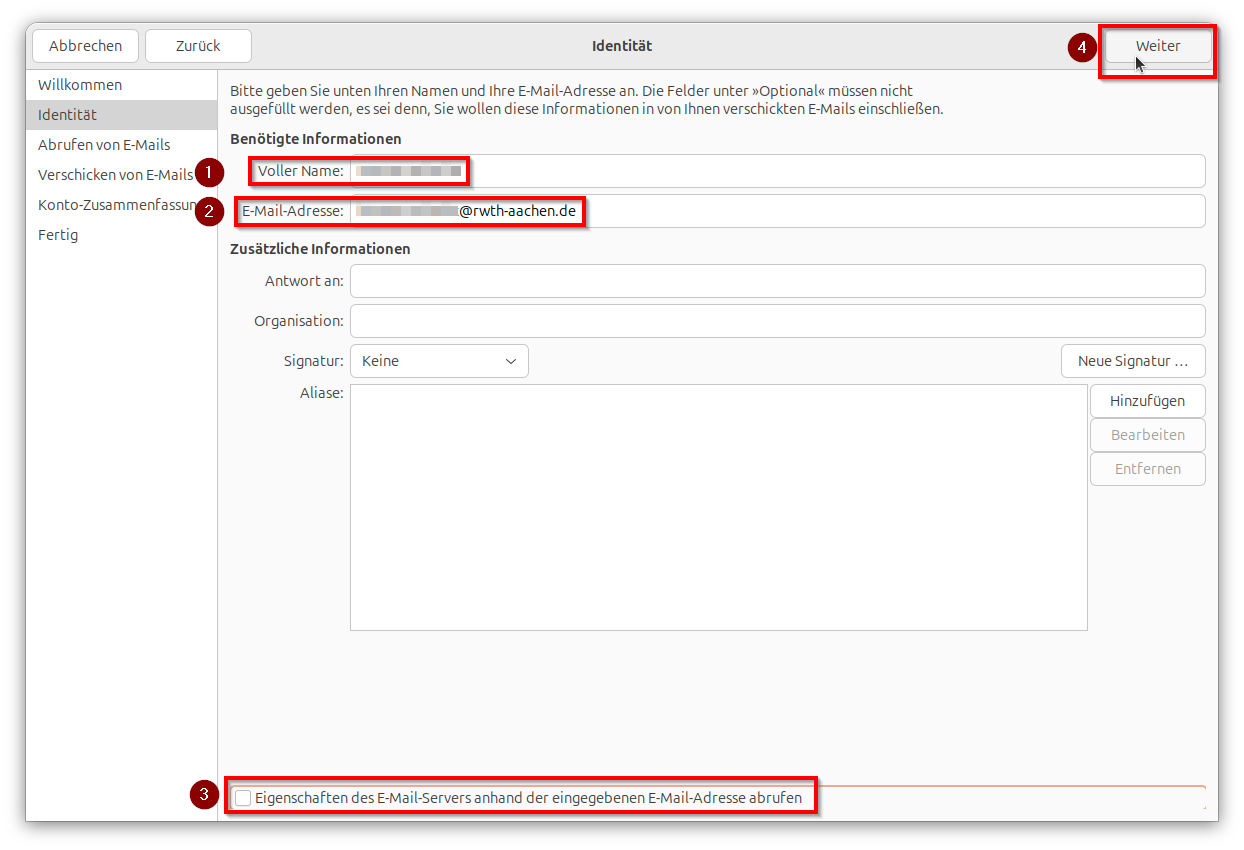
Geben Sie im Fenster Identität unter Benötigte Informationen Folgendes ein:
- Voller Name: Vorname Nachname
- E-Mail-Adresse: vorname.nachname@rwth-aachen.de
- Entfernen Sie den Haken bei Eigenschaften des E-Mail-Servers anhand der eingegebenen E-Mail-Adresse abrufen im unteren Bereich des Fensters.
Klicken Sie anschließend auf Weiter.
Schritt 6
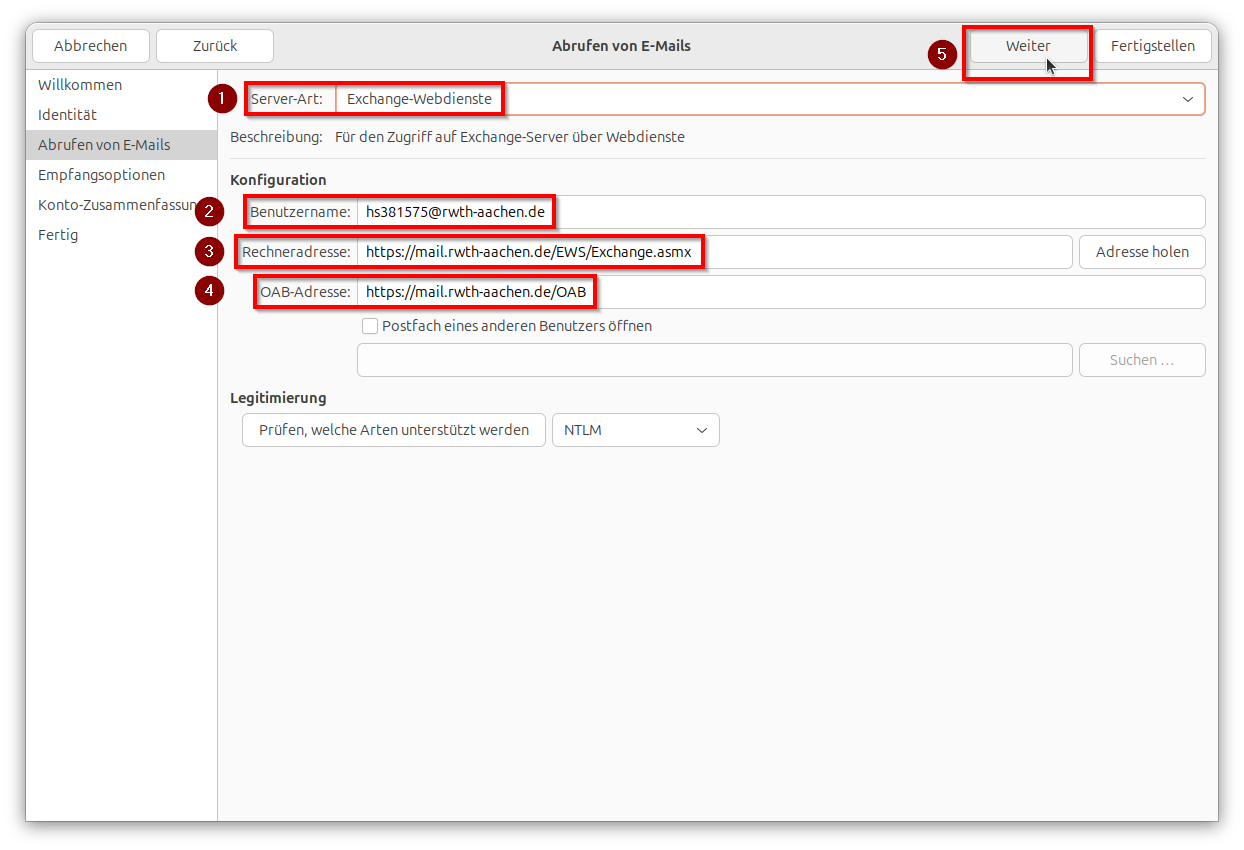
Geben Sie im Fenster Abrufen von E-Mails folgende Informationen an:
- Server-Art: Exchange-Webdienste
- Benutzername: ab123456@rwth-aachen.de
- Rechneradresse: https://mail.rwth-aachen.de/EWS/Exchange.asmx
- OAB-Adresse: https://mail.rwth-aachen.de/OAB
Klicken Sie anschließend auf Weiter.
Schritt 7
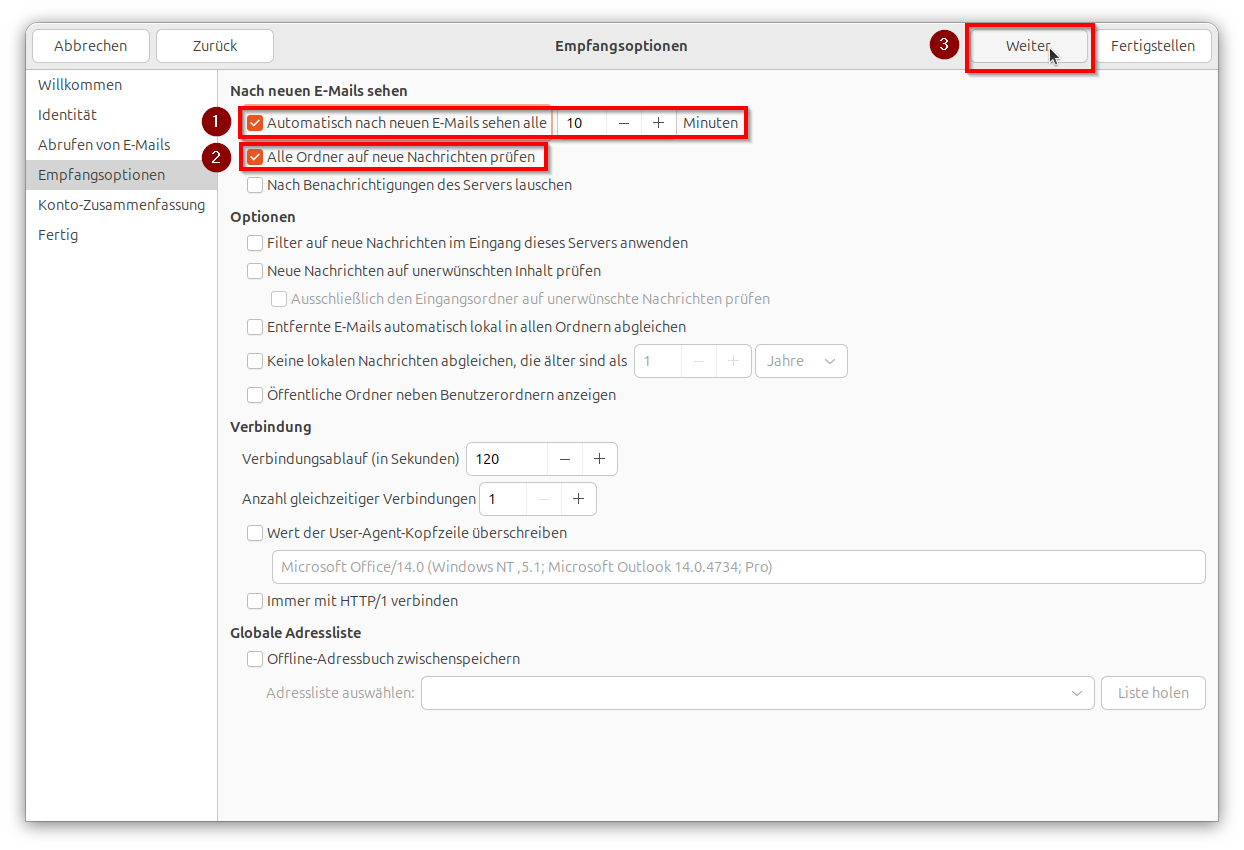
Wählen Sie im Fenster Empfangsoptionen unter Nach neuen E-Mails sehen folgende Optionen:
- Automatisch nach neuen E-Mails sehen alle X Minuten
- Alle Ordner auf Nachrichten prüfen
Klicken Sie anschließend auf Weiter.
Schritt 8
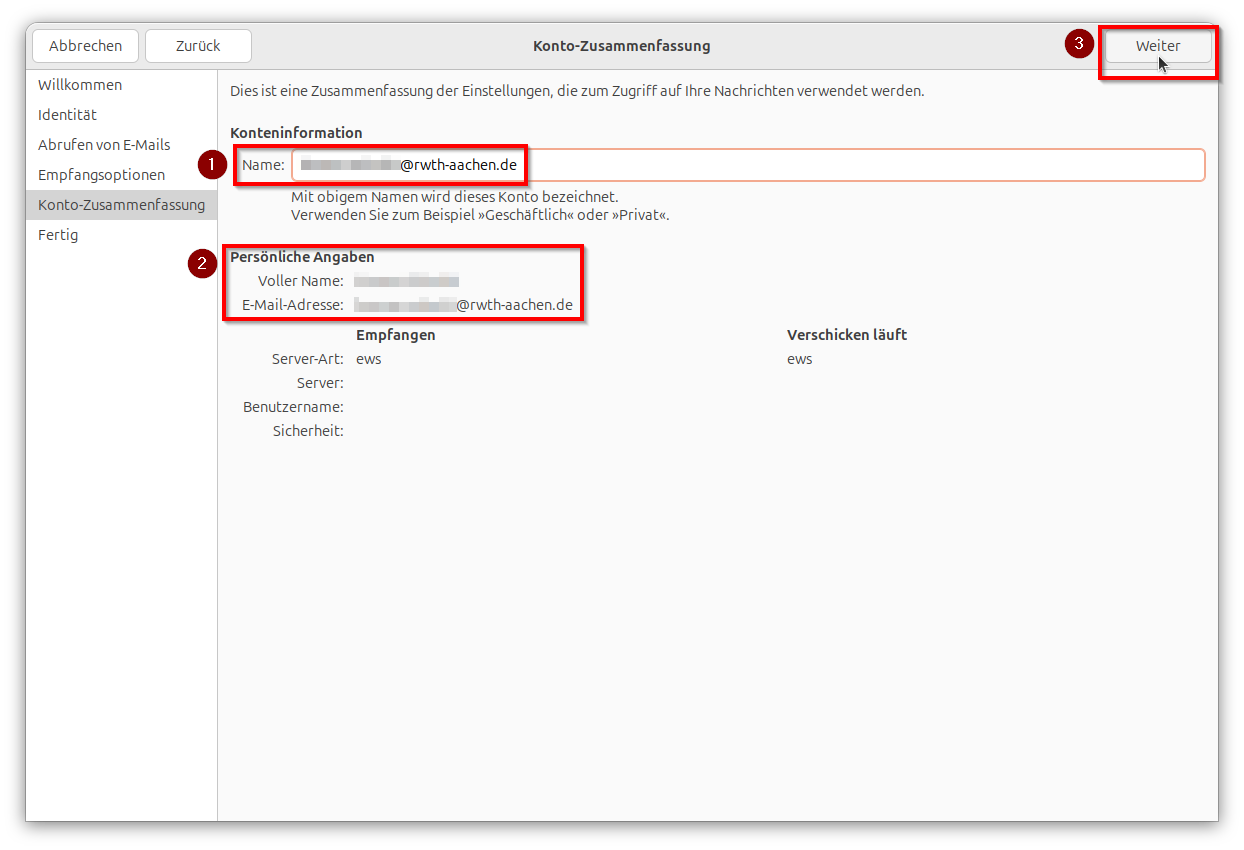
Geben Sie im Fenster Konto-Zusammenfassung > Konteninformationen einen Namen für Ihr E-Mail-Konto an und prüfen Sie die Angaben unter Persönliche Angaben. Klicken Sie anschließend auf Weiter.
Schritt 9
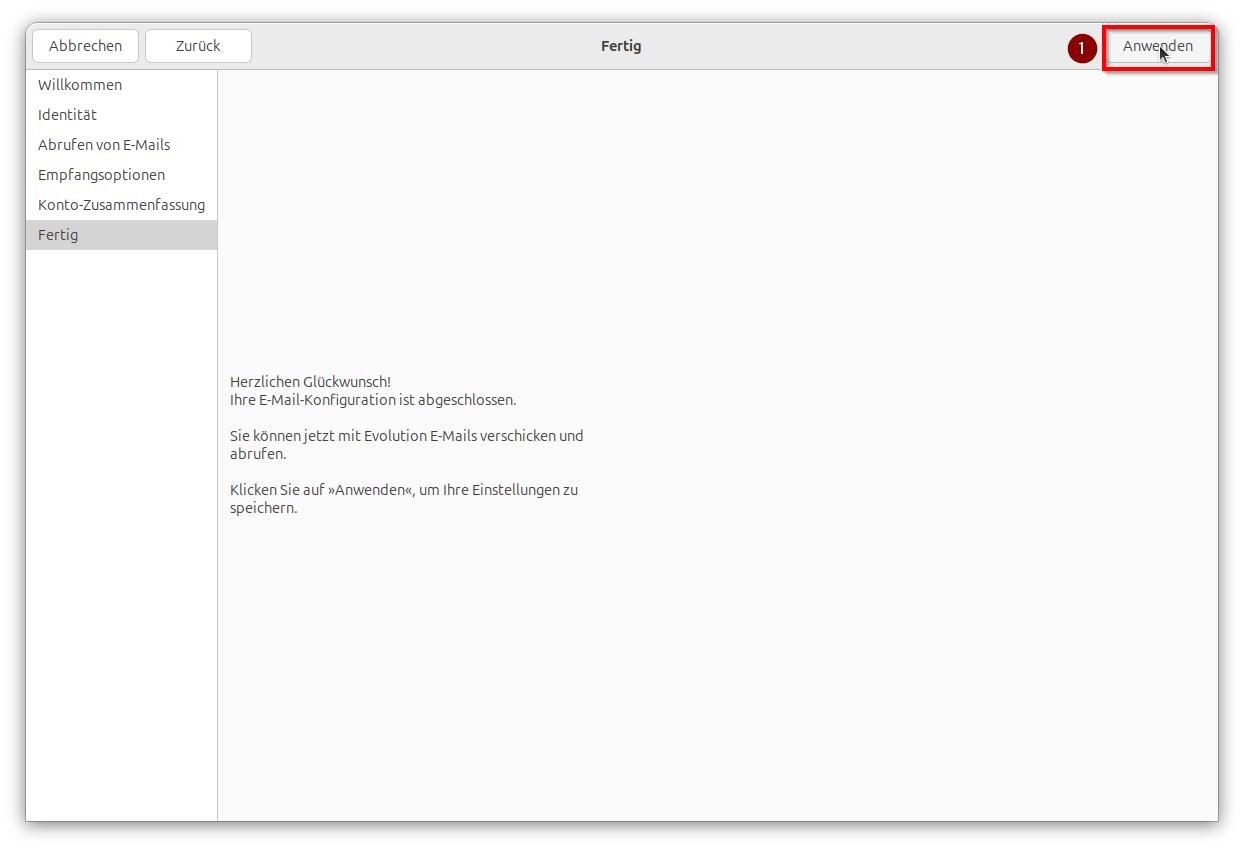
Klicken Sie im Fenster Fertig auf Anwenden.
Schritt 10
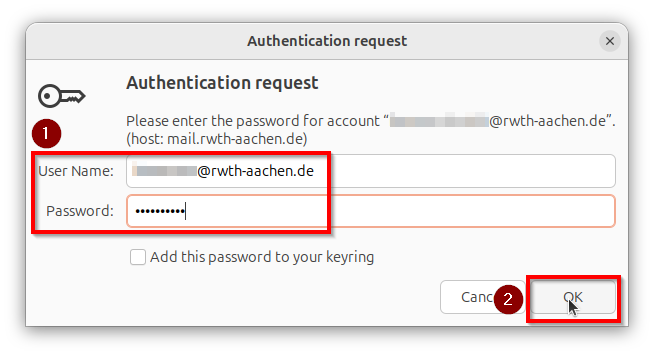
Geben Sie im Fenster Authentication request Ihren Benutzernamen im Format ab123456@rwth-aachen.de und das zugehörige Passwort ein. Klicken Sie zur Bestätigung auf OK.
Ihre RWTH E-Mail ist jetzt in Ihrem Evolution E-Mail-Client eingerichtet.
