


Weiterleitungsregeln konfigurieren

In diesem Artikel wird erklärt wie Sie Weiterleitungsregeln für Ihre E-Mail-Adresse konfigurieren können. Eine Umleitung kann analog zur Weiterleitung konfiguriert werden.
- Unterschied zwischen Weiterleitung und Umleitung
- Weiterleitungen in Outlook konfigurieren
- Weiterleitungen in der RWTH MailApp konfigurieren
- Automatisches Aufräumen des Papierkorbs aktivieren
Bitte beachten Sie, dass eine Weiterleitungsregel nur dann eingerichtet werden kann, nachdem die Umleitung im IdM Selfservice ausgestellt oder entfernt wurde.
Unterschied zwischen Umleitung und Weiterleitung
Wir möchten an dieser Stelle auf die Unterschiede zwischen einer Umleitung, einer Weiterleitung und einer Weiterleitung als Anlage hinweisen:
- Bei einer Umleitung bleibt die ursprüngliche E-Mail inklusive des Original-Absenders unverändert. Diese Variante kann jedoch aufgrund moderner Sicherheitsmechanismen zu Problemen bei der Auslieferung ins Zielpostfach führen, wenn dieses nicht auf einem Server innerhalb der RWTH liegt.
- Bei einer Weiterleitung ist das Verhalten analog zu einer Weiterleitung, die ein Nutzer selbst durchführt: Technisch wird eine neue E-Mail generiert, mit dem weiterleitenden Postfach als Absender und dem Inhalt der ursprünglichen Nachricht. Diese Option hat den Nachteil, dass die E-Mailadresse des ursprünglichen Absenders in der weitergeleiteten Nachricht nicht mehr ersichtlich ist.
- Bei einer Weiterleitung als Anlage wird ebenfalls eine neue E-Mail generiert mit dem weiterleitenden Postfach als Absender. Die ursprüngliche E-Mail wird dabei unverändert als Anlage hinzugefügt.
Grundsätzlich empfehlen wir weder eine Umleitung noch eine Weiterleitung. Sollten Sie dies dennoch wünschen, empfehlen wir die Option Weiterleitung als Anlage, da sie die zuverlässigere von den 3 genannten Optionen ist.
Weiterleitungen in Outlook konfigurieren
Bitte beachten Sie, dass eine Weiterleitungsregel nur dann eingerichtet werden kann, nachdem die Umleitung im IdM Selfservice ausgestellt oder entfernt wurde.
Schritt 1
Melden Sie sich zunächst bei Outlook an oder öffnen Sie ihr Postfach.
Schritt 2
Falls Sie sich noch nicht dort befinden, Klicken Sie im Outlook Postfach auf Start (1), wählen Sie in der Mitte der oberen Navigationsleiste Regeln (2) und dann Regeln und Benachrichtigungen verwalten... (3) aus.

Schritt 3
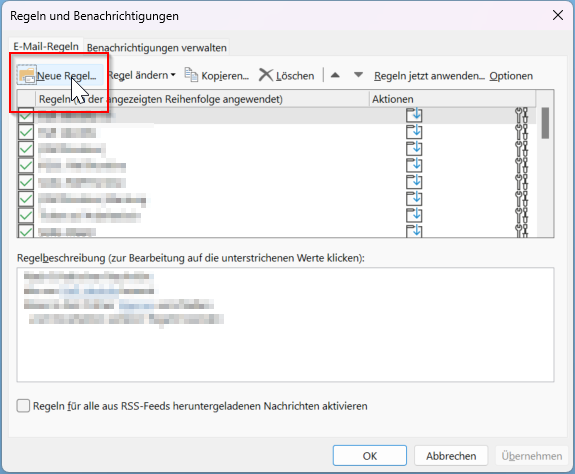
Im Tab Regeln und Benachrichtigungen können Sie alle von Ihnen festgelegten Regeln für das Postfach einsehen und bearbeiten.
Schritt 4
Um dieser Anleitung zu folgen klicken Sie oben links auf Neue Regel... .
Schritt 5
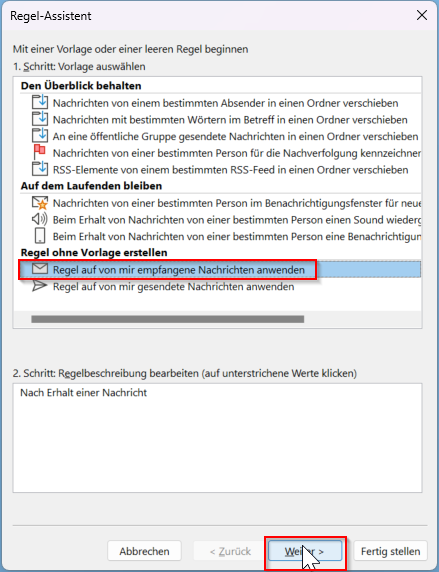
Unter dem Abschnitt Regel ohne Vorlage erstellen wählen Sie Regel auf von mir empfangene Nachrichten anwenden aus.
Schritt 6
Klicken Sie dann auf Weiter.
Schritt 7
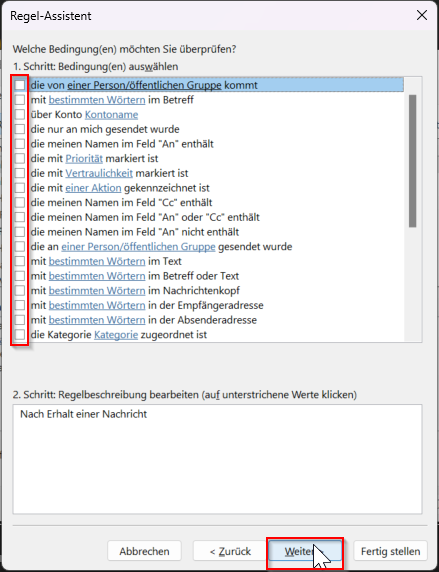
Im nächsten Fenster legen Sie nun fest, unter welchen Kriterien die Nachricht weitergeleitet werden soll, indem Sie beispielsweise einen bestimmten Absender oder Betreff bestimmen.
Wollen Sie einfach alle Nachrichten weiterleiten, wählen Sie hier keine Option aus.
Schritt 8
Klicken Sie dann auf Weiter.
Schritt 9
Im nächsten Schritt markieren Sie die Option diese an einer Person/öffentlichen Gruppe weiterleiten.
Klicken Sie im unteren Fenster auf den rot markierten Text einer Person/öffentlichen Gruppe.
Jetzt können Sie noch zwischen zwei Optionen wählen:
Option A
- E-Mails nach der Weiterleitung automatisch löschen
- durch die zusätzliche Regel "diese löschen" werden weitergeleitete E-Mails automatisch in den Papierkorb verschoben . Es sollte auf keinen Fall die Option "diese endgültig löschen" gewählt werden.
Option B
- Umleitung einrichten
- Sie können als Alternative zur Weiterleitung eine Umleitung einrichten, indem Sie die Option "diese umleiten an einer Person/öffentlichen Gruppe" auswählen. Hier bleibt der ursprüngliche Absender der E-Mail erhalten. Die weitere Konfiguration ist analog zu der für eine Weiterleitung.
Für den Unterschied zwischen einer Umleitung und einer Weiterleitung finden Sie weitere Informationen im Abschnitt Unterschied zwischen Umleitung und Weiterleitung.

Schritt 10
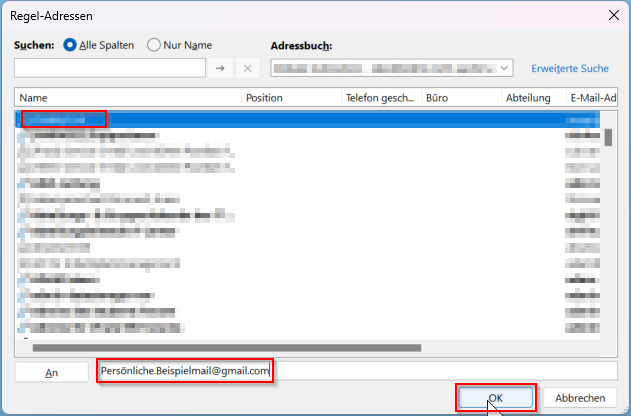
Wählen Sie nun einen Kontakt aus oder geben Sie die entsprechende E-Mail-Adresse direkt im unteren Feld An ein und bestätigen Sie mit OK.
Schritt 11
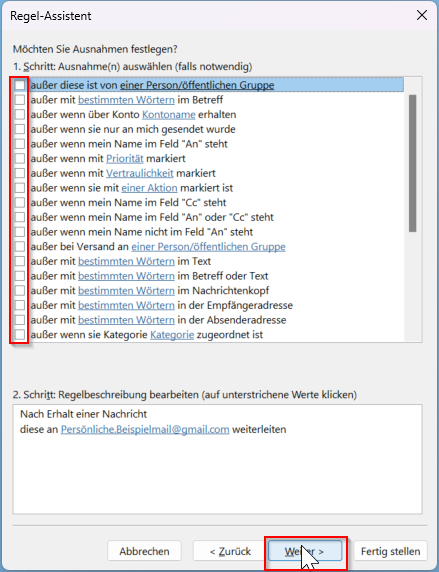
Danach können Sie noch festlegen, welche Nachrichten Sie von der Regel ausschließen wollen - zum Beispiel besonders wichtige Nachricht oder E-Mails mit bestimmten Wörtern im Text.
Setzen Sie dazu einen Haken vor die jeweiligen Ausnahme oder Ausnahmen die aktiv sein sollen. Klicken Sie dann auf Weiter.
Schritt 12
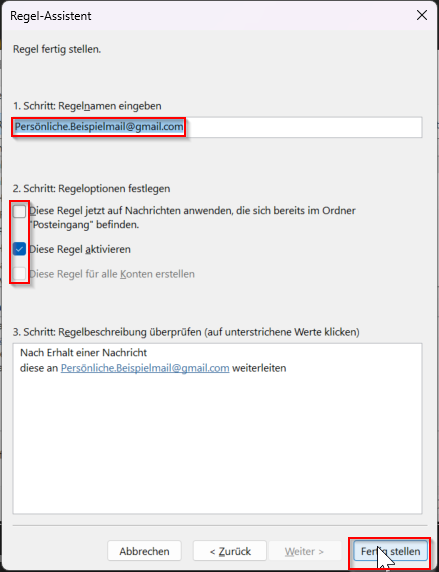
Im letzten Schritt können Sie einen Namen für die Regeln vergeben.
Zusätzlich können Sie entscheiden, ob bisher erhaltene E-Mails, auf die die festgelegten Kriterien zutreffen, ebenfalls weitergeleitet werden sollen oder nicht.
Schritt 13
Sobald Sie mit den Einstellungen zufrieden sind, klicken Sie auf Fertig stellen.
Die automatische Weiterleitung ist nun eingerichtet.
Weiterleitungen in der RWTH MailApp konfigurieren
Bitte beachten Sie, dass eine Weiterleitungsregel nur dann eingerichtet werden kann, nachdem die Umleitung im IdM Selfservice ausgestellt oder entfernt wurde.
Schritt 1
Melden Sie sich zunächst in der RWTH MailApp an. Eine separate Anleitung zur Anmeldung in der RWTH MailApp finden Sie hier.
Schritt 2
Klicken sie oben rechts auf das Zahnrad-Symbol und wählen Sie Optionen.

Schritt 3
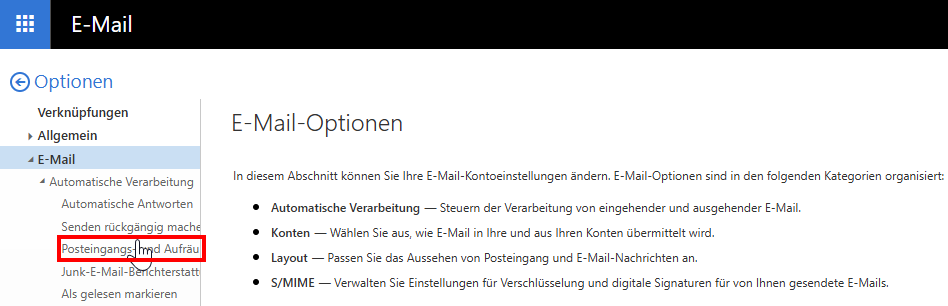
Klicken Sie In der Seitenliste links unter E-Mail > Automatische Verarbeitung auf Posteingangs- und Aufräumregeln.
Schritt 4
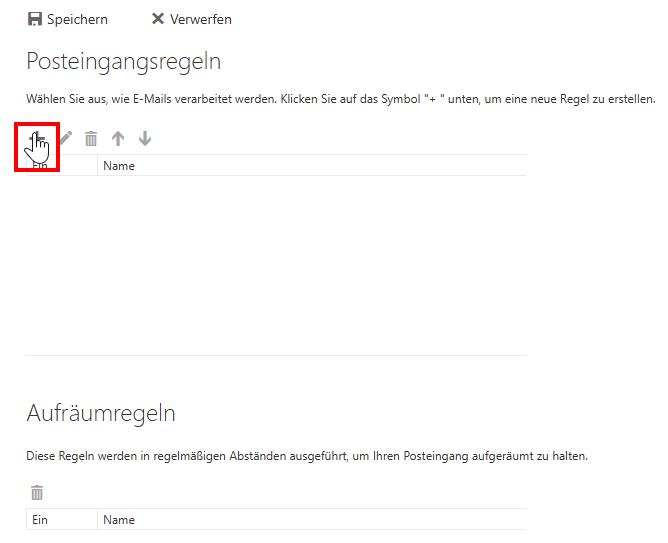
Klicken Sie bei Posteingangsregel auf das +.
Schritt 5
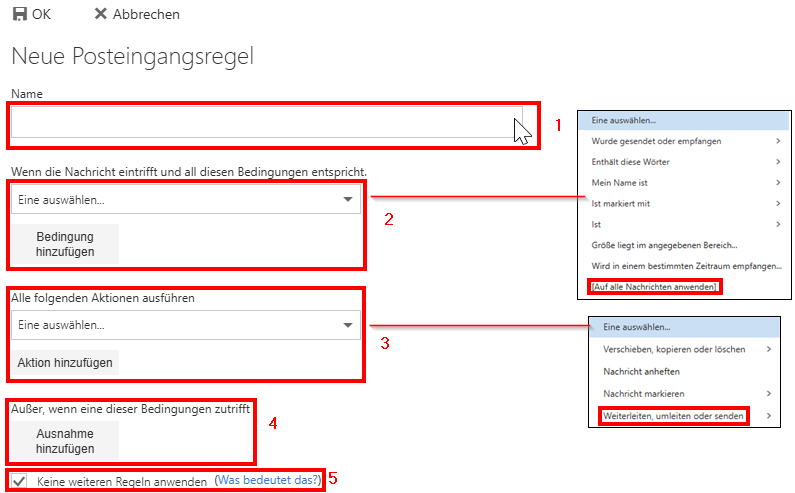
Nun kann die Weiterleitungsregel definiert werden:
- Legen Sie zunächst einen Namen (1) für die Regel fest. Dieser dient Ihnen selbst zur Unterscheidung wenn Sie mehrere Regeln anlegen.
- Sofern dies gewünscht ist, können die Bedingungen (2) konfiguriert werden nach denen die Nachrichten weiter- oder nicht weitergeleitet werden
Wählen Sie hier [auf alle Nachrichten anwenden] (Oder wählen Sie eine andere Auswahloption aus, wenn Sie nur bestimmte Nachrichten weiterleiten wollen.)
- Sofern dies gewünscht ist, können unterschiedliche Aktionen (3) mit den gewählten E-Mails durchgeführt werden
- Wählen Sie hier Weiterleiten, umleiten oder senden > Nachricht weiterleiten an...
- Alternativ können Sie eine Umleitung mit Weiterleiten, umleiten oder senden > Nachricht umleiten an... einrichten. Hier bleibt der ursprüngliche Absender der Originalmail erhalten.
- Mails können nach der Weiterleitung automatisch aus dem weiterleitenden Postfach gelöscht werden mit der Aktion Verschieben, kopieren oder löschen > Nachricht löschen
- Sofern dies gewünscht ist, können zusätzliche Ausnahmen (4) eingestellt werden
Wählen Sie hier keine Einstellungen aus (Oder erstellen Sie eine Ausnahmeoption, wenn Sie bestimmte Nachrichten exkludieren wollen.)
- Sofern dies gewünscht ist, kann ausgewählt werden, dass sonstige und bereits bestehende Regeln von dieser Regel überschrieben (5) werden
Lassen Sie den Haken hier gesetzt (Oder deaktivieren Sie den Haken, wenn Sie bereits andere Regeln erstellt haben, welche zuerst angewendet werden sollen.)
Schritt 6
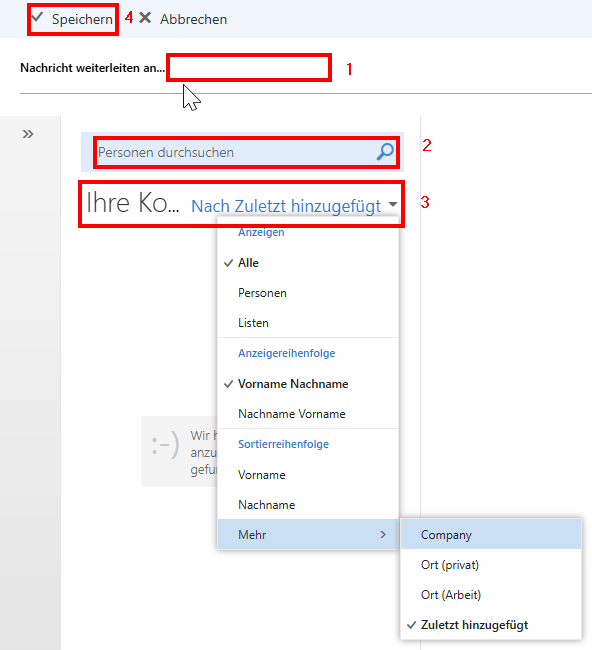
Sobald Sie unter die Option Weiterleiten, umleiten oder senden > Nachricht weiterleiten an... ausgewählt haben, können Sie die E-Mail-Adresse auswählen an welche die E-Mails weitergeleitet werden.
Sie können entweder selbst eine E-Mail Adresse eintragen (1), nach Personen aus Ihren Kontakten suchen (2) oder selbst durch die Struktur Ihrer Adressbücher gehen und einen Kontakt auswählen (3).
Sobald Sie eine E-Mail-Adresse ausgewählt haben, klicken Sie auf Speichern (4).
Schritt 7
Sobald Sie alles wie gewünscht eingestellt haben bestätigen Sie dies mit Klicken auf OK.
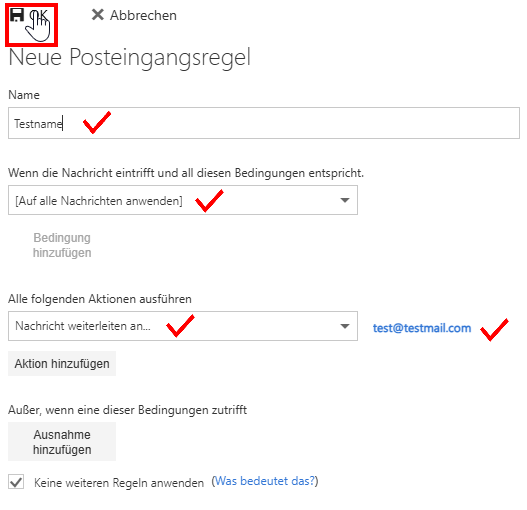
Die automatische Weiterleitung ist nun eingerichtet.
Automatisches Aufräumen des Papierkorbs aktivieren
Folgende Schritte sind erst ab dem 21.04.2026 verfügbar:
1. Aktivieren Sie die Checkbox im IdM Selfservice, damit der Systemordner gelöschte Elemente automatisch bereinigt wird.
2. Klicken Sie unter Accounts und Kennwörter > Accountübersicht auf das Stiftsymbol neben RWTH-E-Mail
3. Setzen Sie einen Haken bei der Checkbox.
4. Bestätigen Sie mit Speichern.
