

Rufumleitung in Webex einrichten

Auf dieser Seite erfahren Sie, wie Sie in Webex eine Rufumleitung für eingehende Telefonate zu erstellen.
Um eine Rufumleitung einzurichten, nehmen Sie folgende Schritte vor:
Schritt 1
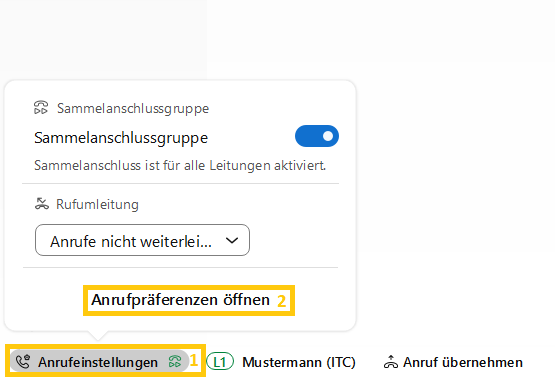
Navigieren Sie zu den Anrufpräferenzen:
- Anrufeinstellungen (1)> Anrufpräferenzen öffnen (2)
- Alternativ: Profilbild bzw. Initialen> Einstellungen >Abschnitt Anrufe
Schritt 2
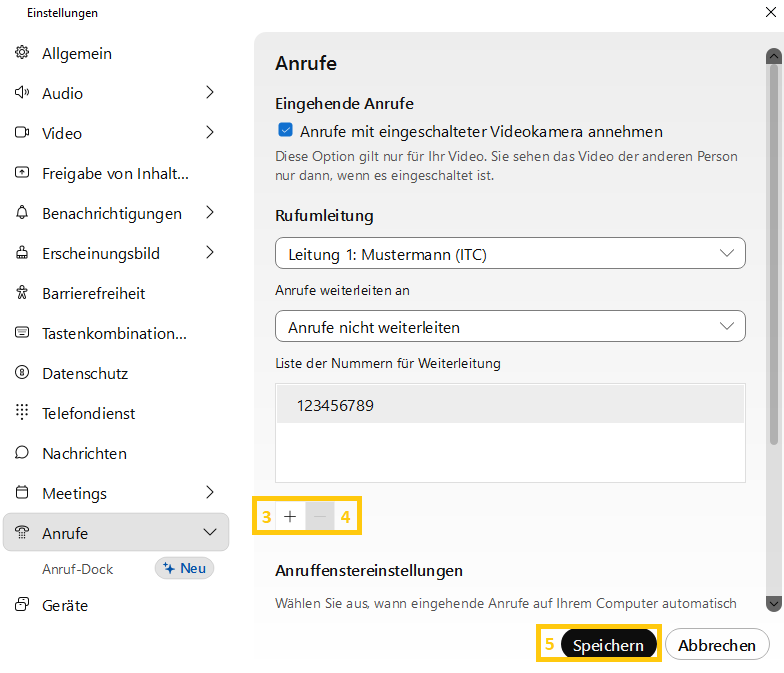
Klicken Sie auf den Plusbutton (3) oder auf Nummer hinzufügen und tippen Sie die Nummer ein auf die Sie eingehende Anrufe umleiten müssen.
Verwenden Sie folgende Notation für die Telefonnummern:
- XXXXX (RWTH-Durchwahl)
- externe Nummern innerhalb Deutschlands mit einer führenden Null: 0 0151xxxxxxxx
- oder externe Nummern im E.164-Format mit entsprechender Landeskennzahl, z. B. mit Landeskennzahl Niederlande: +31151xxxxxx oder 00031151xxxxxx
Bestätigen Sie die Eingabe mit Enter.
Hinweis: Sie können eine Rufnummer aus der Liste löschen, indem Sie die gewünschte Nummer auswählen und den Minusbutton (4) anklicken.
Klicken Sie auf Speichern (5), um die Einstellungen zu bestätigen.
Schritt 3
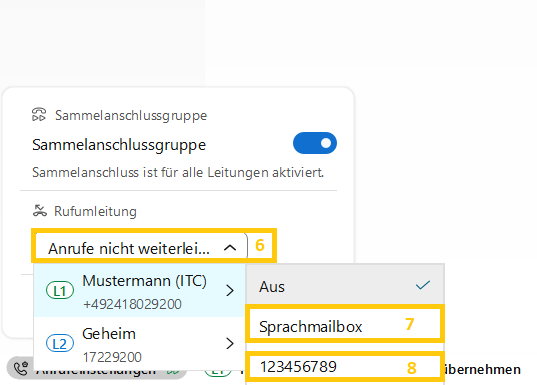
Um die Rufumleitung zu aktivieren, öffnen Sie die Anrufeinstellungen (1) über die Benutzeroberfläche. Wählen Sie über das Dropdown- Menü (6) unter Rufumleitungdie Leitung aus, für die Sie eine Umleitung aktivieren möchten.
Wählen Sie danach das Ziel der Umleitung aus:
- Klicken Sie auf Sprachmailbox (7), um einkommende Anrufe direkt an Ihre Mailbox weiterzuleiten. Dazu muss im TK-Portal (wird in neuem Tab geöffnet) Ihre Sprachmailbox (Voicebox) aktiviert sein.
- Wählen Sie eine der angezeigten Telefonnummern (8) aus, um eingehende Anrufe auf die gewählte Rufnummer umzuleiten.