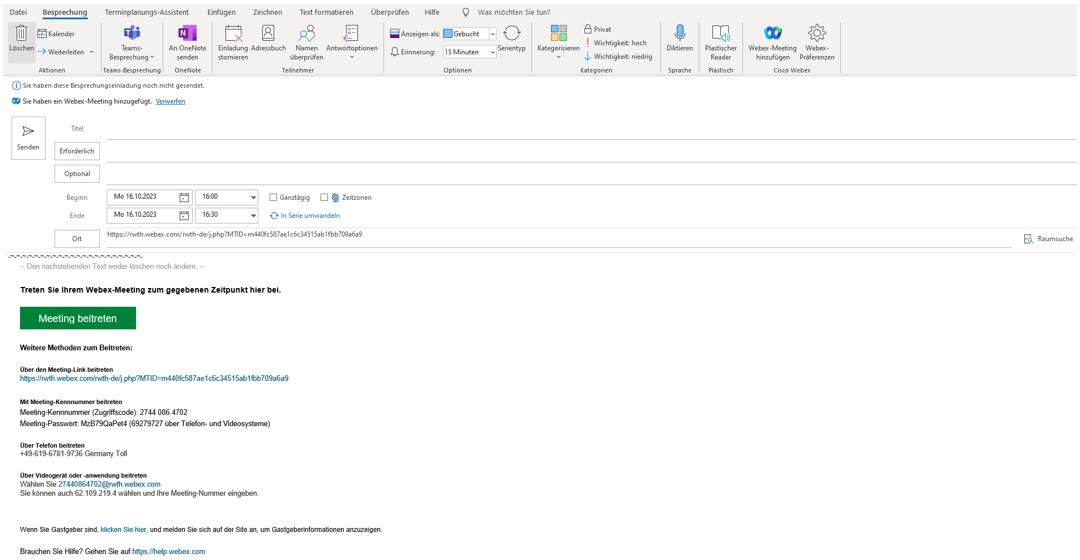
Meeting aus Outlook heraus planen

Auf dieser Seite erfahren Sie, wie Sie ein Webex Meeting über Outlook planen und an andere Teilnehmer versenden können.
Um Meetings aus Outlook heraus planen zu können, gehen Sie wie folgt vor:
Schritt 1
Aktivieren Sie den Meetings-Organisator im TK-Portal (wird in neuem Tab geöffnet), indem Sie den Schiebregler anklicken.

Schritt 2
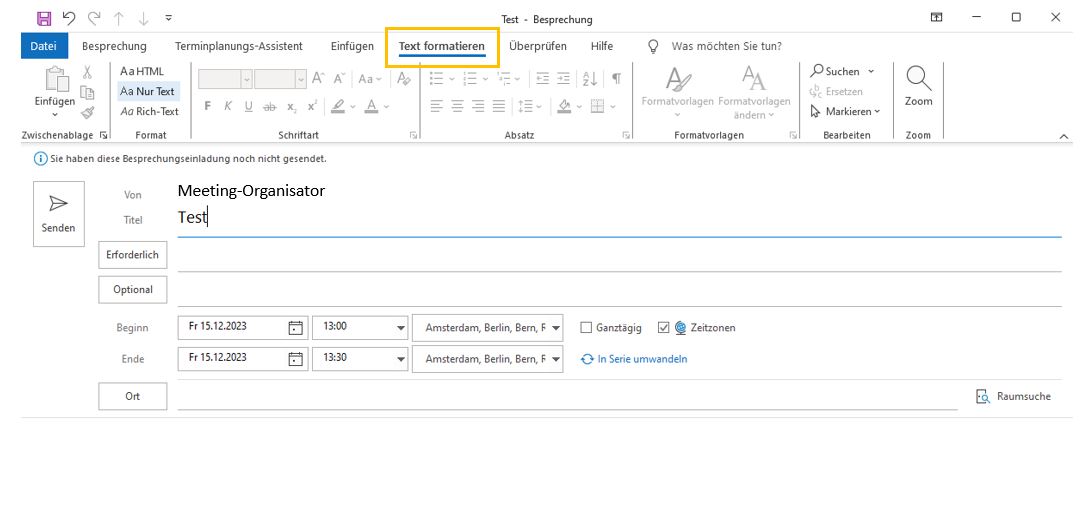
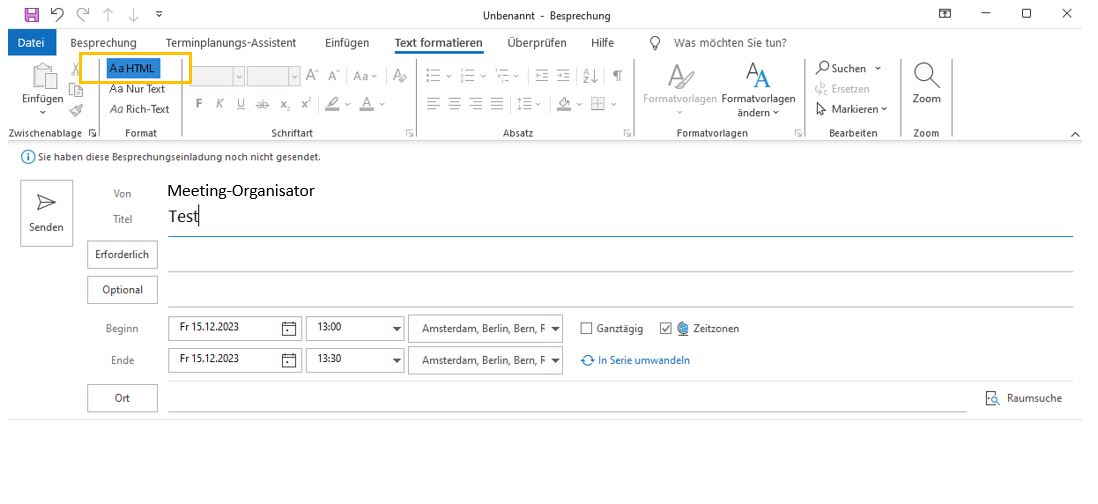
Damit die Meeting Organisation reibungslos verläuft, muss in Outlook das HTML-Format eingeschaltet werden.
Um das HTML-Format einzuschalten, klicken Sie im Outlook-Kalender auf Neue Besprechung und stellen Sie im Reiter Text formatieren von Nur Text auf HTML um.
Schritt 3
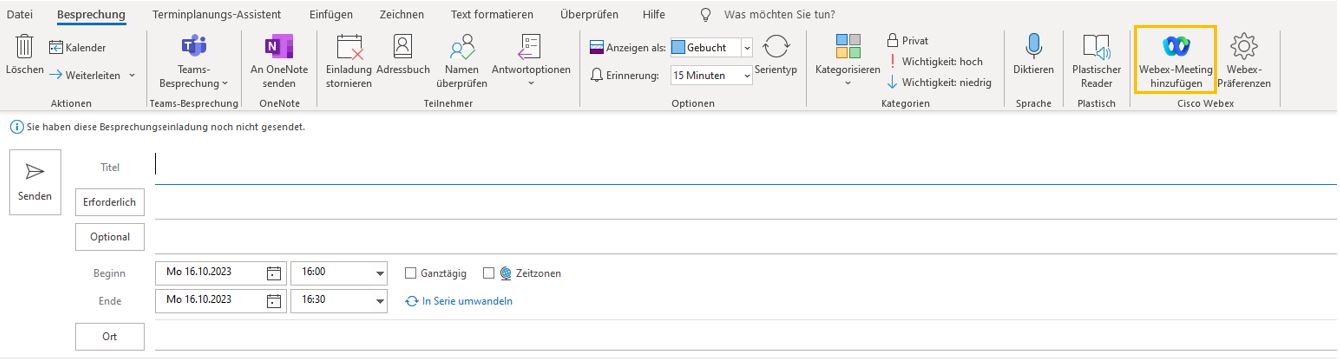
Wählen Sie den Reiter Besprechung und klicken Sie in Outlook auf Webex-Meeting hinzufügen, um einen Link für die Besprechung zu generieren.
Schritt 4
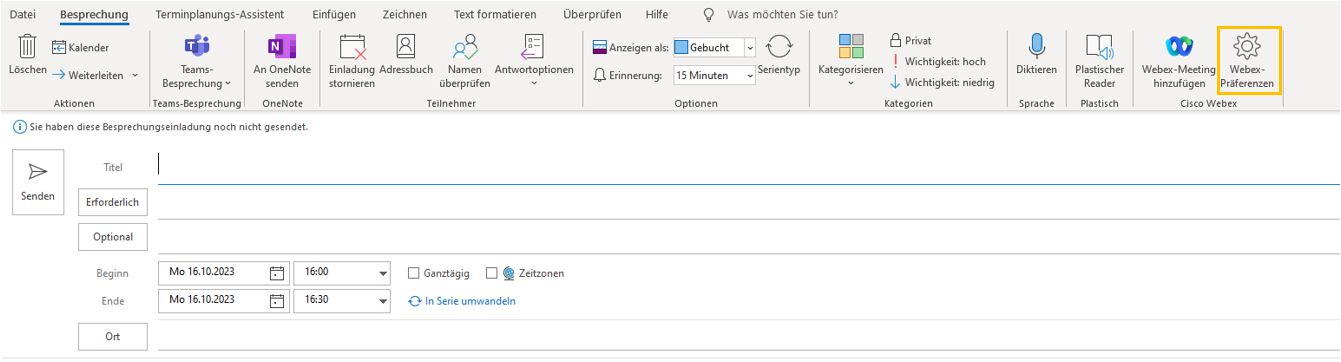
Klicken Sie auf Webex-Präferenzen, um Einstellungen zum Meeting vorzunehmen.
Schritt 5
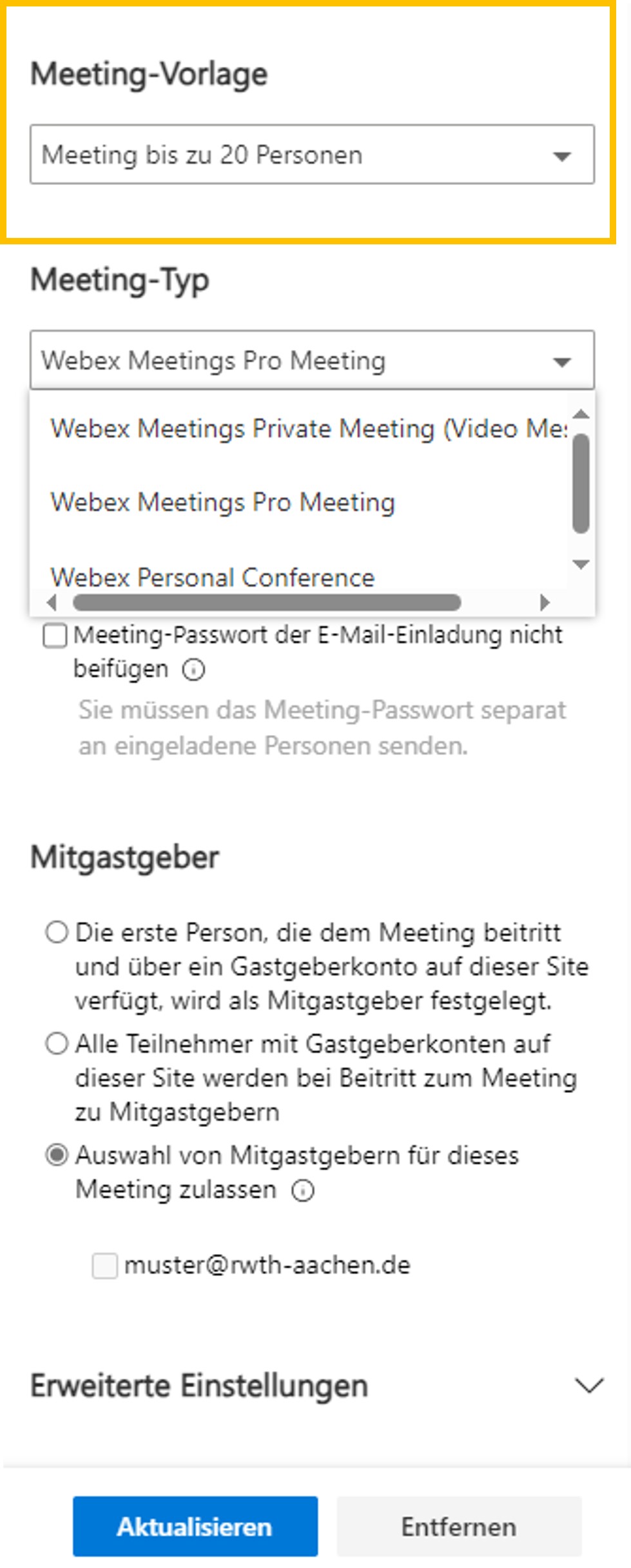
Wählen Sie, welche Meeting-Vorlage Sie verwenden möchten. Hier können Sie zwischen einem Meeting bis zu 20 Personen oder einer Konferenz 20+ Personen auswählen.
Schritt 6
Als nächstes besteht die Möglichkeit einen Meeting-Typ auszuwählen.
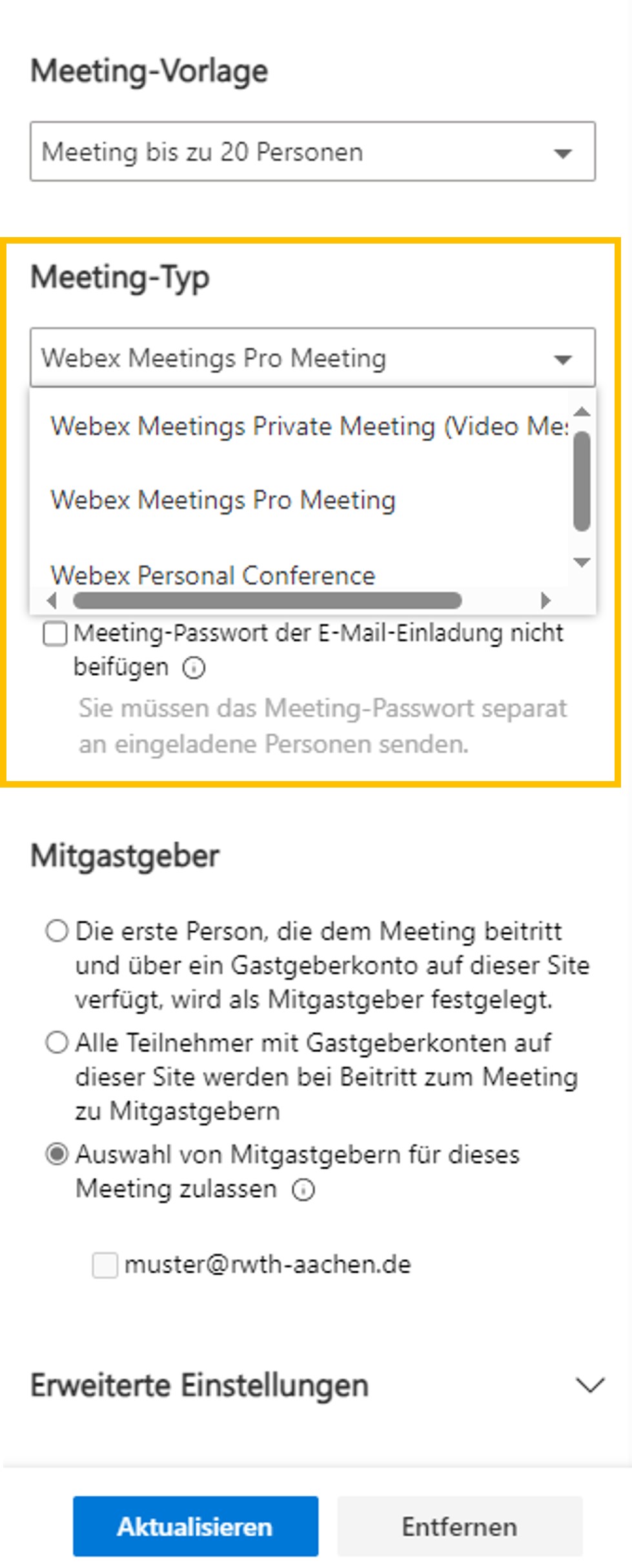
Webex Meetings Pro Meeting
Das ist die Standardeinstellung von Webex. Wenn Sie über Outlook ein Meeting planen wird für dieses Meeting ein eindeutiger Link erzeugt zu dem nur die eingeladenen Personen Zutritt erhalten. Es ist möglich einzelne als auch wiederkehrende Meetings anzusetzen. Hierüber können sowohl Teilnehmende innerhalb der RWTH Aachen University als auch solche von externen Organisationen eingeladen werden.
Webex Meetings Private Meeting (Video Meeting)
Alle Teilnehmenden in einem privaten Meeting müssen zu Ihrer Organisation (RWTH Aachen University) gehören. Sie können über die Webex-App oder ein authentifiziertes Videosystem beitreten. Teilnehmende mit VPN können auch auf Ihr Netzwerk einem privaten Meeting beitreten. Von außerhalb Ihres Netzwerks kann jedoch niemand an einer privaten Besprechung teilnehmen. Zu privaten Meetings können also nur Mitglieder der RWTH Aachen University eingeladen werden.
Webex Personal Conference
Bei einem persönlichen Konferenz Meeting besteht lediglich die Möglichkeit nur per Audio miteinander zu kommunizieren. D.h. hierbei handelt es sich um ein Audio-Meeting, indem man sich nicht gegenseitig sehen kann.
Weitere Informationen zu den Unterschieden der jeweiligen Meeting-Typen finden Sie im Webex-Hilfecenter (wird in neuem Tab geöffnet).
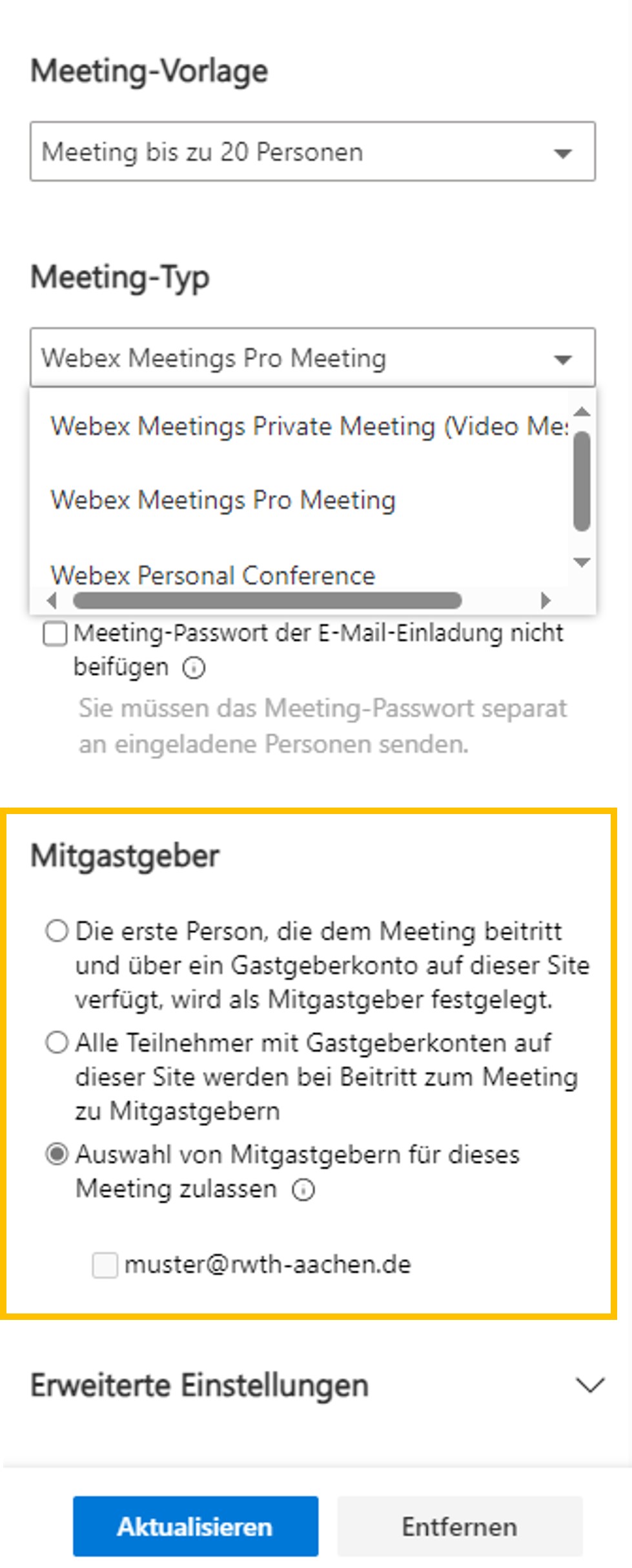
Um eingeladene Personen, unabhängig des Meeting-Typs, in einem Meeting zum Mitgastgeber zu machen, muss die entsprechende Einstellung im Abschnitt Mitgastgeber getätigt werden.
Vorteil: Man erhält von WebEx ein Pop-Up mit der Meeting-Einladung einige Minuten vor dem Meeting, um dem Meeting direkt beizutreten. Wichtige Voraussetzung für dieses Pop-Up ist die Gastgeber Rolle. Diese erhält man, indem man selbst das Meeting aufsetzt oder in dem man einzelne Personen die Mit-Gastgeber-Rolle im Outlook-Add-In zuweist.
Schritt 7
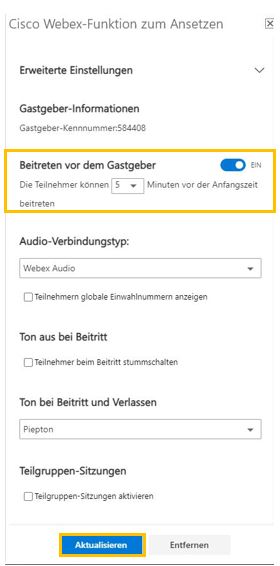
Unter Erweiterte Einstellungen können Sie auswählen, welche Personen als Mitgastgeber am Meeting teilnehmen soll.
Hinweis: Damit die Teilnehmenden vor dem Gastgeber einem Meeting beitreten können, müssen Sie Beitreten vor dem Gastgeber einschalten.
Klicken Sie abschließend auf aktualisieren.
Schritt 8
Das Meeting ist angelegt und Sie können wie gewohnt Teilnehmende, Titel des Meetings und ggf. einen Ort hinzufügen. Abschließend können Sie den Termin an die Teilnehmenden senden.