


Webex Benutzeroberfläche

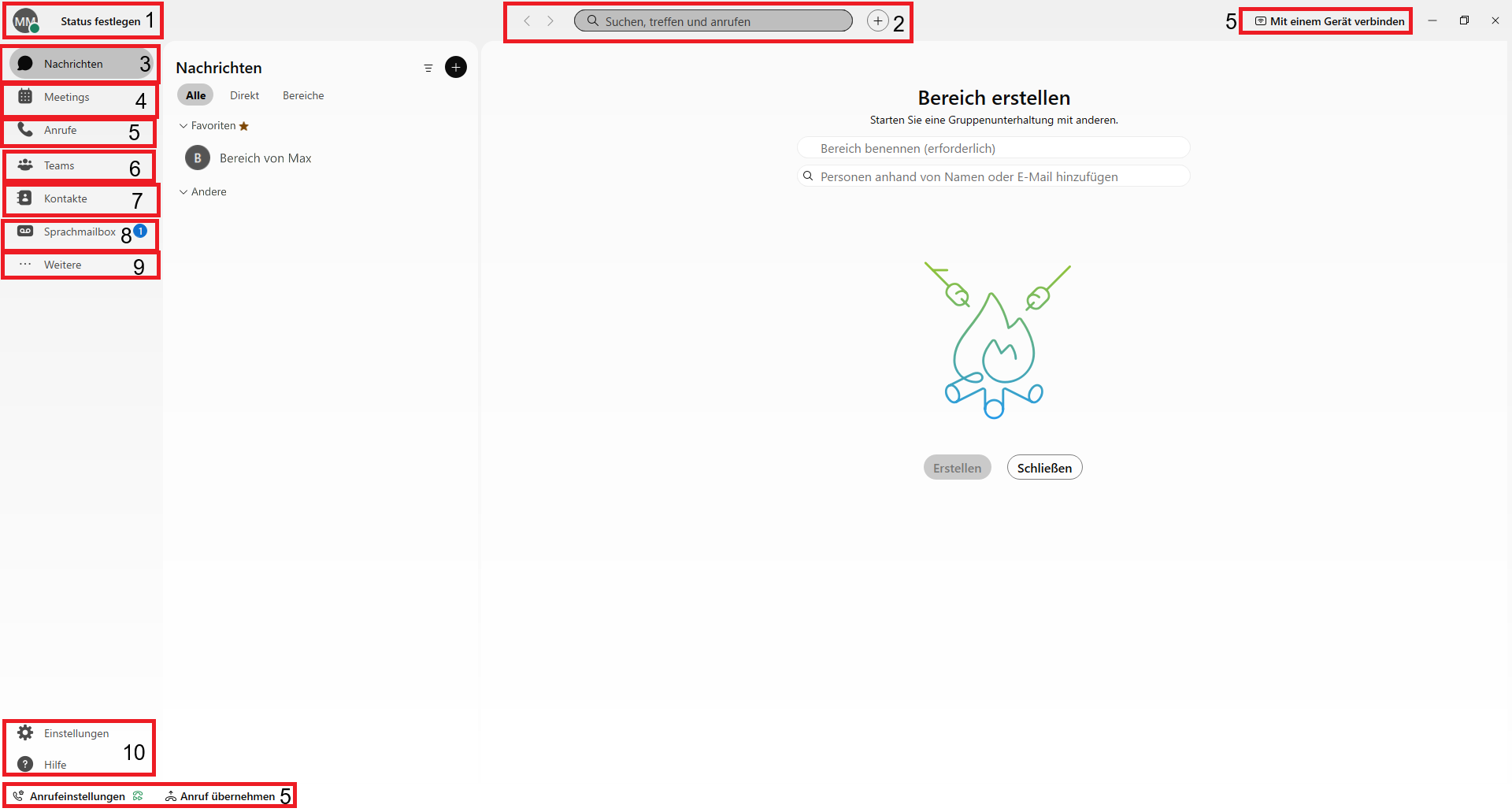
Im Folgenden finden Sie eine Beschreibung von Funktionen, die Ihnen in der Webex-Oberfläche zur Verfügung stehen:
- Ihr Profil und Status
- Vorwärts- und Zurückgehen, Suchleiste und Plusbutton
- Nachrichten
- Meetings
- Anrufe
- Teams
- Kontakte
- Sprachmailbox
- Weitere
- Einstellungen und Hilfe
Ihr Profil
Klicken Sie in der App-Kopfzeile auf Ihr Profil (1), um Ihr Bild und Ihren Namen zu aktualisieren oder um auf Ihre Einstellungen zuzugreifen. Zudem haben Sie die Möglichkeit, Ihren Status, Ihre Verfügbarkeit und Lesebestätigungen festzulegen und sich abzumelden.

Profil bearbeiten
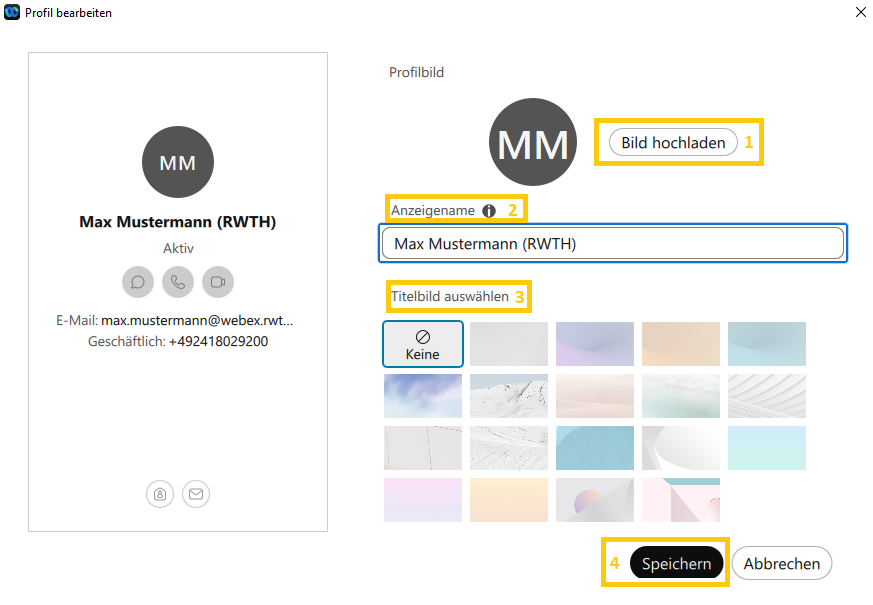
Unter dem Menüpunkt Profil bearbeiten können Sie Ihr Profil- und Titelbild sowie Ihren Anzeigenamen bearbeiten.
Profilbild
Wenn Sie kein Profilbild hinzugefügt haben, werden Ihre Initialen angezeigt. Um ein Bild hinzuzufügen, klicken Sie auf Bild hochladen (1). Falls Sie bereits ein Profilbild haben und dies ändern möchten, klicken Sie auf Bild ändern. Dieser Button wird an der Stelle von Bild hochladen angezeigt.
Anzeigename
Unter dem Abschnitt Anzeigename (2) können Sie den Ihren Anzeigenamen einsehen. Das Format von dem Anzeigenamen können Sie im TK-Portal (wird in neuem Tab geöffnet) über den Reiter Webex unter Webex-Anzeigename anpassen.
Titelbild
Unter Titelbild auswählen (3) haben Sie die Möglichkeit, ein gewünschtes Titelbild zu wählen.
Klicken Sie anschließend auf Speichern (4) um Ihre Änderungen abzusichern.
Status
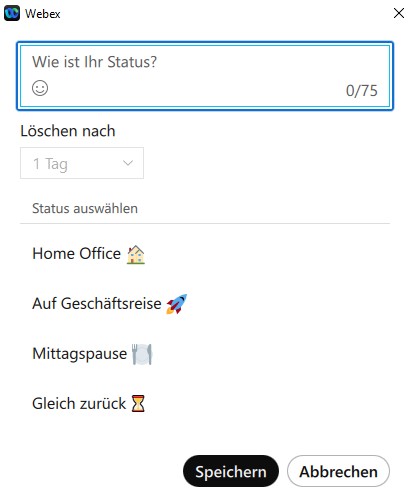
Unter dem Menüpunkt Status haben Sie die Auswahl zwischen vier gegebenen Statusvarianten oder einer individuellen Formulierung eines eigenen Status. Es besteht die Möglichkeit, den Status in den Einstellungen zum Datenschutz in Ihrem Profil zu deaktivieren.
Vorwärts- und Zurückgehen
Über diese Buttons lässt sich mit einem Linksklick zwischen den vorher verwendeten Chats zurück- oder vorwärtsgehen. Außerdem können Sie sich mit einem Rechtsklick den Verlauf der Tätigkeiten anzeigen lassen.
Weitere Informationen finden Sie auf der Webex Hilfecenter (wird in neuem Tab geöffnet) Website.

Suchleiste
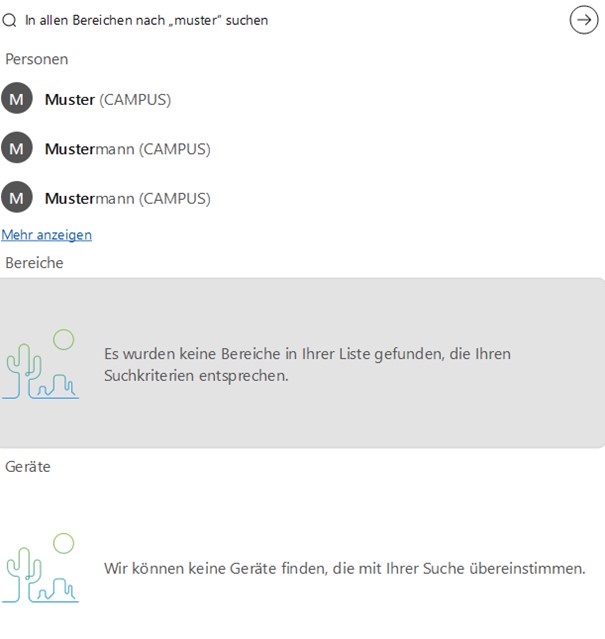
Über die Suchleiste (2) finden Sie Personen, Bereiche, Nachrichten, Dateien und Geräte. Außerdem können Sie hierüber direkt Personen anrufen.
Plusbutton
Über den Plusbutton (2) neben der Suchleiste können Sie Nachrichten senden, Anrufe tätigen, Meetings starten oder einen Bereich erstellen.
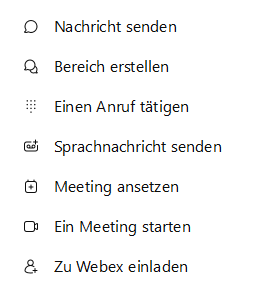
Weitere Informationen finden Sie auf der Webex Hilfecenter (wird in neuem Tab geöffnet) Website.
Nachrichten
Im Bereich Nachrichten finden Sie eine Nachrichtenübersicht, in der alle Chats angezeigt werden. Es werden im Bereich direkt alle Einzelunterhaltungen mit anderen Personen zu sehen sein. Mit der Plus-Schaltfläche können Sie andere Personen kontaktieren und sowohl Bereiche als auch Abschnitte erstellen.

Teams
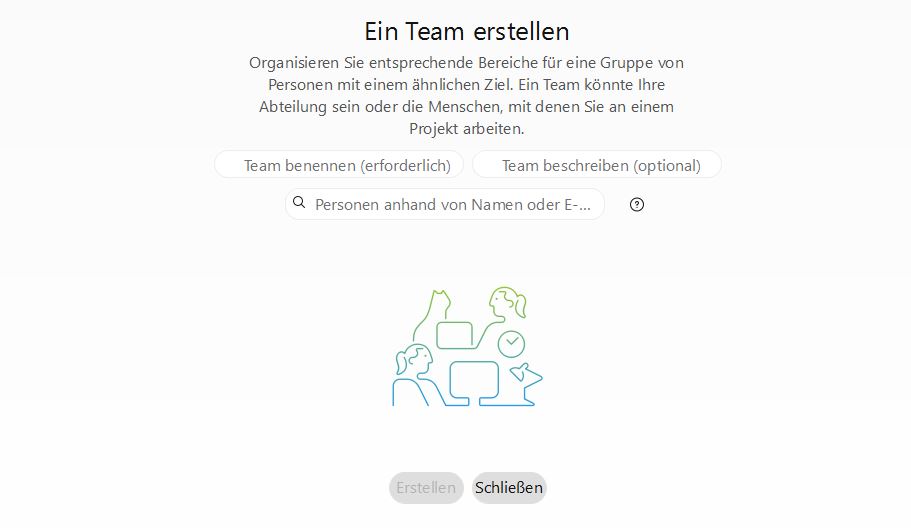
Im Menüpunkt Teams (6) finden Sie eine Übersicht aller Teams und Bereiche.
Ein Team erstellen:
Kontakte
Im Menüpunkt Kontakte (7) finden Sie die Übersicht Ihrer Kontakte und Gruppen. Vereinfachen Sie die Verbindung mit den Personen, mit denen Sie am häufigsten Kontakt haben. Sie können Kontaktlisten erstellen, diese dann gruppieren und Kontaktinformationen anpassen.

Weitere
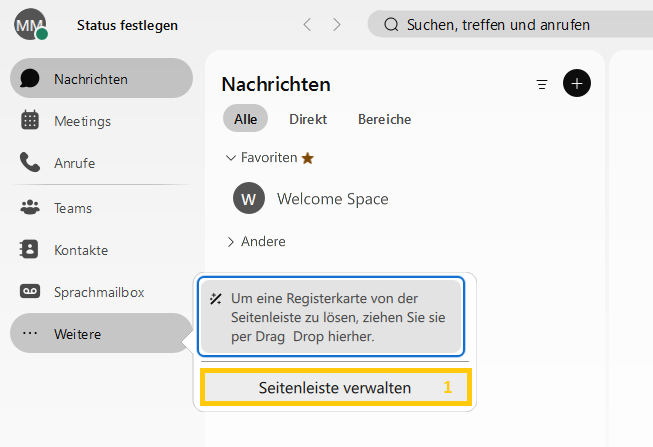
Unter Weitere (8) können Sie die Menüpunkte Teams, Kontakte und Sprachmailbox in eine andere Reihenfolge bringen, indem Sie wie folgt vorgehen:
Schritt 1
Klicken Sie dazu auf Seitenleiste verwalten (1).
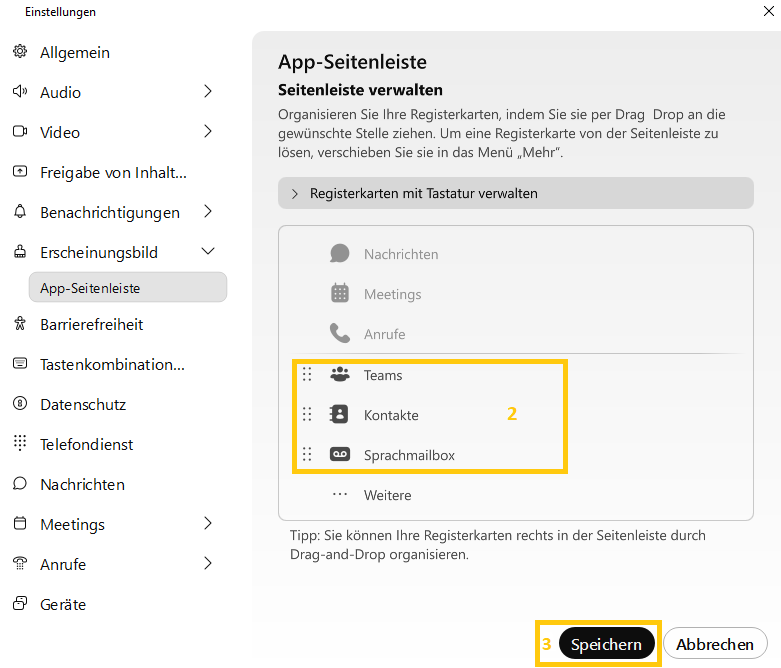
Schritt 2
Gehen Sie mit der Maus auf die 6 Punkte neben dem jeweiligen Menüpunkt (2) und halten die linke Maustaste gedrückt, um die Menüpunkte an eine andere Stelle zu verschieben.
Die ausgegrauten Menüpunkte können Sie nicht verschieben.
Schritt 3
Klicken Sie anschließend auf Speichern (3).
Einstellungen
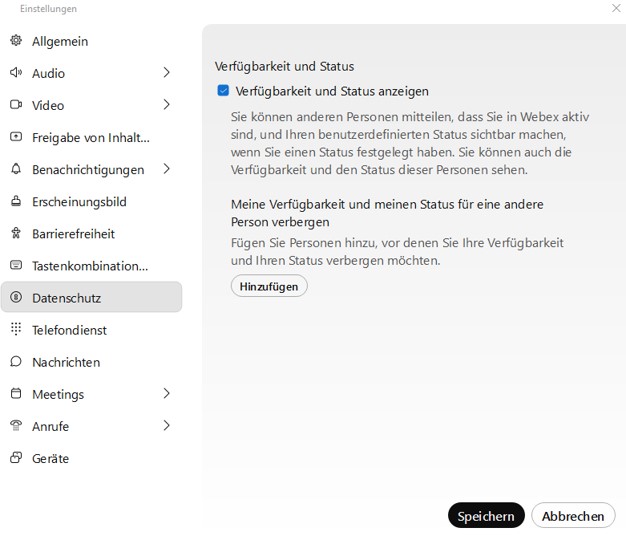
In den Einstellungen (10) zum Datenschutz können Sie Ihre Verfügbarkeit und Ihren Status ein- oder ausschalten.
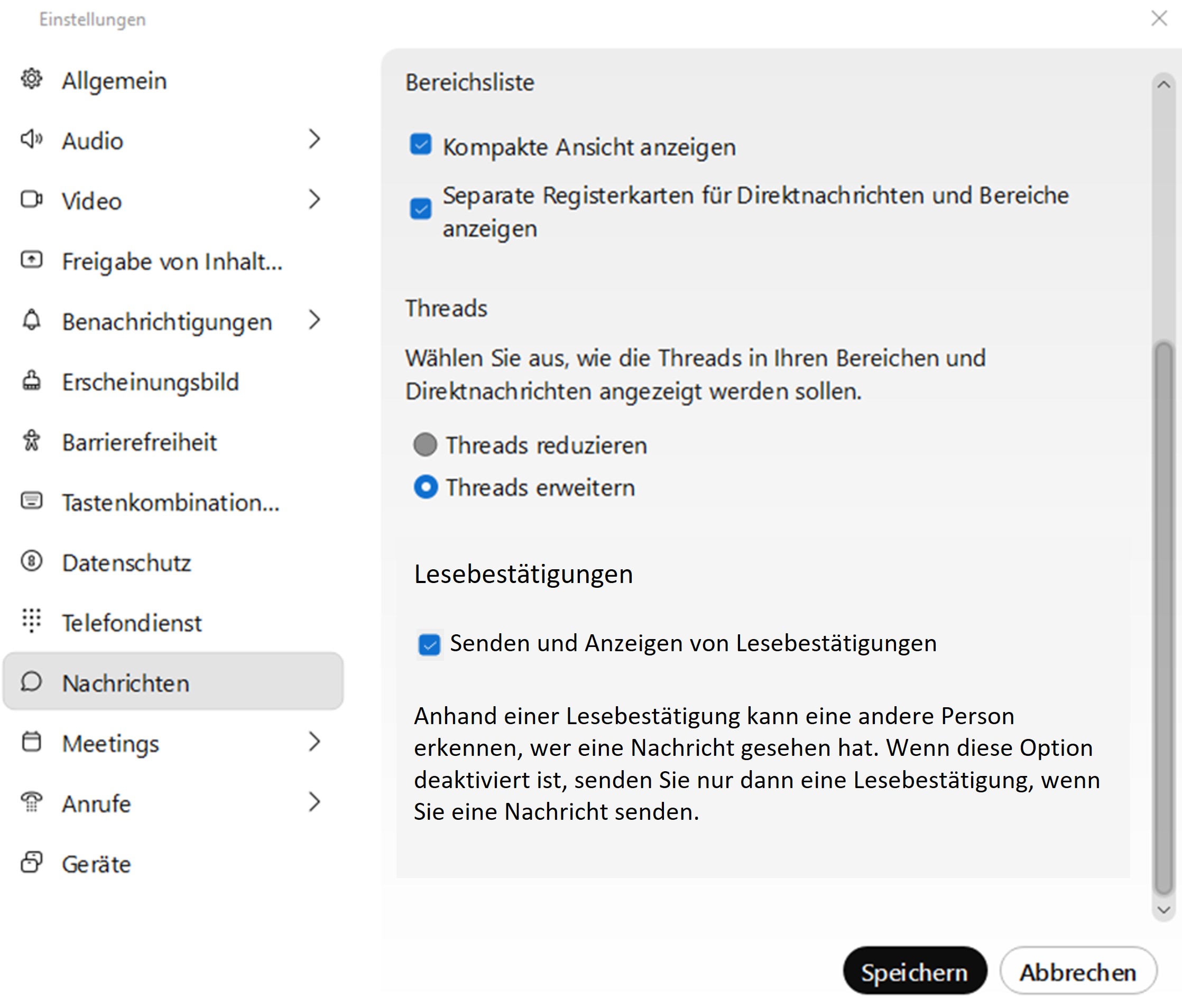
In den Einstellungen zu den Nachrichten ist es möglich, dass Sie Lesebestätigungen ein- oder ausschalten.
Hilfe
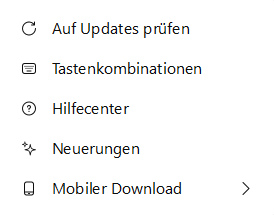
Unter Hilfe (10) können Sie auf das Webex-Hilfecenter zugreifen und haben die Möglichkeit, die Webex-Anwendung auf neue Updates zu prüfen, sich Tastenkombinationen einzurichten und Neuerungen im Webex einzusehen.
Weitere Informationen:
Erklärvideos (nur in englischer Sprache):
- Erste Schritte mit Webex Messaging - Teil 1
- Erste Schritte mit Webex Messaging - Teil 2
- Profil- und Statuseinstellungen
- Anrufe tätigen (wird in neuem Tab geöffnet)
- Einen Bereich erstellen
- Erste Schritte mit Webex Meetings
- Bildschirmfreigabe
- Audioeinstellungen als Host / Co-Host
- Einer Besprechung beitreten
- Besprechungen im Auftrag von jemandem planen
