


Sprachmailbox allgemeine Informationen

Wenn Sie einen Anruf nicht annehmen können, kann Ihnen eine Sprachnachricht auf Ihrer Sprachmailbox hinterlassen werden.
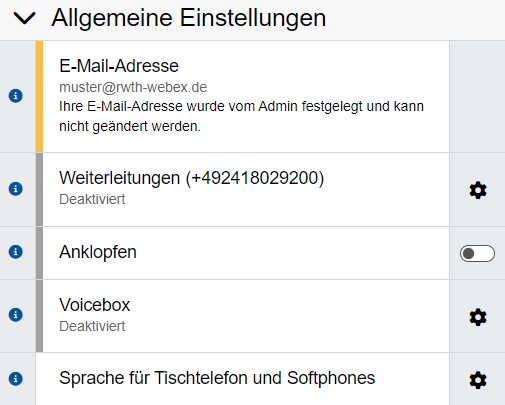
Über den Menüpunkt "Sprachmailbox" können Sie Ihren Anrufbeantworter bzw. Ihre Sprachmailbox (Voicebox) nutzen. Der Button Sparchmailbox ist nur sichtbar, wenn die Funktion zuvor im TK-Portal (wird in neuem Tab geöffnet) aktiviert wurde.
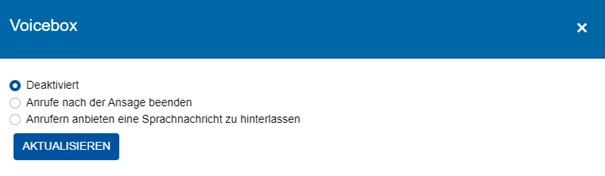
Um die Sprachmailbox zu aktivieren, klicken Sie auf das Zahnrad neben "Voicebox" und wählen Sie "Anrufern anbieten eine Sprachnachricht zu hinterlassen".
Sobald jemanden Ihnen eine Nachricht auf der Sprachmailbox hinterlassen hat, sehen Sie einen roten Signalzähler, der Ihnen die Art Ihrer Nachricht bekannt gibt. Anschließend können Sie Ihre Sprachmailbox direkt in der App überprüfen.
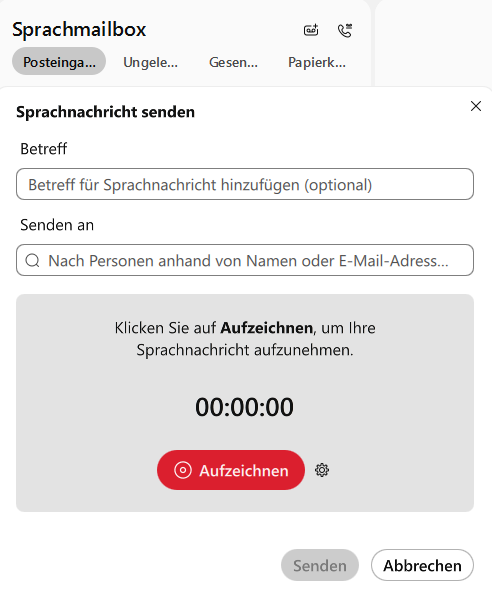
Außerdem werden hier die eingegangenen und die gesendeten Sprachnachrichten angezeigt. Mit dem Plusbutton können Sie Sprachnachrichten aufnehmen und senden.
Weitere Informationen:
Erklärvideos (nur in englischer Sprache):
- Erste Schritte mit Webex Messaging - Teil 1 (wird in neuem Tab geöffnet)
- Erste Schritte mit Webex Messaging - Teil 2 (wird in neuem Tab geöffnet)
- Profil- und Statuseinstellungen (wird in neuem Tab geöffnet)
- Anrufe tätigen (wird in neuem Tab geöffnet)
- Einen Bereich erstellen (wird in neuem Tab geöffnet)
- Erste Schritte mit Webex Meetings (wird in neuem Tab geöffnet)
- Bildschirmfreigabe (wird in neuem Tab geöffnet)
- Audioeinstellungen als Host / Co-Host (wird in neuem Tab geöffnet)
- Einer Besprechung beitreten (wird in neuem Tab geöffnet)
- Besprechungen im Auftrag von jemandem planen (wird in neuem Tab geöffnet) (wird in neuem Tab geöffnet)
