Webex-Account aktivieren und anmelden

Als Mitarbeiter*in der RWTH können Sie Ihren Webex-Account über das TK-Portal (wird in neuem Tab geöffnet) erstellen. Anschließend können Sie Webex über die App und über die Webseite (Cloud) nutzen. Ob Sie den Status Mitarbeitende(r) haben, können Sie im Selfservice (wird in neuem Tab geöffnet) unter RWTH Daten einsehen.
Personen aus allen weiteren Personengruppen können sich selbstständig einen Account über die Webex Seite (wird in neuem Tab geöffnet) erstellen. In dem Fall können Sie Webex nur über die Webseite (Cloud) nutzen.
Damit Sie Webex als Mitarbeitende/r nutzen können, sind folgende Schritte notwendig:
Webex Account im TK-Portal erstellen
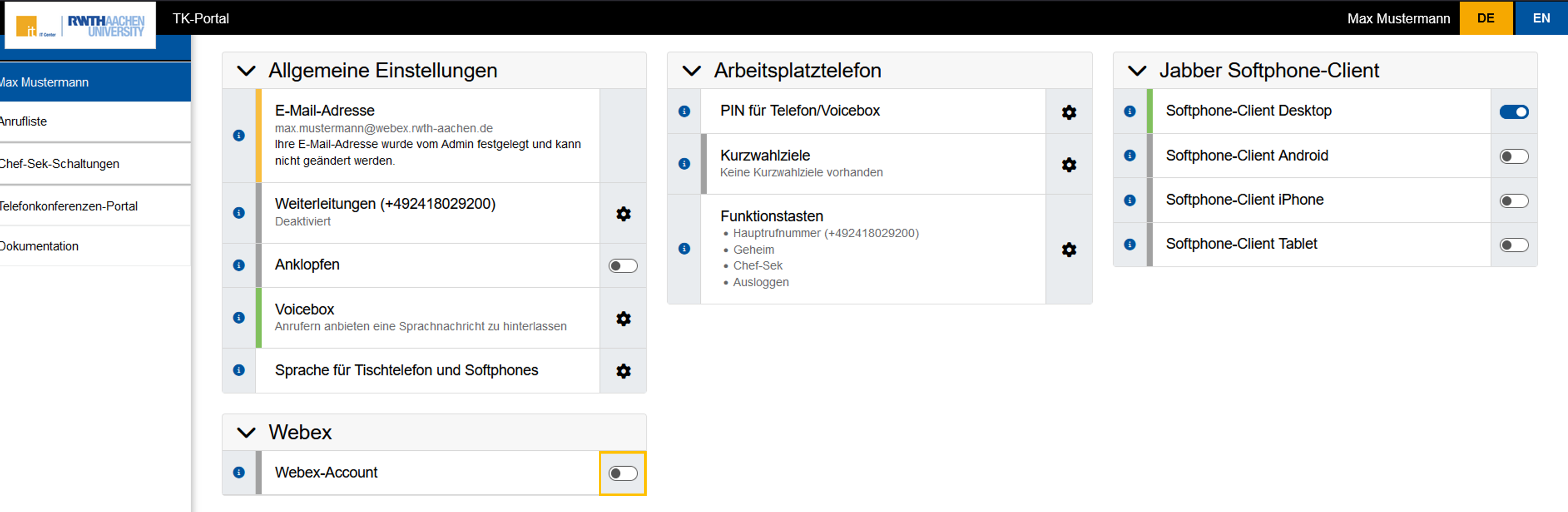
Klicken Sie im TK-Portal (wird in neuem Tab geöffnet) unter dem Reiter Webex auf den Schieberegler neben Webex Account.
Webex Client installieren
Laden Sie die Webex Installationsdatei von der Webex Webseite (wird in neuem Tab geöffnet) herunter und führen Sie diese aus oder installieren Sie Webex über die freigegebene Softwareverteilung der jeweiligen Einrichtung.
Für mobile Geräte stehen im App Store von Apple, im Google Play Store für Google und für Android mobile Downloads (wird in neuem Tab geöffnet) zur Verfügung.
Bitte beachten Sie, dass die App Webex für Telefonie und Chats auf mobilen Geräten ausreichend ist. Falls Sie mobil an Meetings teilnehmen möchten, brauchen Sie zusätzlich die App Webex Meetings.
In Webex anmelden
Um sich in Webex anzumelden, folgen Sie den nächsten Schritten:
Schritt 1
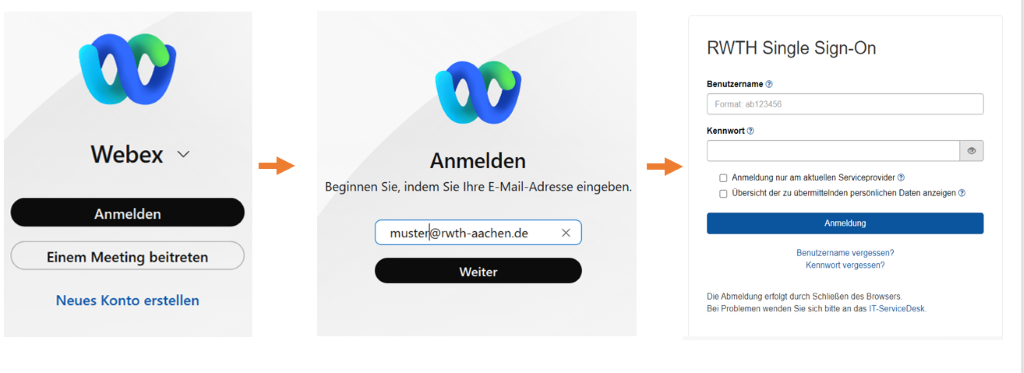
Öffnen Sie Webex und wählen Sie Anmelden.
Schritt 2
Geben Sie Ihre Webex-Anmeldungs E-Mail-Adresse Ihres TK-Portal-Accounts ein.
Die Webex-Anmeldungs E-Mail-Adresse finden Sie im TK-Portal im Eintrag Webex-Account.
Schritt 3
Sie werden an den RWTH Single-Sign On weitergeleitet.
Melden Sie sich mit Ihrer Benutzerkennung im Format ab123456 und dem entsprechenden Passwort an.
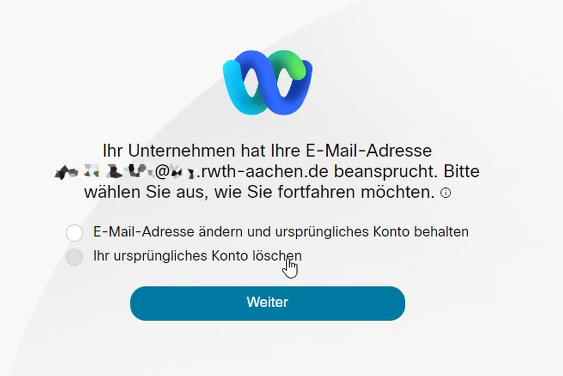
Falls Sie bereits einen Webex-Account mit der angegebenen E-Mail-Adresse besitzen, muss dieser in das RWTH-Webex umgezogen werden. Falls bei Ihnen die folgende Meldung erscheint, wählen Sie bitte Ihr ursprüngliches Konto löschen aus. Dabei gehen alle in dem ursprünglichen Konto gespeicherten Daten verloren.