Meeting über Webex planen

Auf dieser Seite erfahren Sie, wie Sie über Webex Meetings planen und ansetzen.
Hinweis: Aktuell empfehlen wir die Planung von Meetings über Outlook.
Um Meetings aus Webex heraus planen zu können, gehen Sie wie folgt vor:
Schritt 1
Aktivieren Sie den Meetings-Organisator über das TK-Portal (wird in neuem Tab geöffnet).

Schritt 2
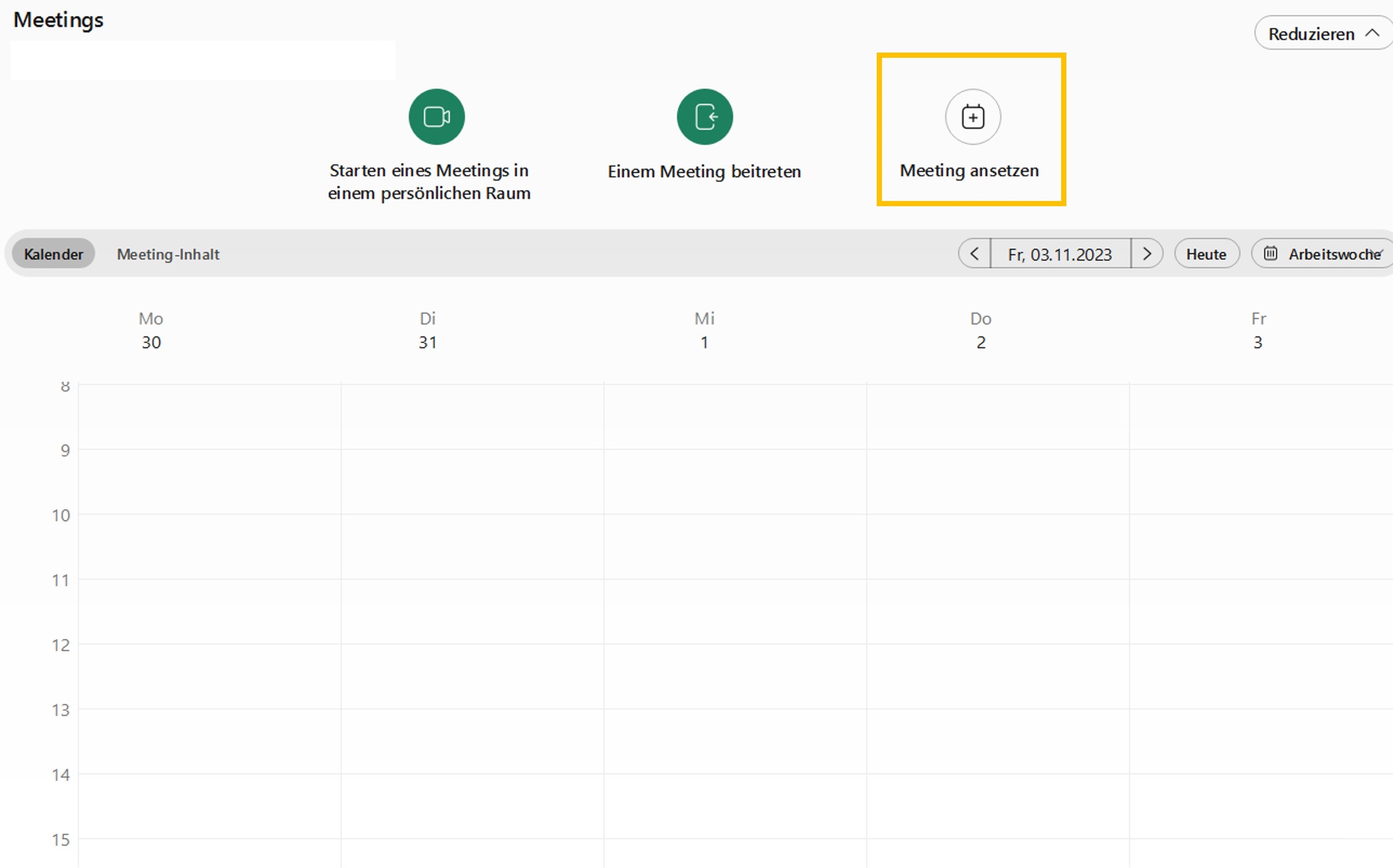
Klicken Sie in der Webex Benutzeroberfläche auf den Meetings.
Es erscheint folgende Ansicht:
Schritt 3
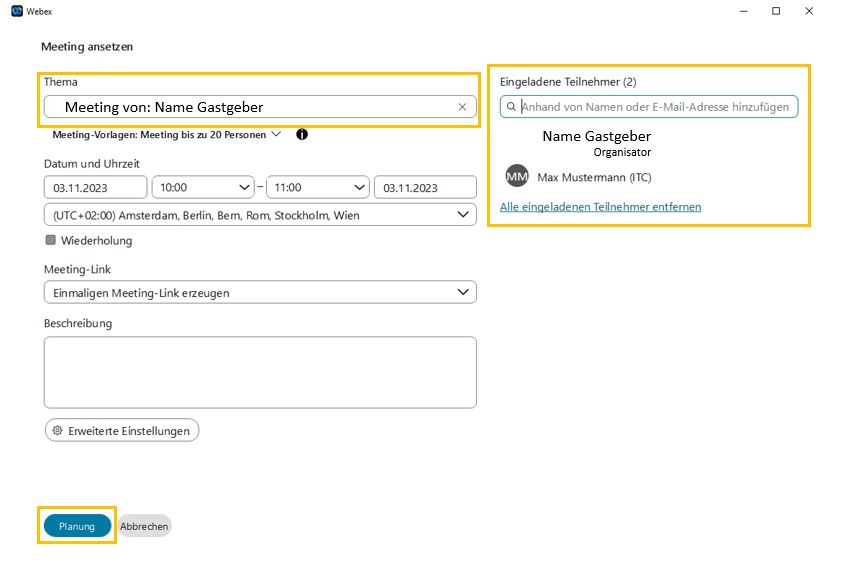
Klicken Sie auf Meeting ansetzen.
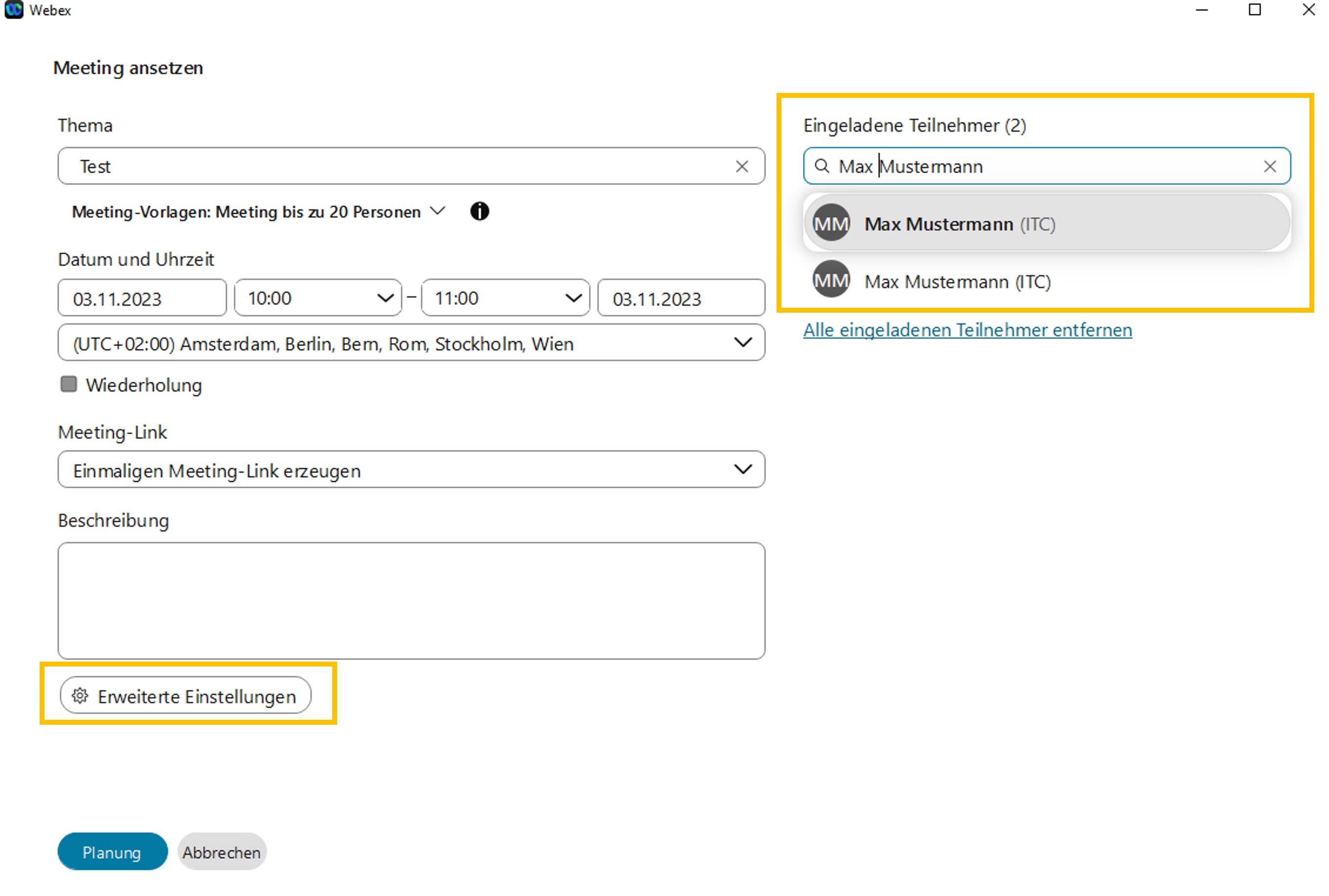
Es erscheint die folgende Darstellung, in der Sie Teilnehmende hinzufügen oder entfernen können. Ihr Thema für das Meeting sowie Datum und Zeit können Sie festlegen.
Außerdem finden Sie an dieser Stelle den Button Erweiterte Einstellungen.
Schritt 4
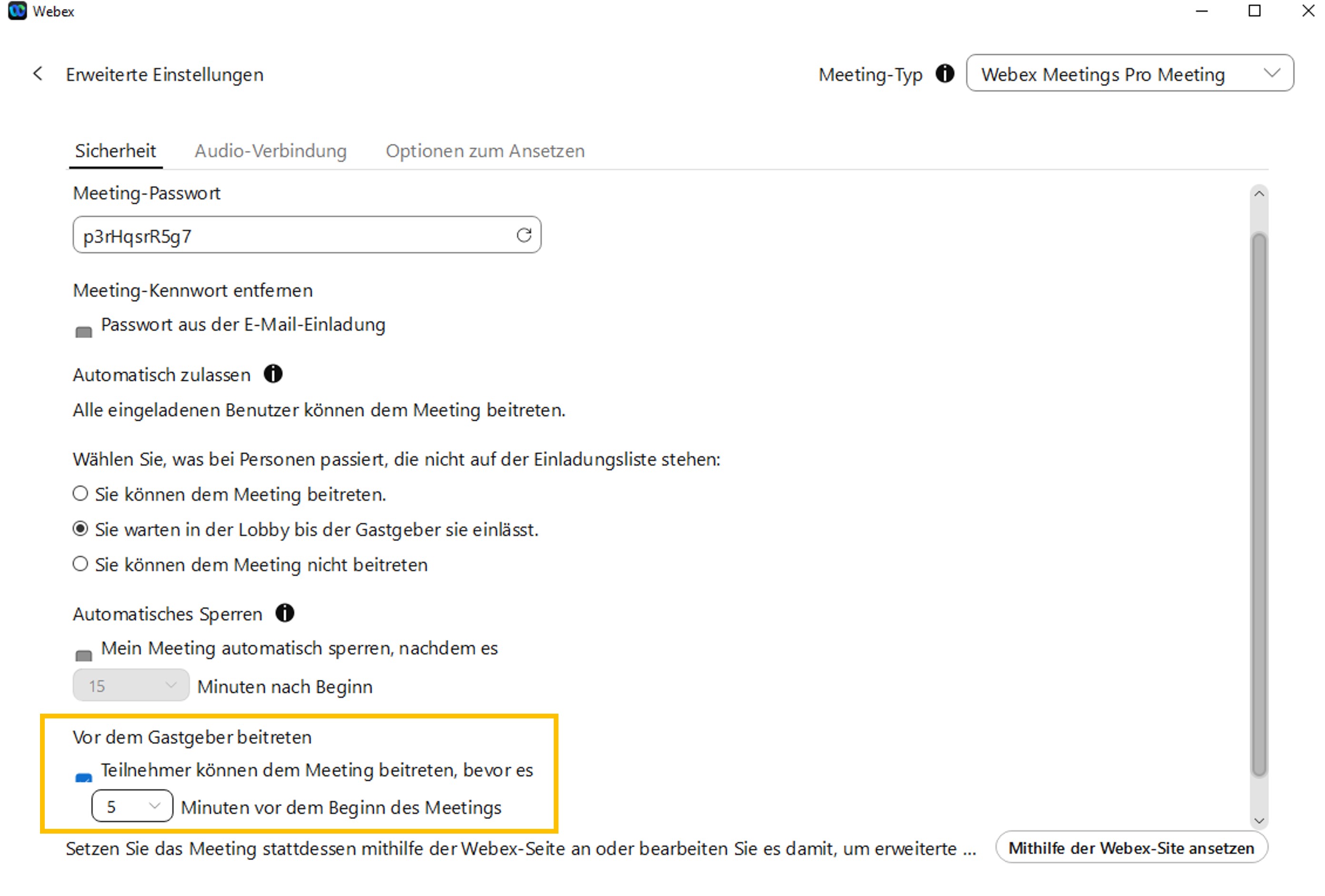
Unter Erweiterte Einstellungen können Sie unter anderem einstellen, dass Teilnehmende schon vor Ihnen als Gastgeber dem Meeting beitreten können.
Dafür müssen Sie Haken vor Teilnehmer können dem Meeting beitreten, bevor es beginnt setzen und die gewünschte Zeit in Minuten auswählen (5, 10 oder 15 Minuten).
Schritt 5
Sobald Sie alle Einstellungen vorgenommen haben, ist das Meeting bereit für den Versand an die Teilnehmenden.
Auf der rechten Seite können Sie überprüfen, wer die Teilnehmenden sind.
Wenn alle Angaben korrekt sind, klicken Sie auf Planung und das Meeting wird per Mail an die Teilnehmenden verschickt.
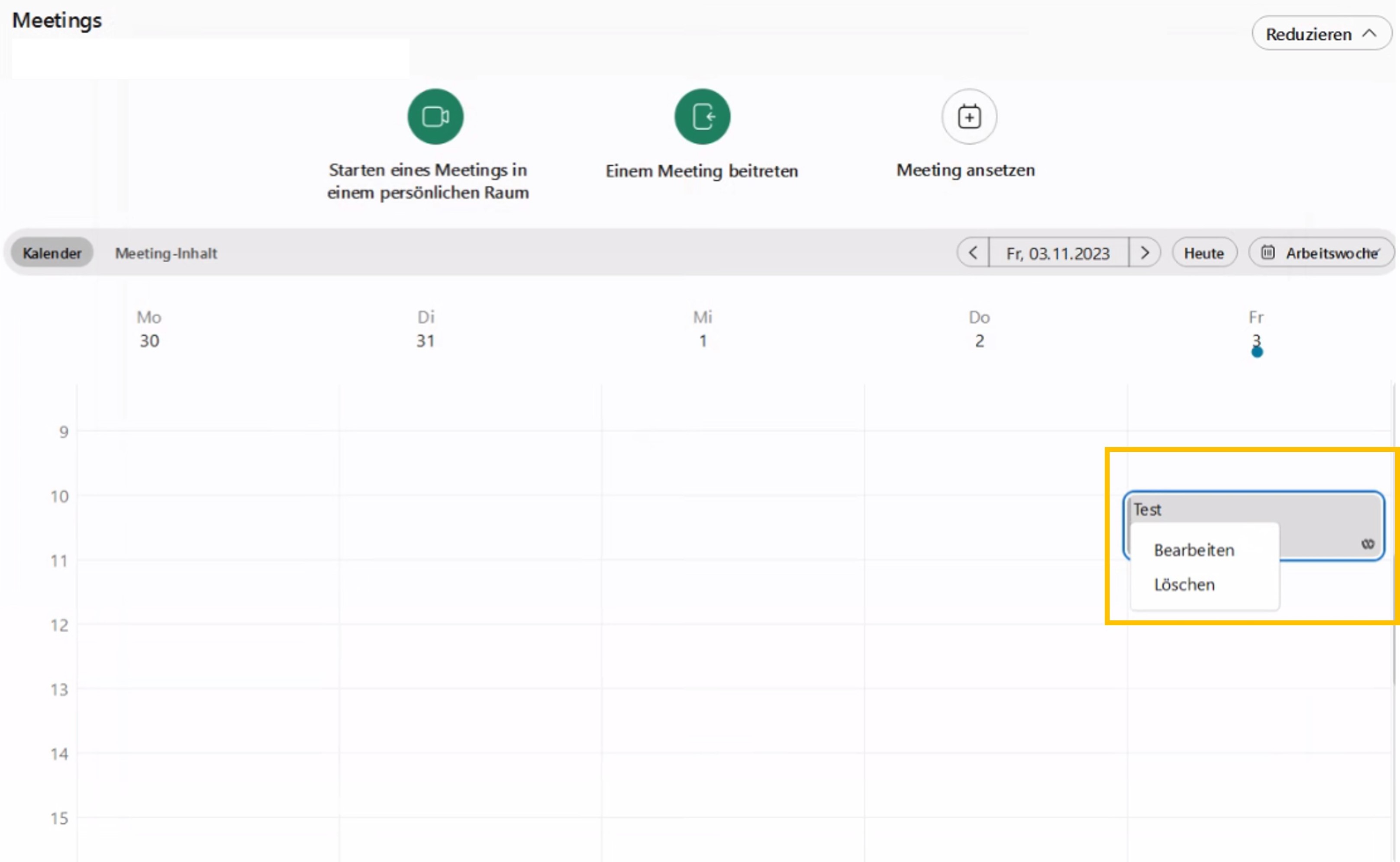
Wenn Sie nun auf Ihre Webex Benutzeroberfläche unter Meetings nachschauen, wird dort das erstellte Meeting im Webex Kalender angezeigt. An dieser Stelle können Sie das Meeting bei Bedarf Bearbeiten oder Löschen.