Meeting Funktionalitäten

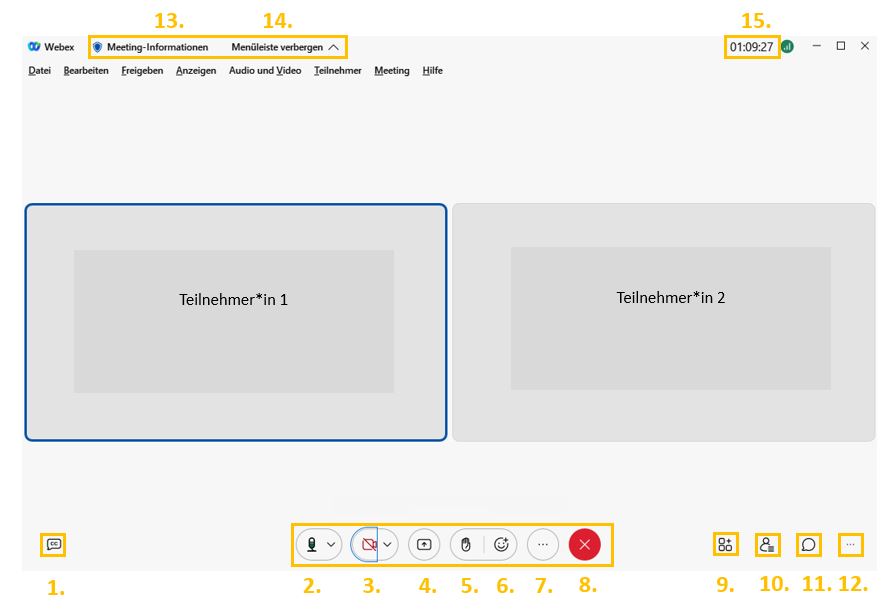
Auf dieser Seite erfahren Sie, welche Funktionen Ihnen in einem Webex-Meeting zur Verfügung stehen, die im Folgenden kurz dargestellt werden.
- Untertitel anzeigen: Hier können Sie den Untertitel für das laufende Meeting ein- oder ausschalten.
- Stummschalten: Hier können Sie Mikrofon für das Meeting stummschalten.
- Video: Hier können Sie die Videoübertragung ein- oder ausschalten.
- Inhalte freigeben: Hier können Inhalte in einem Meeting freigegeben werden z. B. Exceltabellen, Webseiten, Dokumente. Alle Teilnehmenden können Inhalte in einem Meeting freigeben.
- Handzeichen geben: Klicken Sie auf das Handzeichensymbol, um dem Gastgeber anzuzeigen, dass Sie sprechen möchten.
- Reaktionen: Diese Funktion steht allen Teilnehmenden des Meetings zur Verfügung. Sie können verschiedene Gesten auswählen z. B. Daumen hoch, Klatschen, Daumen nach unten.
- Weitere Optionen: Hier können die Teilnehmenden verschiedene Optionen vornehmen z. B. Audio wechseln, Einladen und erinnern, Meeting-Link kopieren, Meeting auf Mobilgerät verschieben.
- Meeting beenden: Klicken Sie hier, um das Meeting zu verlassen oder zu beenden.
- Anwendungen starten: Über diesen Button können diverse Anwendungen gestartet werden.
- Teilnehmende im Meeting: Diese Funktion zeigt an, wer am aktuellen Meeting teilnimmt. Der Gastgeber kann Teilnehmende stummschalten und deren Video ausschalten.
- Chatbereich: In diesem Bereich können Nachrichten an alle Teilnehmenden im Meeting versendet werden.
- Bereichsoptionen: Hier können Fragen und Antworten, Protokolle und Umfragen erstellt werden.
- Meeting-Informationen: Die Besprechungsinformationen enthalten weitere Einzelheiten über die Besprechung. Hier können Sie den Link zur Besprechung kopieren und sehen, wer der/die Gastgeber*in ist. Es können auch Personen eingeladen und an die Besprechung erinnert werden.
- Menüleiste: Über diesen Button kann die Menüleiste entweder ein- oder ausgeblendet werden.
- Dauer des Meetings: Hier wird die bisherige Dauer des Meetings angezeigt.