


Meetings Allgemeine Informationen

Im Menüpunkt Meetings haben Sie folgende Optionen:
Für eine barrierefrei Abhaltung von Meetings steht Ihnen die Untertitelfunktion zur Verfügung.
Webex Meeting starten
Um ein Webex Meeting zu starten, gehen Sie wie folgt vor:
Schritt 1
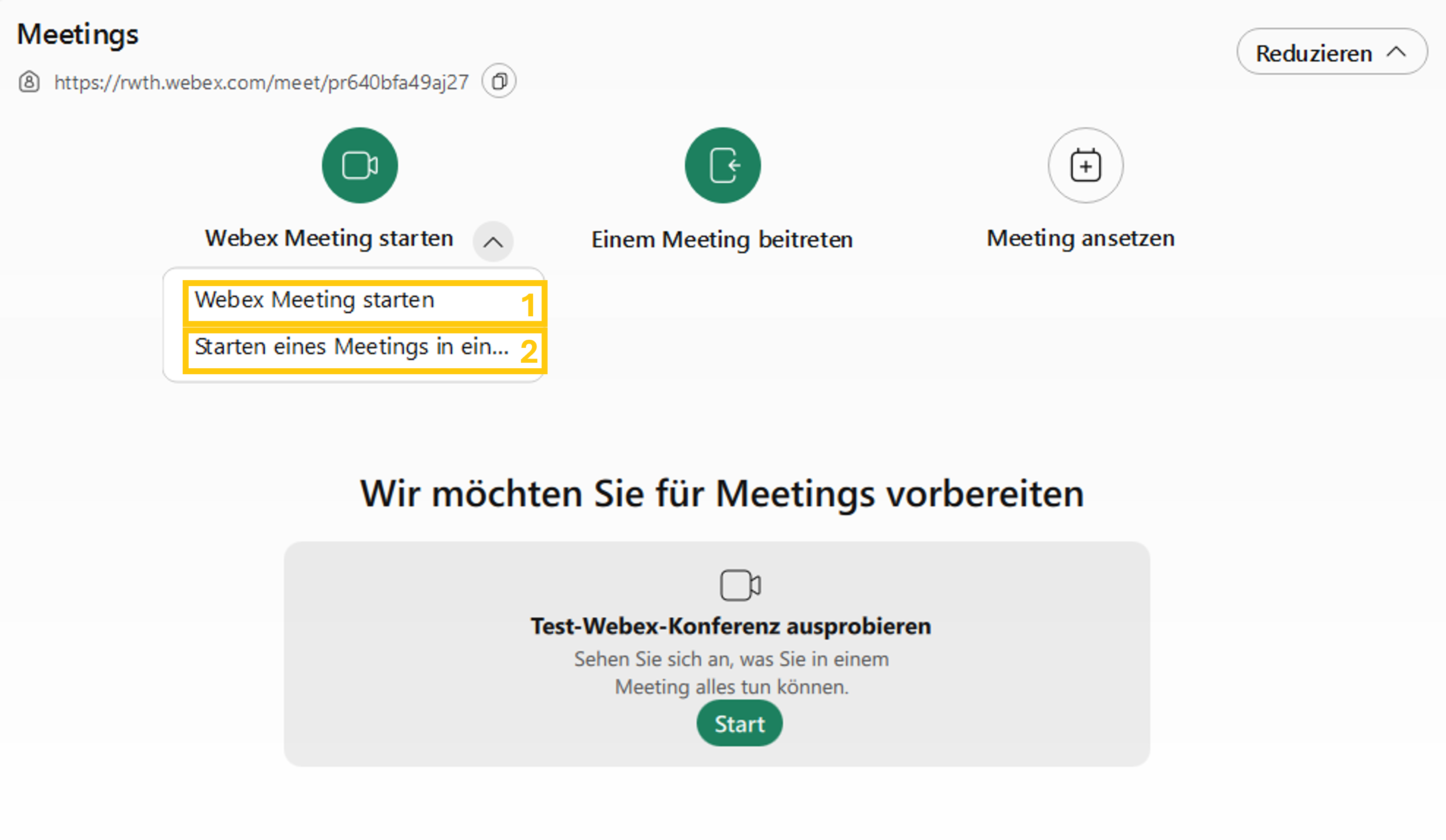
Wählen Sie Webex Meeting starten (1).
Wenn Sie das Meeting in Ihrem persönlichen Raum starten möchten, wählen Sie Starten eines Meetings in einem persönlichen Raum (2).
Schritt 2
Wählen Sie im nächsten Fenster Ihre Audio- und Videoeinstellungen.


Schritt 3
Klicken Sie auf Meeting starten, um das Meeting zu beginnen.
Webex Meeting beitreten
Um einem Webex Meeting beizutreten, gehen Sie wie folgt vor:
Schritt 1
Klicken Sie auf Einem Meeting beitreten.
Schritt 2
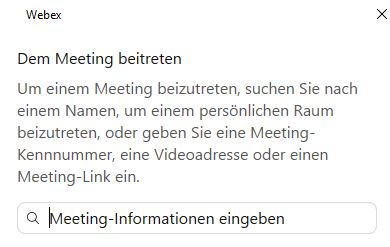
Geben Sie die Meeting-Informationen in das Suchfeld ein.
Schritt 3
Klicken Sie auf Meeting beitreten, um dem gewählten Meeting beizutreten.
Webex Meeting ansetzen
Um ein Meeting anzusetzen, gehen Sie wie folgt vor:
Schritt 1
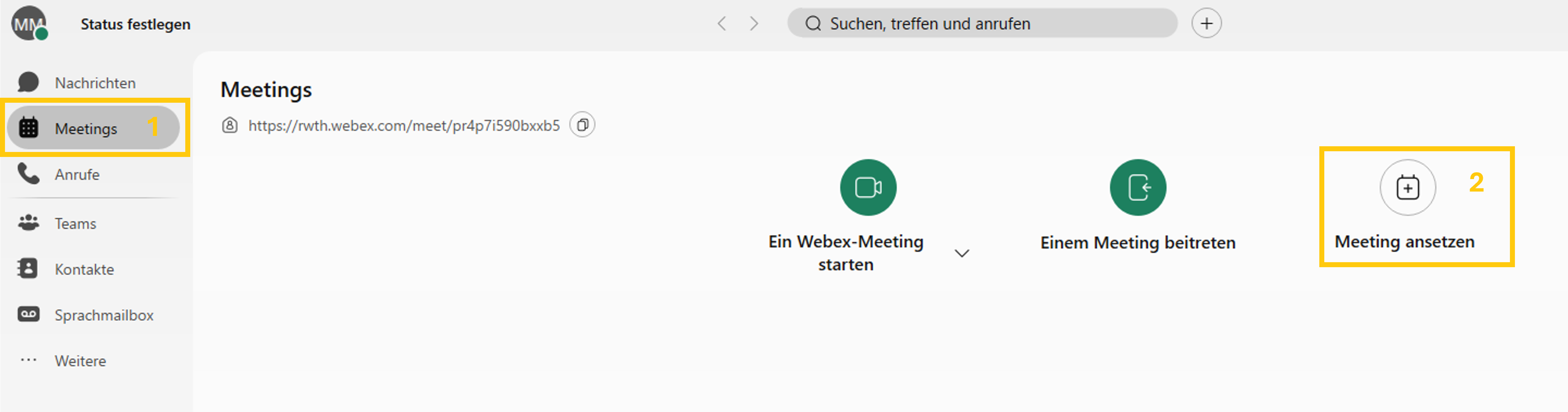
Klicken Sie dazu auf Meetings (1) und dann auf Meeting ansetzen (2).
Schritt 2
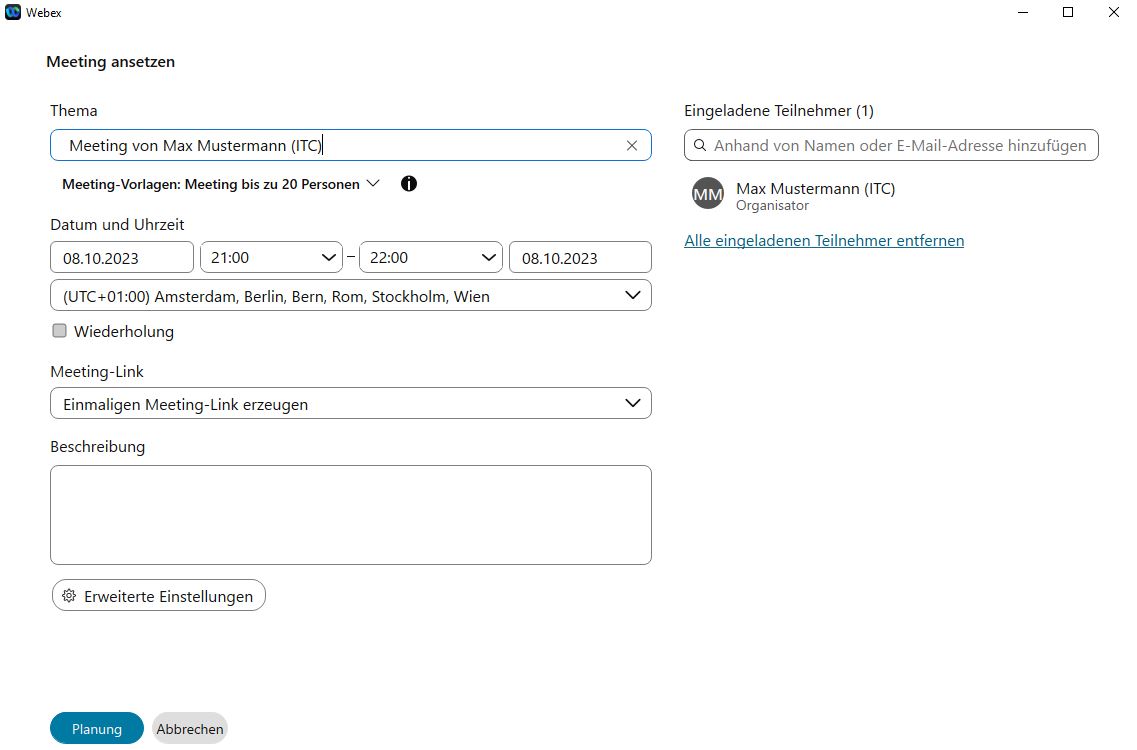
Geben Sie Ihre Informationen ein und fügen Sie alle Teilnehmer hinzu.
Schritt 3
Klicken Sie auf Ansetzen, um das Meeting zu planen.
Privates Meeting erstellen
Wenn Sie Meetings mit höchstmöglicher Sicherheit planen möchten, können Sie ein Private Meeting erstellen. Diese Art von Meeting ist auf Personen beschränkt, die an der RWTH registriert sind und auch entweder mit dem RWTH Datennetz oder über VPN verbunden sind.
Um ein privates Meeting zu planen, gehen Sie wie folgt vor:
Schritt 1
Klicken Sie dazu auf Meetings (1) und dann auf Meeting ansetzen (2).
Schritt 2
Klicken Sie im nächsten Fenster auf Erweiterte Optionen und wählen Sie den Meeting-Typ "Webex Meetings Private Meeting" aus.
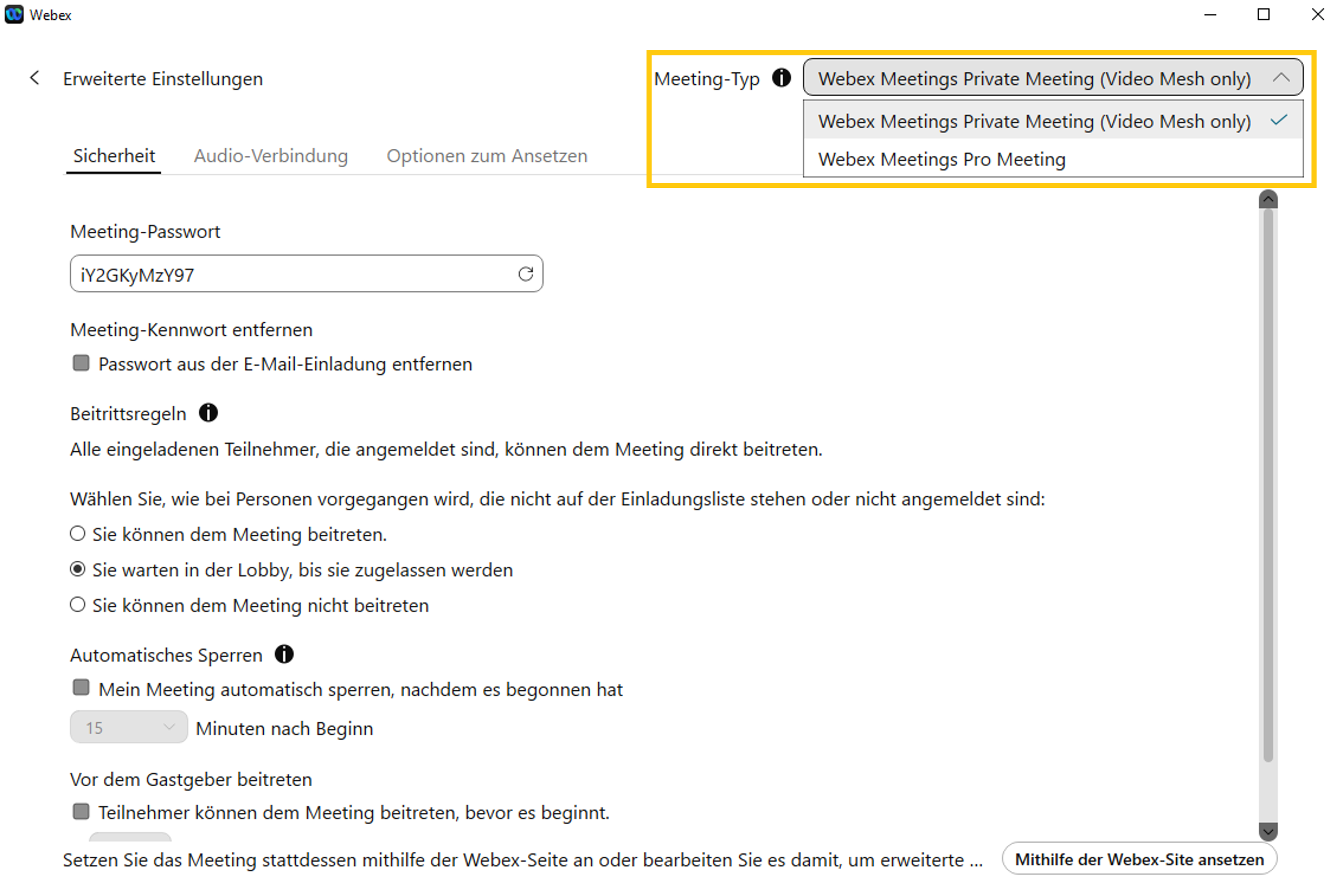
Schritt 3
Klicken Sie auf den Pfeil links neben "Erweiterte Einstellungen".
Schritt 4
Geben Sie Ihre Informationen ein und fügen Sie alle Teilnehmer hinzu.
Schritt 5
Klicken Sie auf Ansetzen, um das Meeting zu planen.
Weitere Informationen:
Erklärvideos (nur in englischer Sprache):
- Erste Schritte mit Webex Messaging - Teil 1
- Erste Schritte mit Webex Messaging - Teil 2
- Profil- und Statuseinstellungen
- Anrufe tätigen
- Einen Bereich erstellen
- Erste Schritte mit Webex Meetings
- Bildschirmfreigabe
- Audioeinstellungen als Host / Co-Host
- Einer Besprechung beitreten
- Besprechungen im Auftrag von jemandem planen
