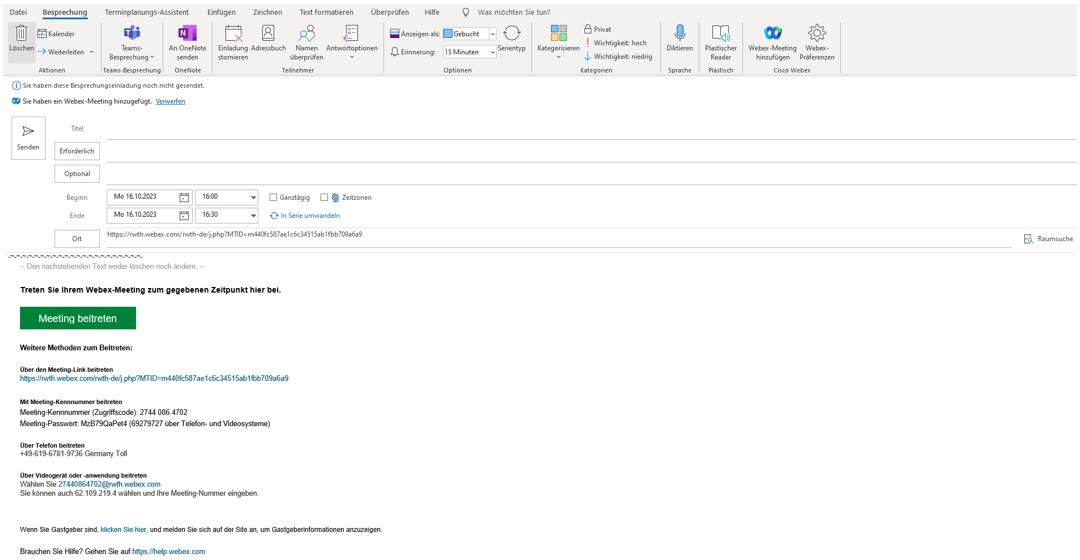
Meeting aus Outlook heraus planen

Um Meetings aus Outlook heraus planen zu können, gehen Sie wie folgt vor:
Schritt 1
Aktivieren Sie den Meetings-Organisator im TK-Portal, indem Sie den Schiebregler anklicken.

Schritt 2
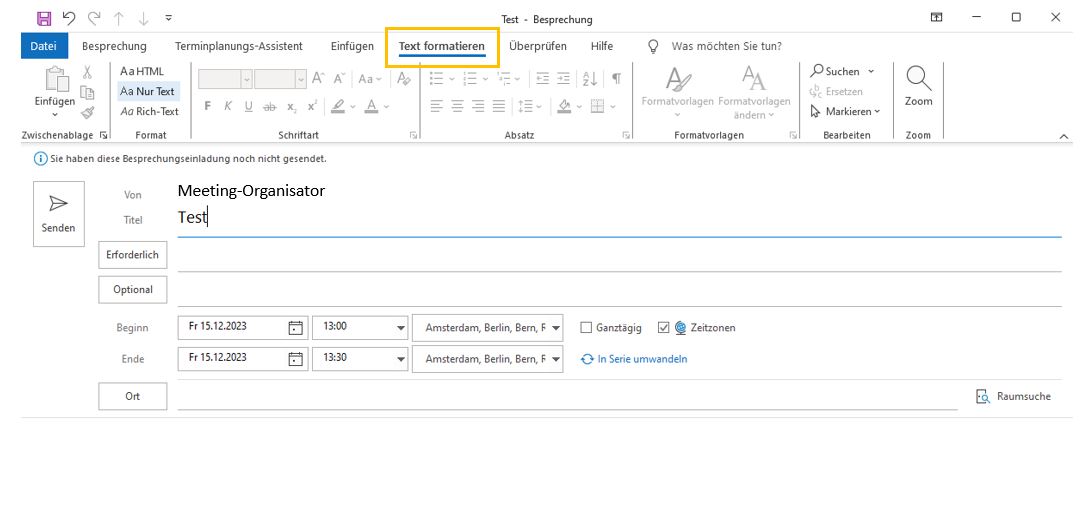
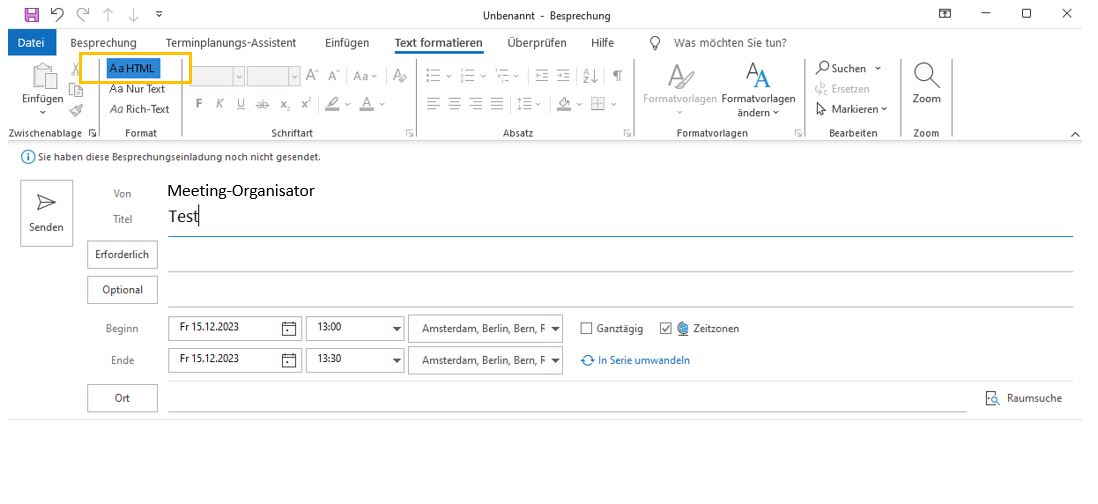
Falls Sie nicht automatisch das HTML-Format eingeschaltet haben, müssen Sie dies VOR der Webex-Meeting Erstellung einschalten, damit der grüne Button "Meeting beitreten" (wird im weiteren Verlauf dargestellt) im HTML-Format angezeigt werden kann und damit eine reibungslose Meeting Organisation gewährleistet werden kann.
Um das HTML-Format einzuschalten, klicken Sie im Outlook-Kalender auf "Neue Besprechung" und stellen Sie im Reiter "Text formatieren"von"Nur Text" auf "HTML"um.
Schritt 3
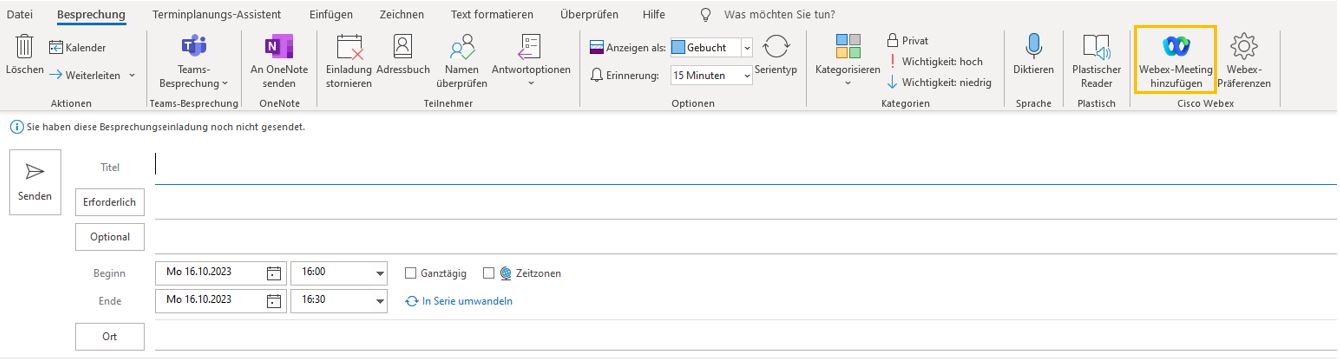
Wählen Sie den Reiter "Besprechung" und klicken Sie in Outlook auf Webex-Meeting hinzufügen, um einen Link für die Besprechung zu generieren.
Schritt 4
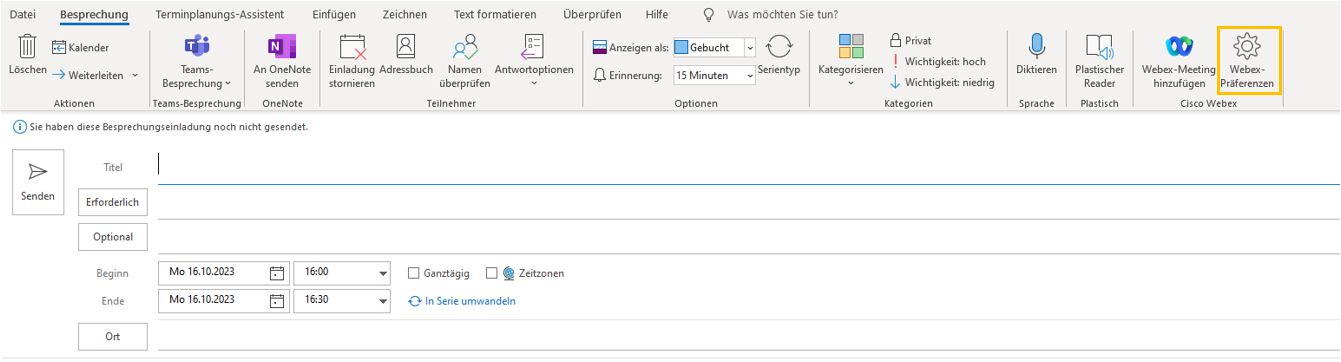
Klicken Sie auf Webex-Präferenzen, um Einstellungen zum Meeting vorzunehmen.
Schritt 5
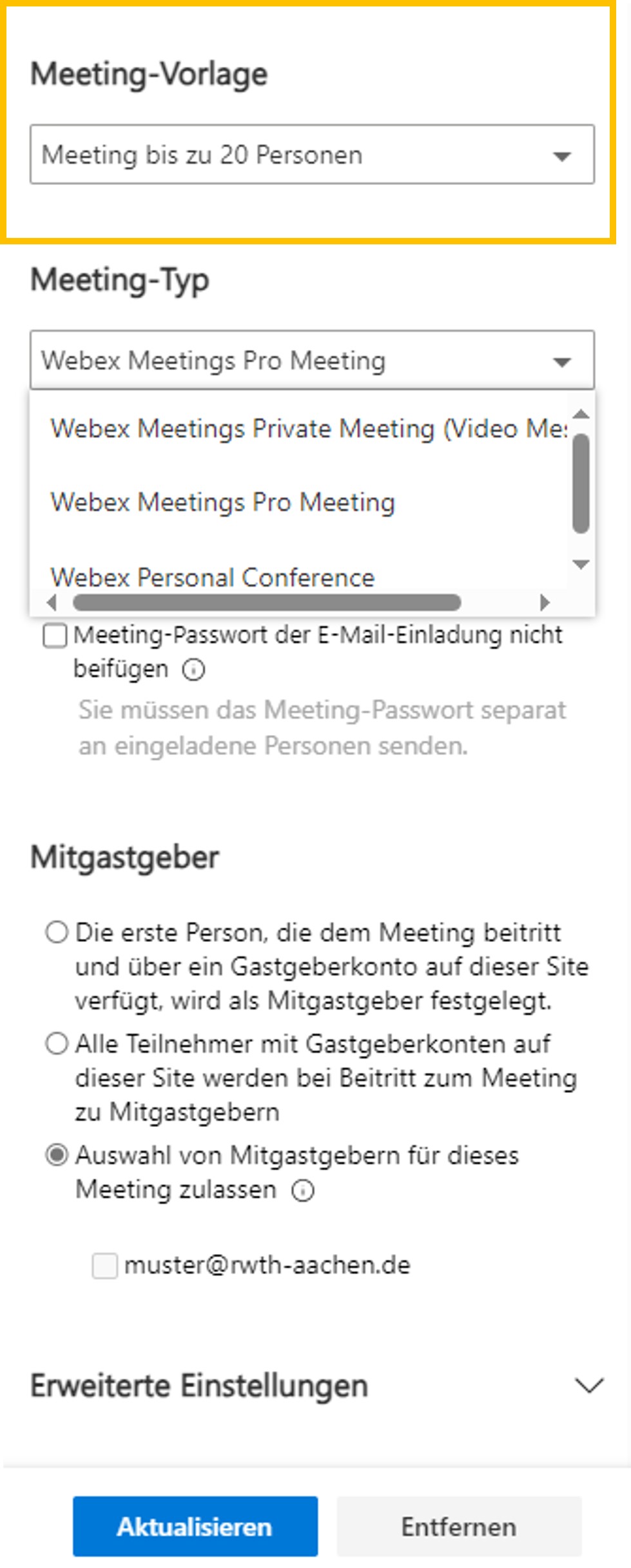
Wählen Sie, welche "Meeting-Vorlage" Sie verwenden möchten. Hier können Sie zwischen einem "Meeting bis zu 20 Personen" oder einer "Konferenz 20+ Personen" auswählen.
Schritt 6
Als nächstes besteht die Möglichkeit einen "Meeting-Typ" auszuwählen.
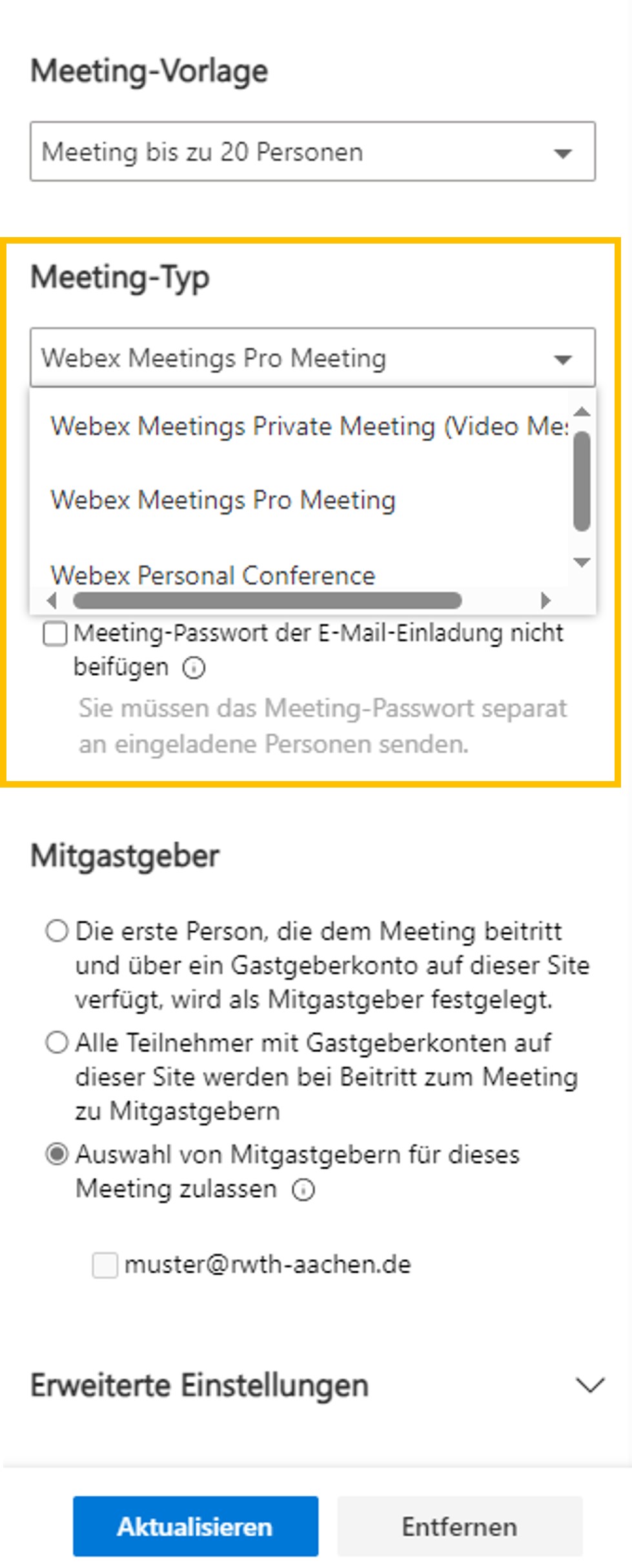
Webex Meetings Pro Meeting
Das ist die Standardeinstellung von Webex. Wenn Sie über Outlook ein Meeting planen wird für dieses Meeting ein eindeutiger Link erzeugt zu dem nur die eingeladenen Personen Zutritt erhalten. Es ist möglich einzelne als auch wiederkehrende Meetings anzusetzen. Hierüber können sowohl Teilnehmer*innen innerhalb der RWTH Aachen University als auch solche von externen Organisationen eingeladen werden.
Webex Meetings Private Meeting (Video Meeting)
Alle Teilnehmer*innen in einem privaten Meeting müssen zu Ihrer Organisation (RWTH Aachen University) gehören. Sie können über die Webex-App oder ein authentifiziertes Videosystem beitreten. Teilnehmer*innen mit VPN können auch auf Ihr Netzwerk einem privaten Meeting beitreten. Von außerhalb Ihres Netzwerks kann jedoch niemand an einer privaten Besprechung teilnehmen. Zu privaten Meetings können also nur Mitglieder der RWTH Aachen University eingeladen werden.
Webex Personal Conference
Bei einem persönlichen Konferenz Meeting besteht lediglich die Möglichkeit nur per Audio miteinander zu kommunizieren. D.h. hierbei handelt es sich um ein Audio-Meeting, indem man sich nicht gegenseitig sehen kann.
Weitere Informationen zu den Unterschieden der jeweiligen Meeting-Typen finden Sie im Webex-Hilfecenter.
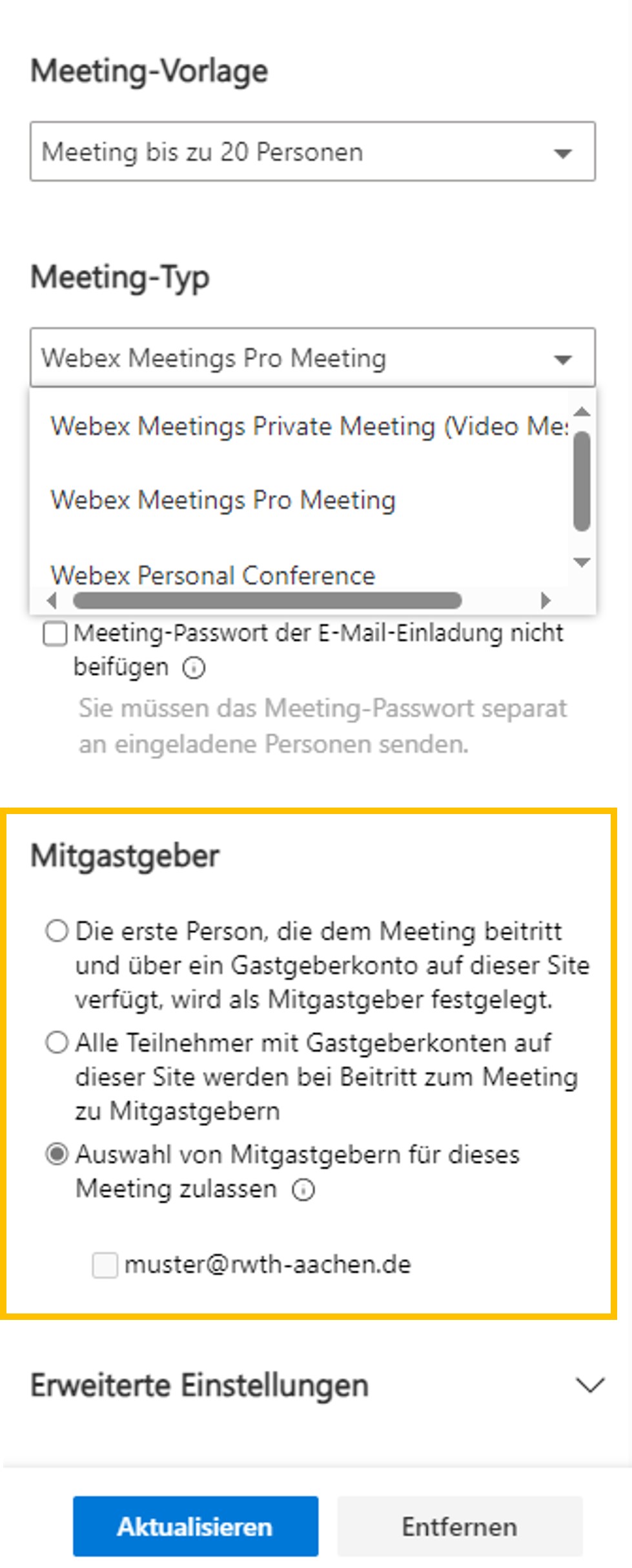
Um eingeladene Personen, unabhängig des Meeting-Typs, zum Mitgastgeber zu machen für ein Meeting, muss die entsprechende Einstellung beim Mitgastgeber getätigt werden.
Vorteil: Man erhält von WebEx ein Pop-Up mit der Meeting-Einladung einige Minuten vor dem Meeting, um dem Meeting direkt beizutreten. Wichtige Voraussetzung für dieses Pop-Up ist jedoch die Gastgeber Rolle. Diese erhält man, indem man selbst das Meeting aufsetzt oder in dem man einzelne Personen die Mit-Gastgeber-Rolle im Outlook-Add-In zuweist.
Schritt 7
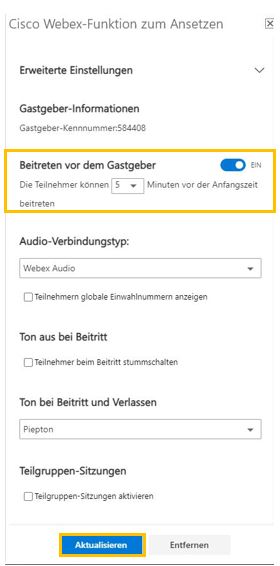
Unter "Erweiterte Einstellungen" können Sie auswählen, welche Personenalles als Mitgastgeber am Meeting teilnehmen soll.
Beachten Sie, damit die Teilnehmer vor dem Gastgeber einem Meeting beitreten können, müssen Sie "Beitreten vor dem Gastgeber" einschalten.
Klicken Sie abschließend auf aktualisieren.
Schritt 8
Das Meeting ist angelegt und Sie können wie gewohnt Teilnehmer*innen, Titel des Meetings und ggf. einen Ort hinzufügen. Abschließend können Sie den Termin an die Teilnehmer*innen senden.