


Webex-Integration in Outlook


Hinweis
Sie können Meetings über Outlookfür Windows ansetzen. Dafür benötigen Sie den sog. "Webex-Planer". Damit Sie den Webex-Planer aktivieren können, muss der Meeting-Organisator imTK-Portal aktiviert sein.
Anschließend können Sie Webex-Planer über zwei Wege aktivieren und danach mit Webex verknüpfen:
- Webex-Planer über den Outlook-Client aktivieren
- Webex-Planer über Outlook Web Access aktivieren
- Verknüpfung des Outlook Add-Ins mit Webex
Webex-Planer über den Outlook-Client aktivieren
Um den Webex-Planer aus dem Outlook Client heraus zu aktivieren, führen Sie folgende Schritte aus:
Schritt 1
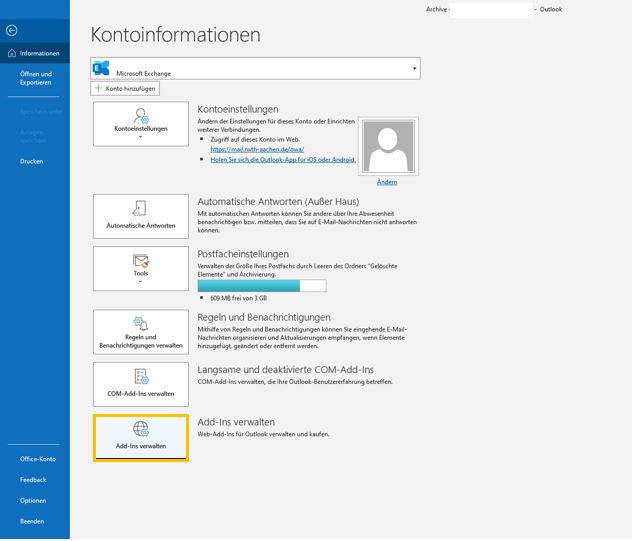
Öffnen Sie Outlook und klicken Sie auf den Reiter "Datei".

Schritt 2
Klicken Sie auf Add-Ins verwalten. Ein Browserfenster öffnet sich und Sie werden zum Outlook Web Access (OWA) weitergeleitet.
Schritt 3
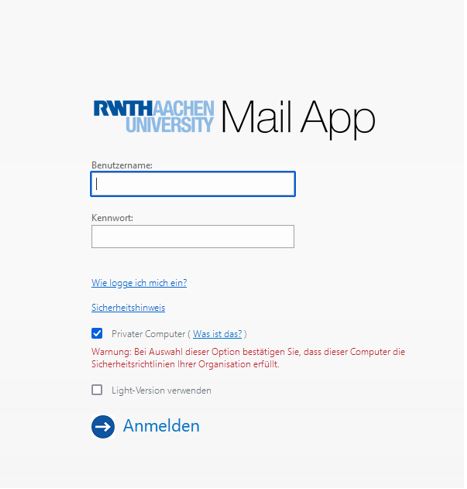
Melden Sie sich am OWA an. Eine separate Anleitung zur Anmeldung in OWA finden Sie hier.
Schritt 4
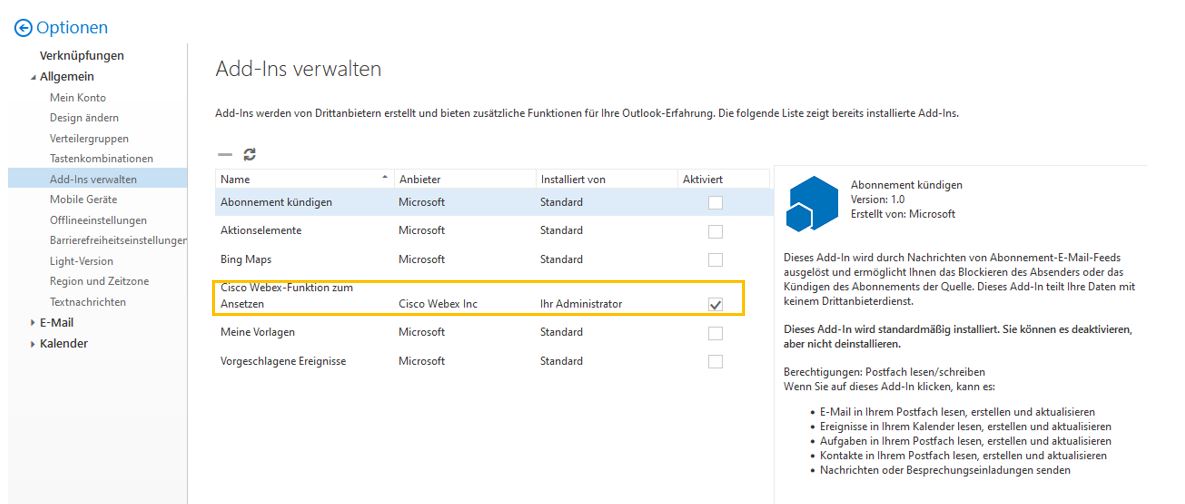
Klicken Sie auf das Zahnrad in der rechten obere Ecke.
Schritt 5
Setzen Sie den Haken unter "Add-Ins verwalten" bei "Cisco Webex-Funktion zum Ansetzen".
Das Webex-Plugin zum Erstellen von Meetings ist jetzt aktiviert.
Schritt 6
Melden Sie sich vom OWA ab und schließen Sie das Browserfenster.
Starten Sie Ihren Outlook-Client neu.
Webex-Planer über Outlook Web Access aktivieren
Falls Sie keinen Outlook Client verwenden, können Sie Webex-Planer direkt über den Outlook Web Access (OWA) einrichten.
Führen Sie dazu folgende Schritte durch:
Schritt 1
Rufen Sie den Outlook Web Access (OWA) auf und melden Sie sich mit Ihren Daten an.
Schritt 2
Klicken Sie auf das Zahnrad in der rechten obere Ecke.
Schritt 3
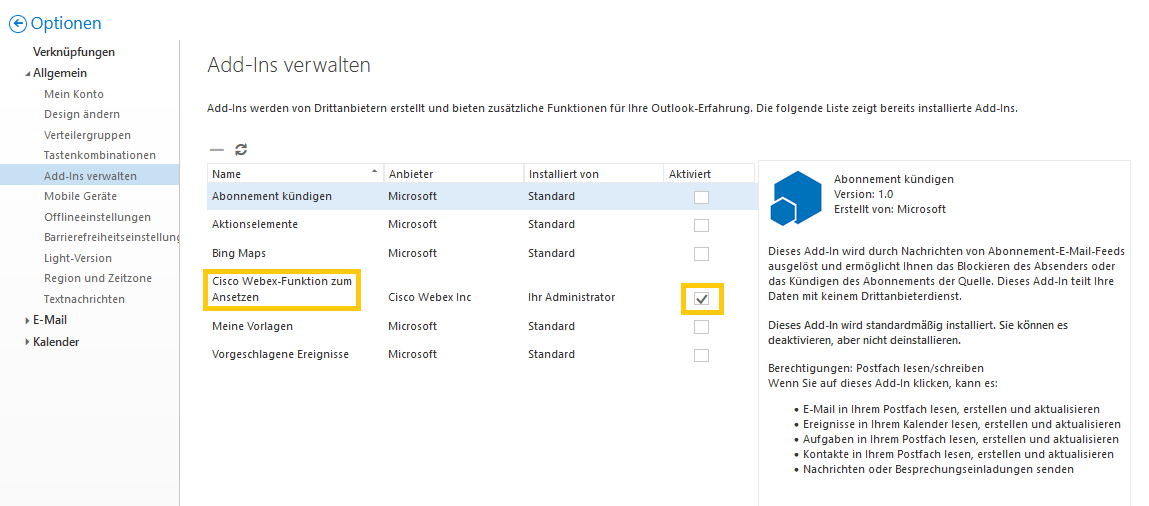
Klicken Sie auf Add-Ins verwalten und setzen Sie den Haken bei "Cisco Webex-Funktion zum Ansetzen".
Das Webex-Plugin zum Erstellen von Meetings ist jetzt aktiviert.
Verknüpfung des Outlook Add-Ins mit Webex
Um das "Webex-Planer" Add-In mit Webex zu verknüpfen, gehen Sie wie folgt vor:
Schritt 1
Öffnen Sie Ihren Outlook Client.
Schritt 2
Legen Sie einen neuen Termin an
Schritt 3
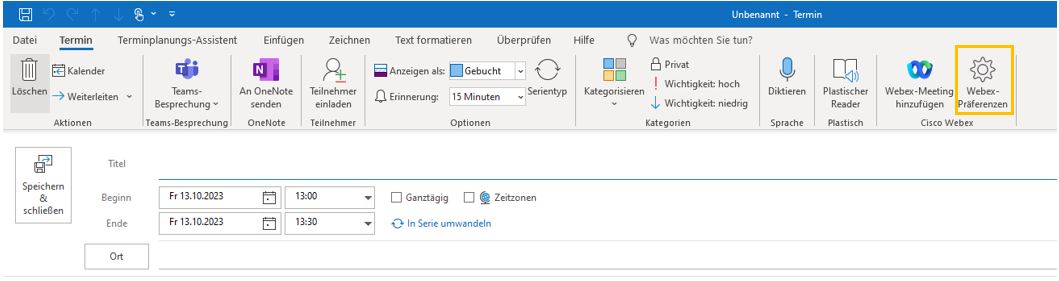
Klicken Sie auf Webex-Präferenzen.
Schritt 4
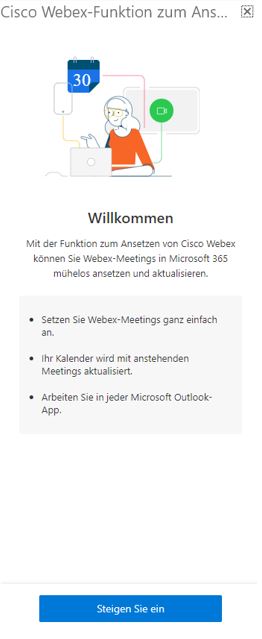
Klicken Sie auf den "Steigen Sie ein"-Button.
Schritt 5
Ein neues Browserfenster öffnet sich, in dem Sie sich in Webex anmelden müssen.
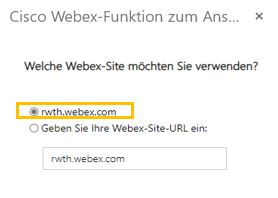
Wählen Sie den ersten Punkt "rwth.webex.com" aus oder tragen Sie "rwth.webex.com" in das Freifeld ein.
Schritt 6
Tragen Sie anschließend Ihre E-Mail-Adresse ein, die im TK-Portal angezeigt wird und melden Sie sich via RWTH Single-Sign On an.
Nach erfolgter Anmeldung können Sie das Fenster schließen und Ihr Outlook ist nun mit dem Webex-Planer verbunden.
