


Anmeldung in RWTHapp

Auf dieser Seite erfahren Sie, wie Sie sich als Studierende oder Mitarbeitende bei RWTHapp anmelden oder diese als externe Nutzende ohne Login nutzen können.
Studierende und Mitarbeitende
Schritt 1
Laden Sie RWTHapp über den Apple App Store, den Google Play Store oder F-Droid herunter.
Schritt 2
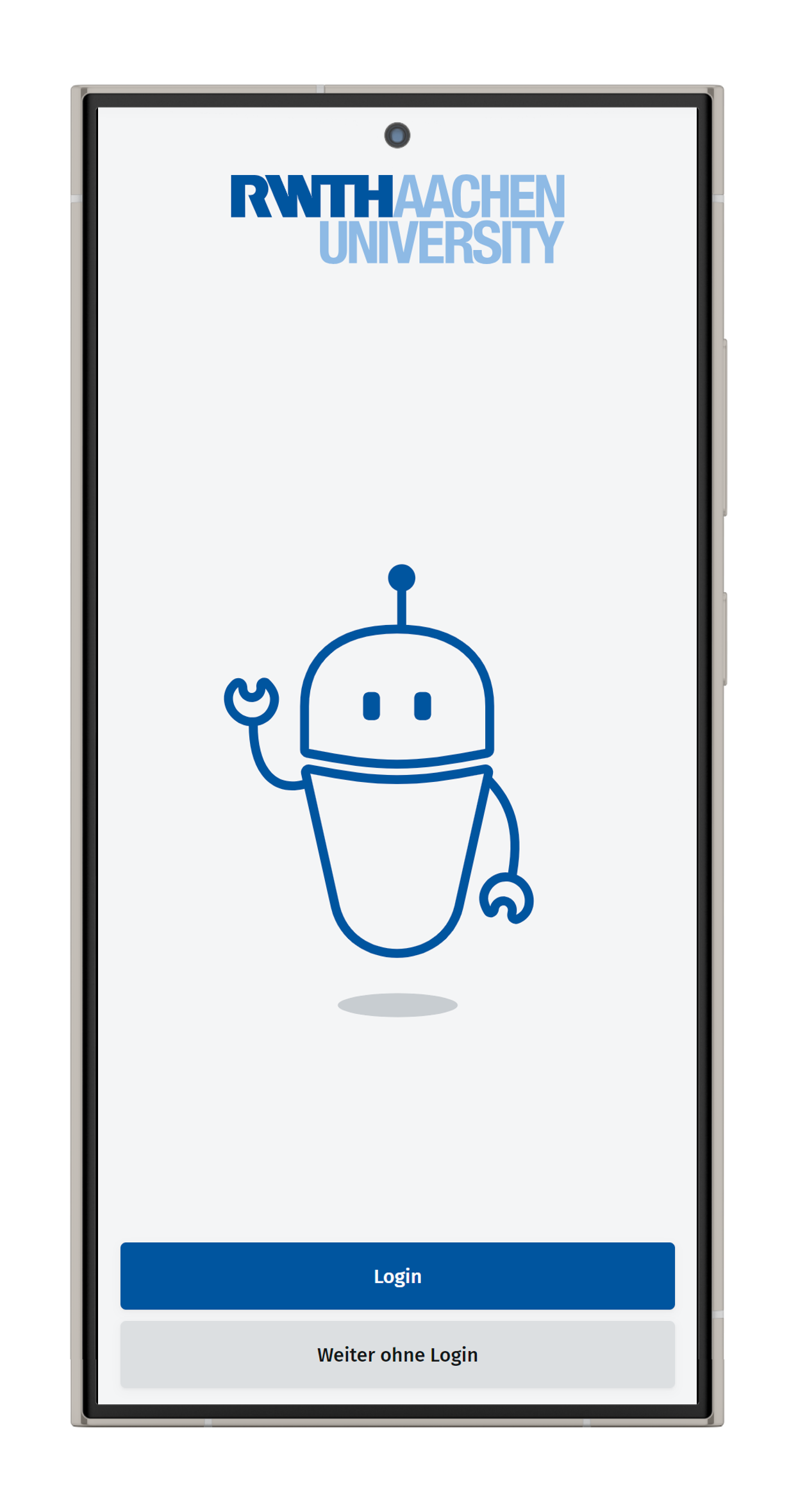
Beim erstmaligen Öffnen erscheint der Login-Screen. Dort können Sie sich über Login einloggen oder über Weiter ohne Login fortfahren.
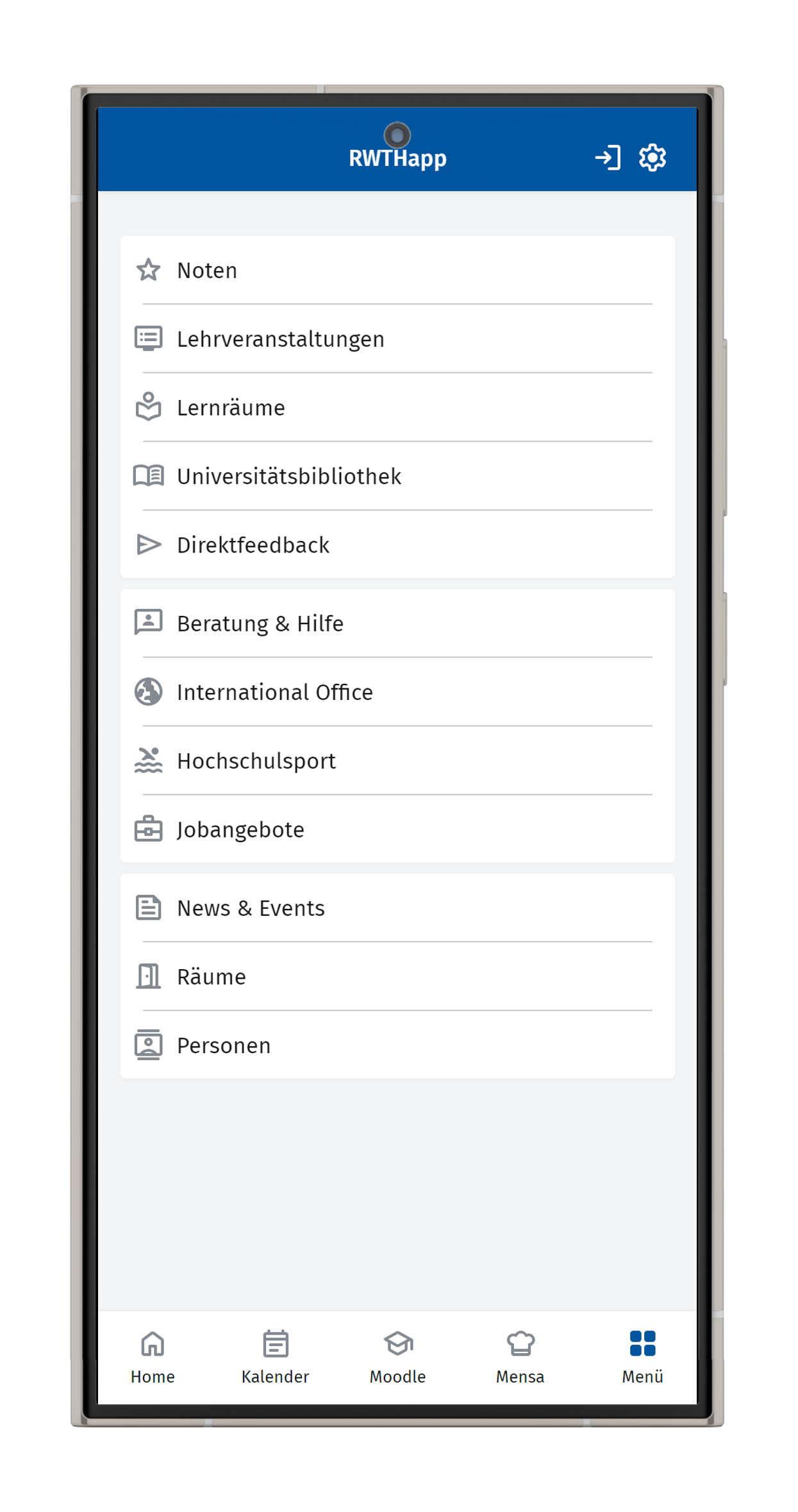
Sie können sich auch zu einem späteren Zeitpunkt über den Login-Button im Menü einloggen:
Schritt 3
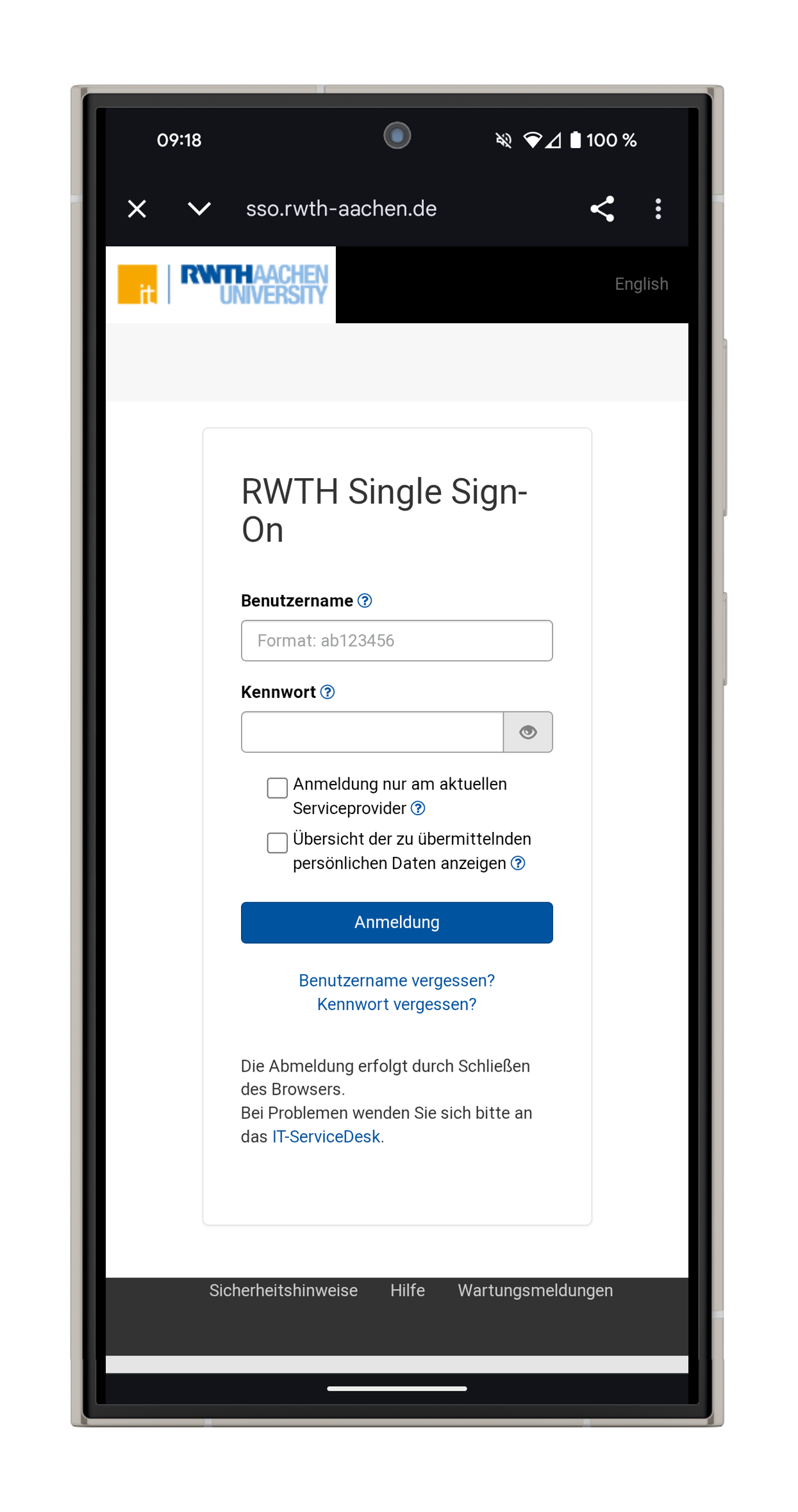
Der Browser öffnet ein separates Fenster. Geben Sie hier Ihren Benutzernamen und das Kennwort für RWTH Single Sign-On ein:
Schritt 4
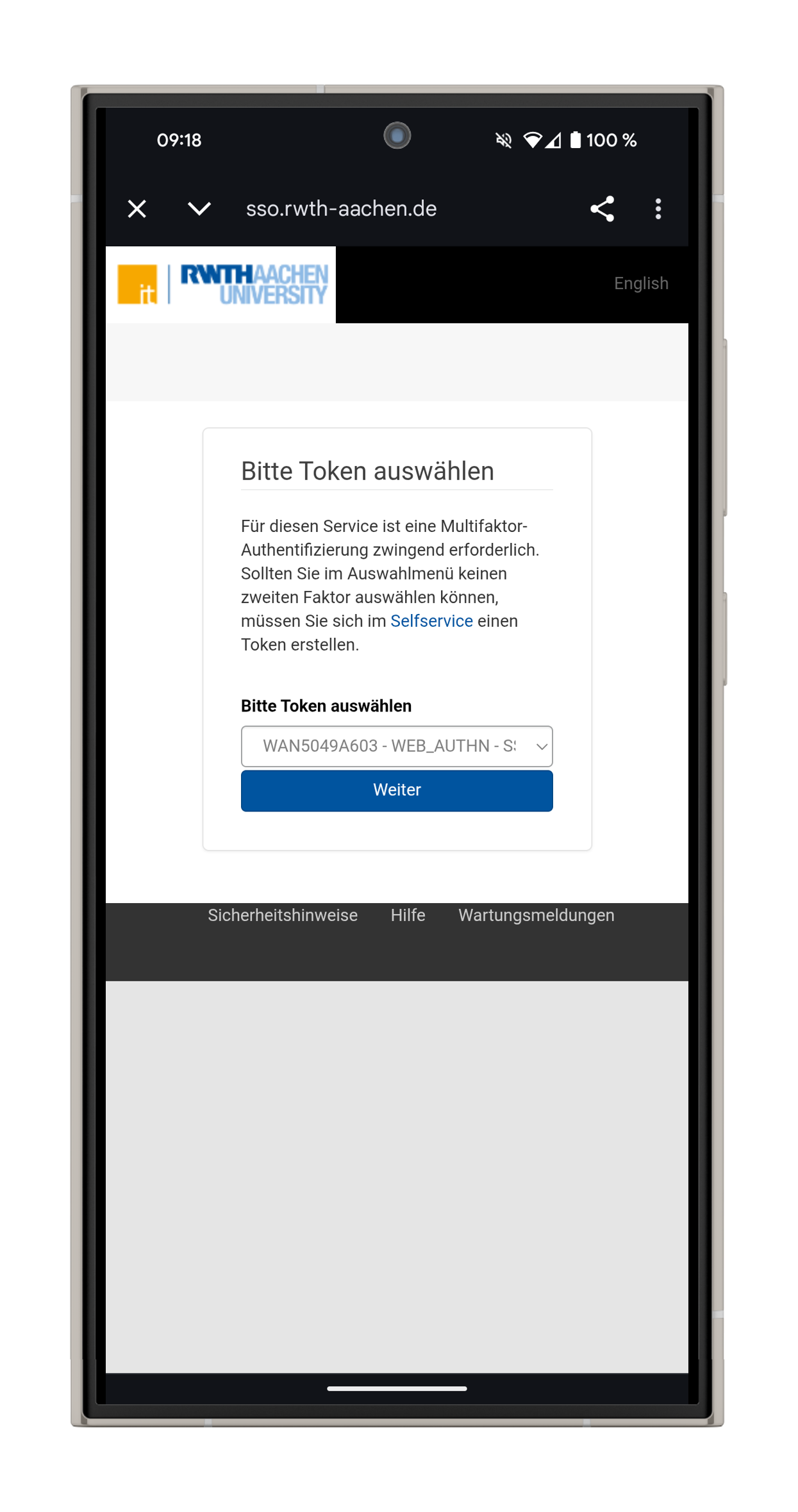
Wählen Sie einen zweiten Faktor für die Multifaktor-Authentifizierung:
Schritt 5
Die App benötigt diverse Freigaben; gewähren Sie diese, indem Sie auf Autorisieren klicken.
Falls Sie die App-Autorisierung rückgängig machen möchten, loggen Sie sich einfach aus:

Schritt 6
Nach erfolgreicher Autorisierung erscheint ein entsprechender Hinweis. Kehren Sie anschließend zur App zurück:

Externe Nutzende
Schritt 1
Downloaden Sie RWTHapp über Apple App Store, Google Play Store oder F-Droid.
Schritt 2
Beim erstmaligen Öffnen erscheint der Login-Screen. Dort können Sie über Weiter ohne Login fortfahren.
Sie können sich auch zu einem späteren Zeitpunkt über den Login-Button im Menü einloggen.
Ein anonymes Nutzen der App – also ohne Login – erlaubt den Zugriff auf diese Funktionen: Hilfe & Feedback, Lernräume, Mensaspeisepläne, Jobangebote, Hochschulsport, International Office, News & Events, Raum- und Personensuche, Studierendenvertretungen und Ersti-Infos.
