


Nutzerzertifikate im RA-Portal widerrufen

Auf dieser Seite erfahren Sie, wie Sie Ihre Client‑Zertifikate über das RA‑Portal (wird in neuem Tab geöffnet) widerrufen können. Dies ist in folgenden Fällen notwendig:
- das Zertifikat enthält Angaben, die nicht mehr gültig sind, z.B. nach einer Namensänderung
- der private Schlüssel (d.h. Ihre p.12‑Datei) oder das dazugehörige Passwort wurde verloren, gestohlen, offengelegt oder anderweitig kompromittiert bzw. missbraucht
- Sie sind nicht mehr berechtigt, das Zertifikat zu nutzen (z.B. Sie dürfen die E‑Mail-Adresse nicht mehr benutzen).
Widerrufsfristen
- Bei von Sectigo ausgestellten Client‑Zertifikaten erfolgt die Widerrufung wegen der Vertragskündigung innerhalb der folgenden 7 Arbeitstage.
- Bei von Harica ausgestellten Client‑Zertifikaten erfolgt die Widerrufung unmittelbar.
- Ein Client‑Zertifikat widerrufen
- Übersicht der widerrufenen Zertifikaten im RA‑Portal
Ein Client‑Zertifikat widerrufen
Um ein Client-Zertifikat zu widerrufen, führen Sie folgende Schritte durch:
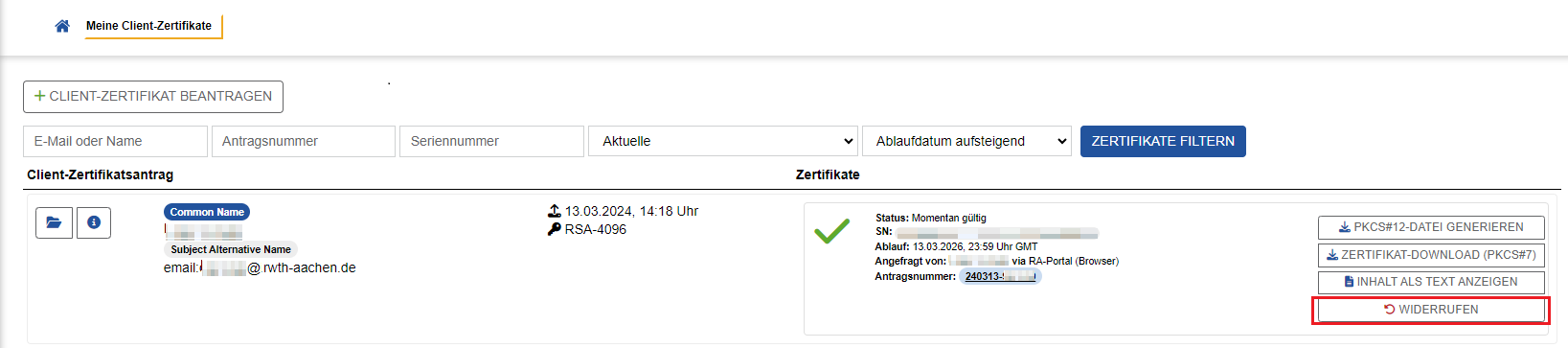
- Klicken Sie auf Widerrufen neben dem entsprechenden Client‑Zertifikat:
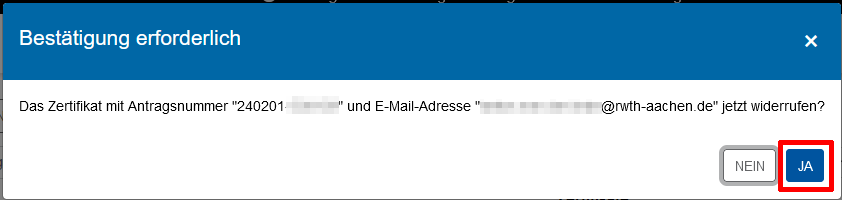
- Bestätigen Sie den Widerruf mit Ja:
- Sie erhalten im Anschluss eine Bestätigungsansicht und eine E‑Mail‑Bestätigung:

Eine Widerrufung kann nicht rückgängig gemacht werden.
Übersicht der widerrufenen Zertifikaten im RA‑Portal
Widerrufene Zertifikate können wie folgt im RA‑Portal angezeigt werden:
- Setzen Sie das Dropdown‑Display‑Filter auf Abgelehnte, abgelaufene, widerrufene
- Klicken Sie auf Zertifikate Filtern
Die widerrufenen Zertifikate können anhand des roten Verbotszeichens als solche erkannt werden:
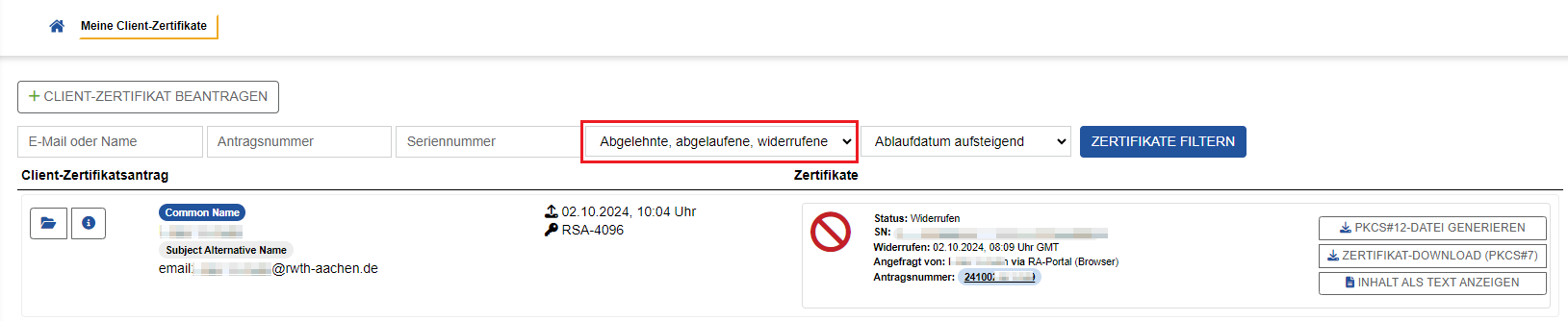
Das widerrufene Client‑Zertifikat kann nicht weiterverwendet werden. Falls Sie ein neues Client‑Zertifikat für die E‑Mail‑Adresse benötigen, können Sie ein neues Client‑Zertifikat beantragen.
