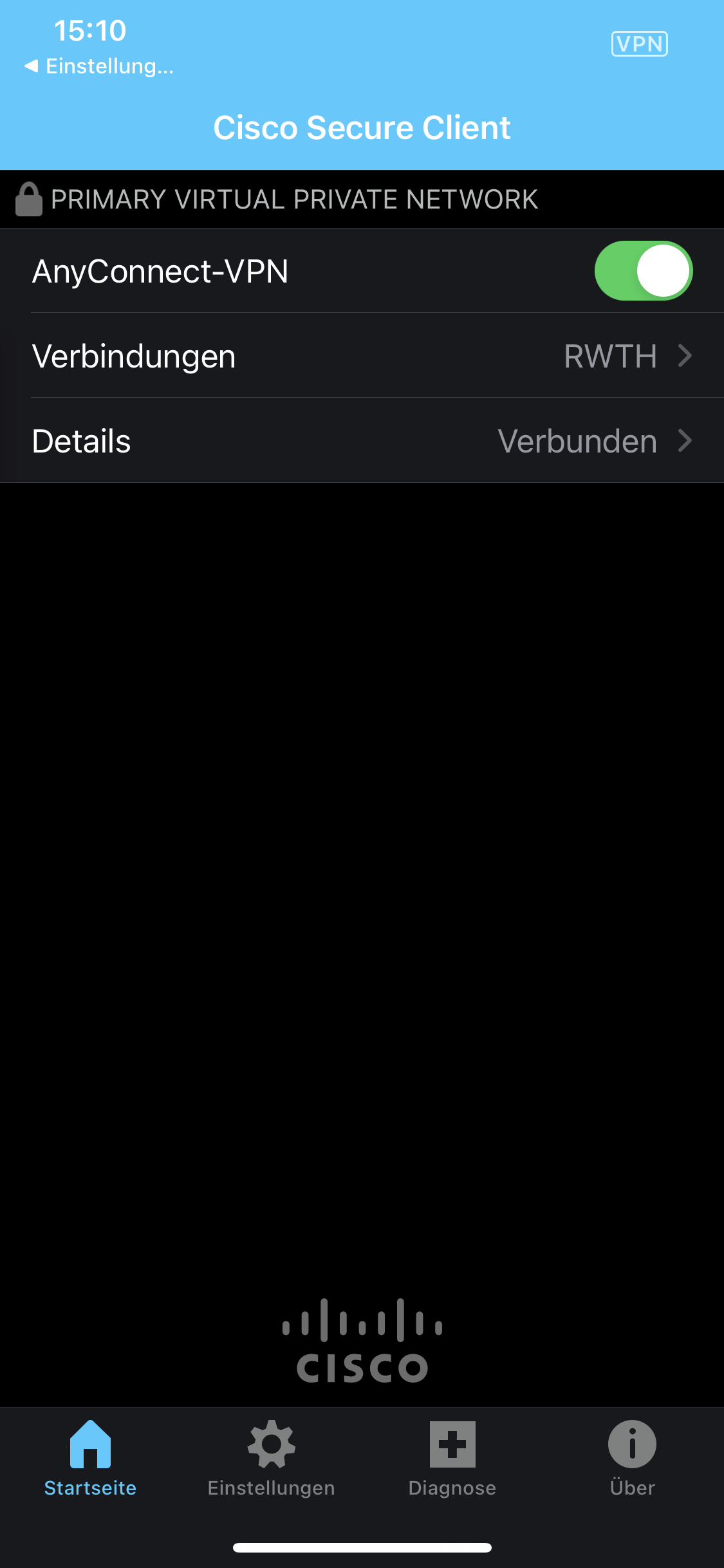
Cisco Secure Client (AnyConnect) für iOS


Bitte beachten Sie
Diese Anleitung wurde mit einem iPhone X mit iOS 16.1 erstellt.
Damit Sie eine VPN-Verbindung zu einem RWTH-VPN über den Cisco Secure Client auf einem iOS System herstellen können, müssen folgende Bedingungen erfüllt sein:
- Vollständig eingerichteter VPN Account im SelfService
- Verbindungsdaten zentrales RWTH-VPN:
- Server: vpn.rwth-aachen.de
- Tunnel: Full-Tunnel (aller Datenverkehr über das RWTH Netzwerk) oder Split-Tunnel (nur RWTH interne Adressen werden über VPN angesteuert)
- VPN-Benutzername: Form ab123456
- VPN Kennwort
Um eine Verbindung zum RWTH-VPN herstellen, gehen Sie wie folgt vor:
Schritt 1
Öffnen Sie den Appstore und suchen Sie nach "Cisco Secure Client".
Laden Sie die App anschließend herunter mit Laden.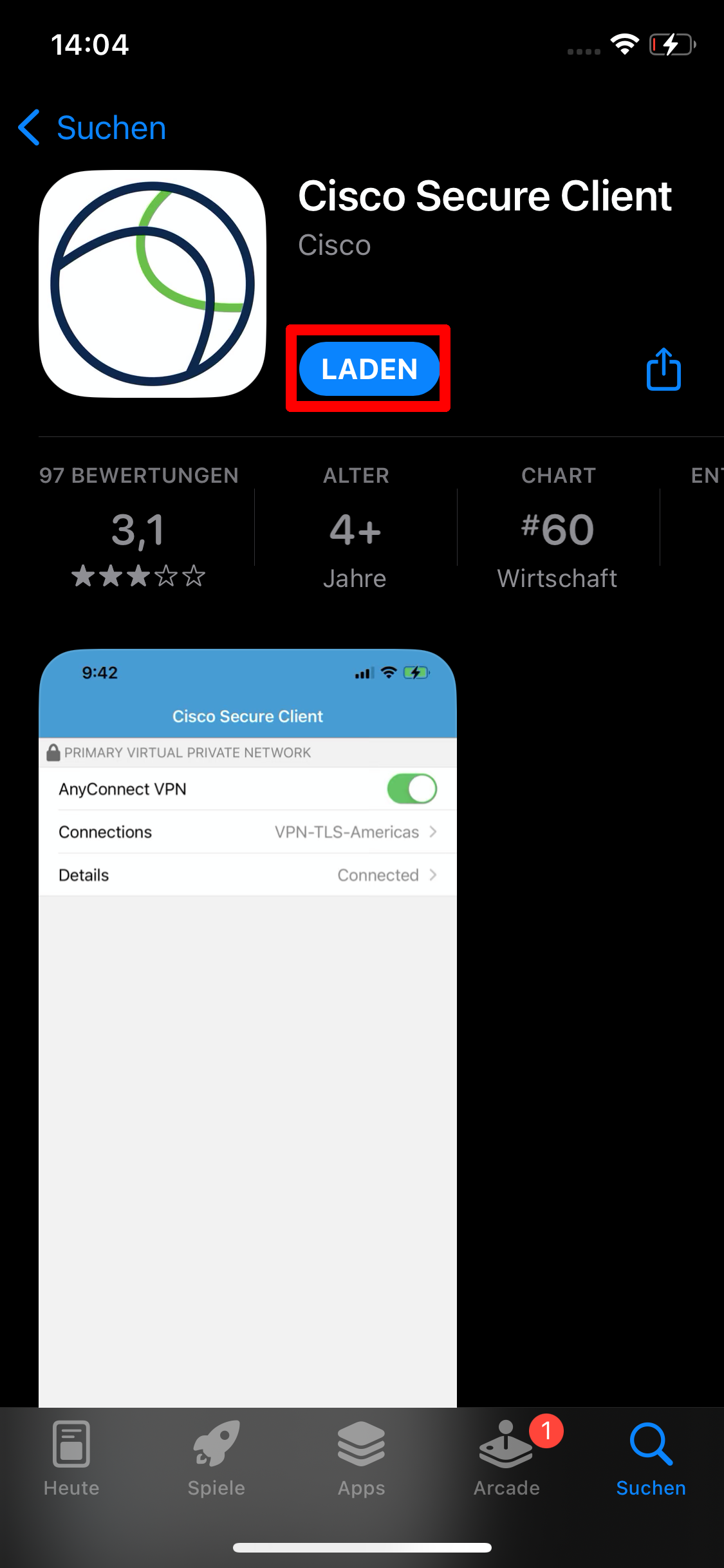
Schritt 2
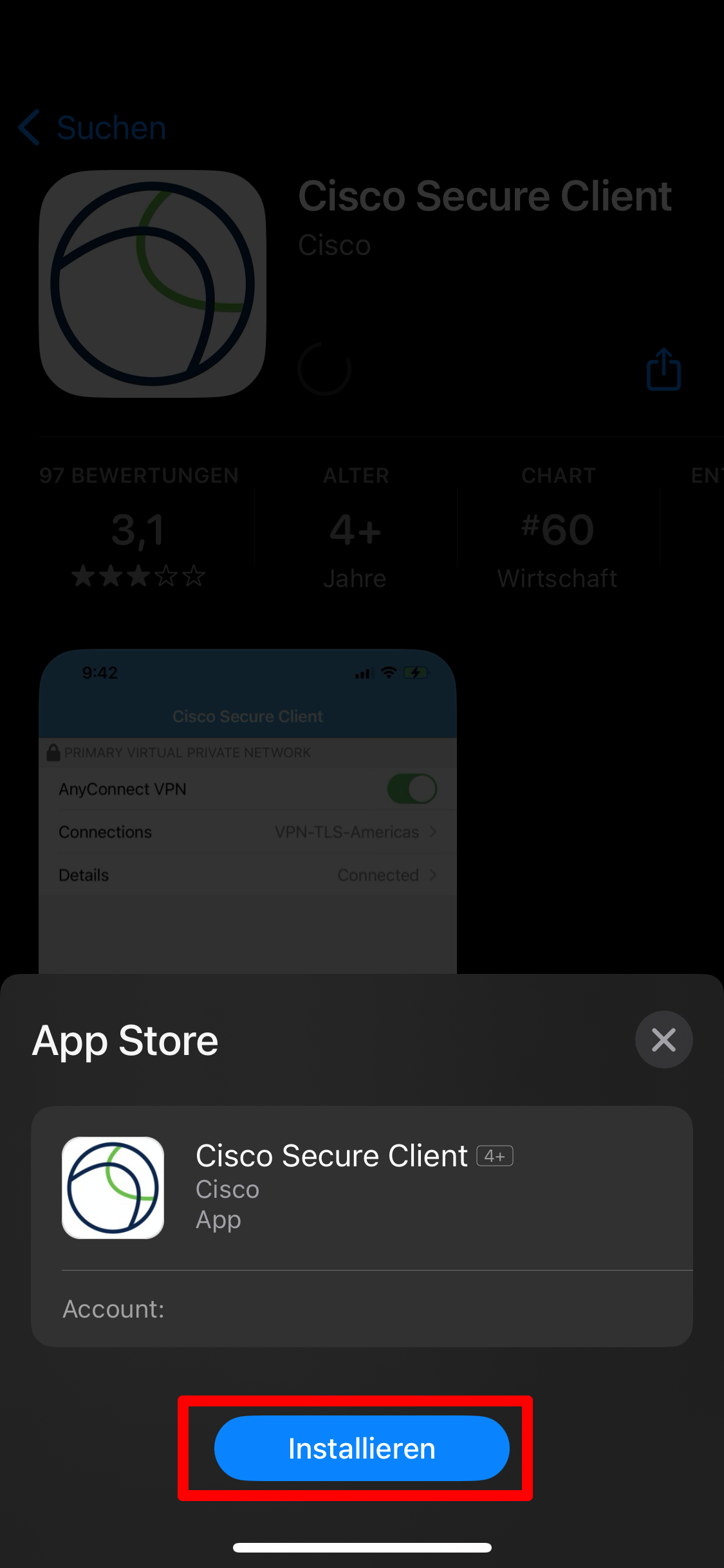
Installieren Sie die App, indem Sie Installieren auswählen.
Schritt 3
Öffnen Sie den Cisco Secure Client und akzeptieren Sie, dass AnyConnect Mitteilungen sendet mit Erlauben.

Schritt 4
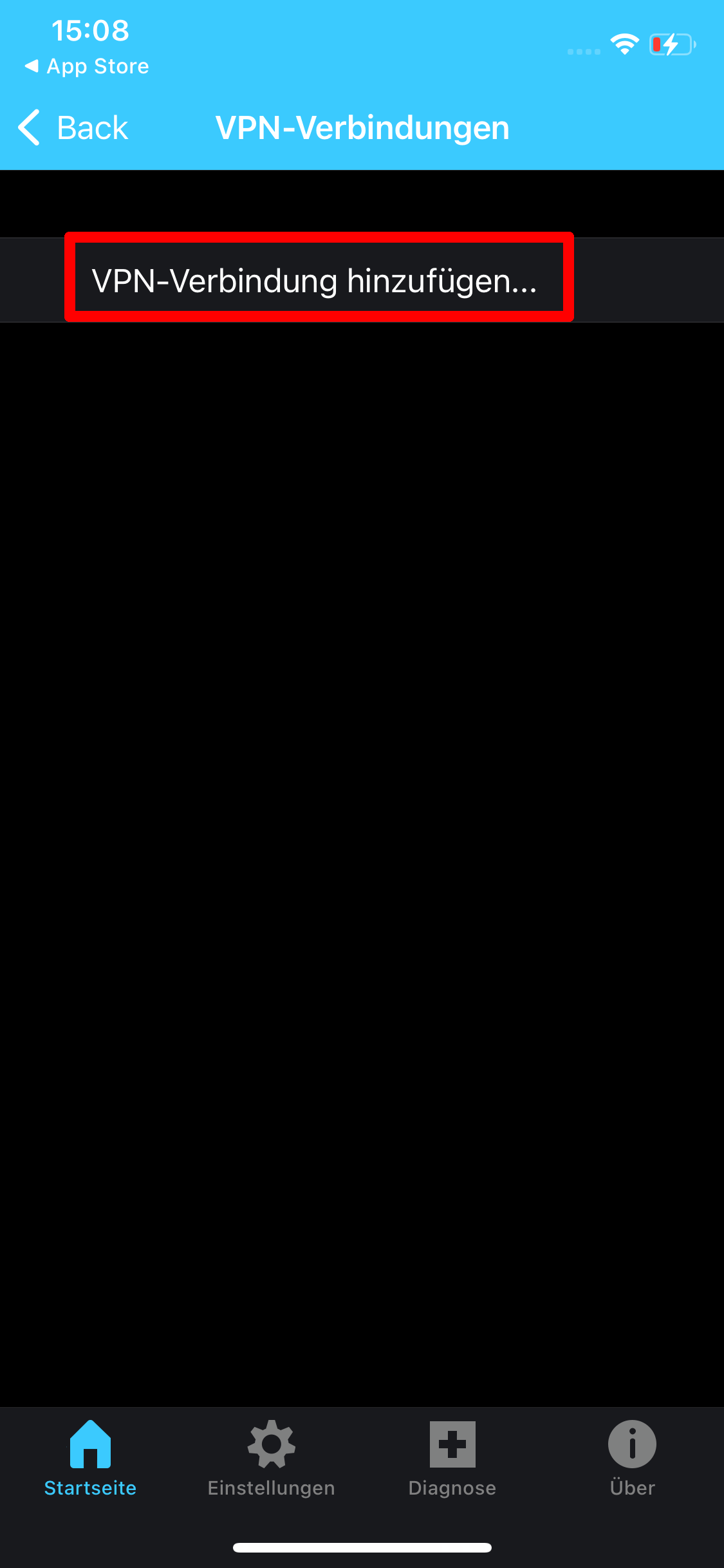
Klicken Sie rechts neben Verbindungen auf "Keine Verbindungen" und anschließend auf "VPN-Verbindung hinzufügen...".
Schritt 5
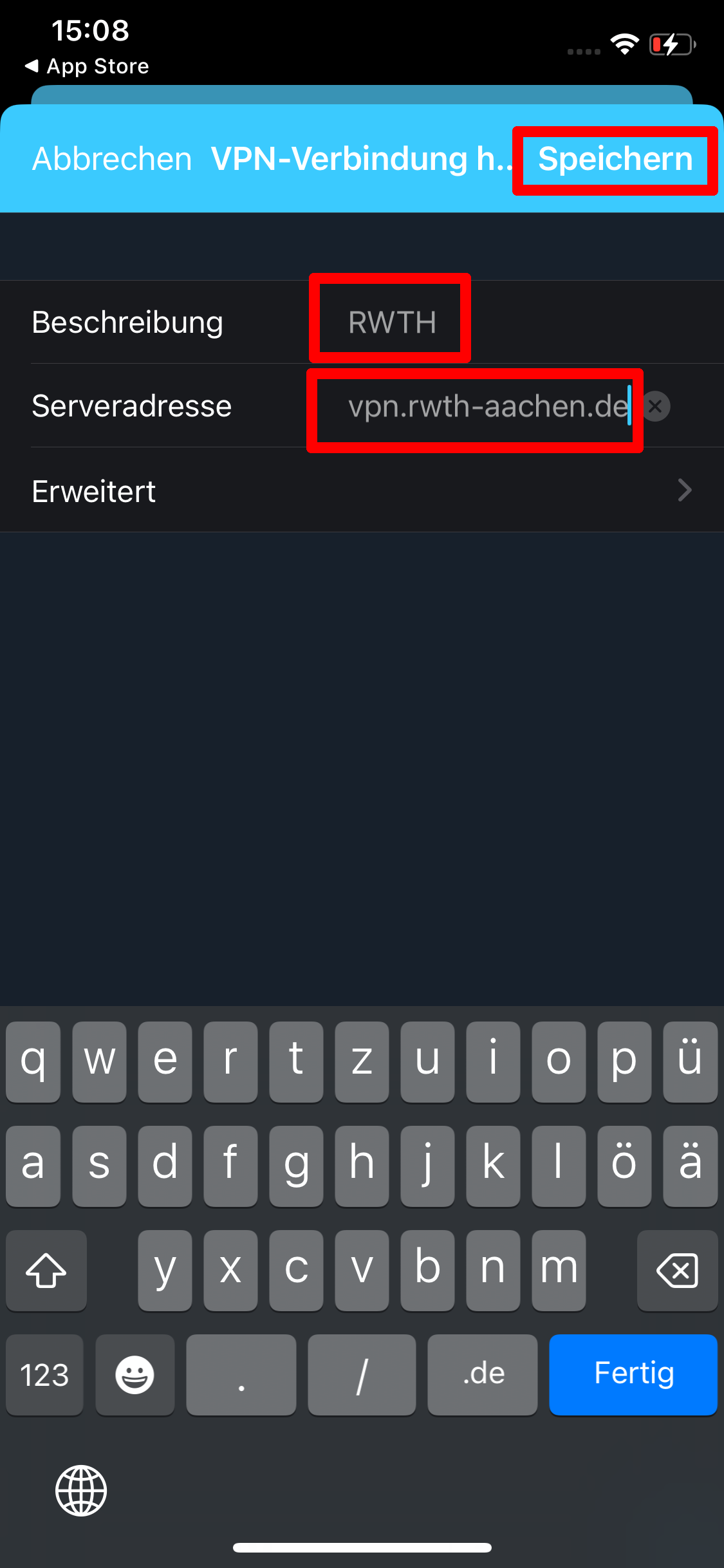
Geben Sie die entsprechende VPN-Adresse ein, z.B. "vpn.rwth-aachen.de" für das zentrale VPN oder "vpn.institut.rwth-aachen.de" für Instituts-VPN.
Unter „Beschreibung“ können Sie eine beliebige Beschreibung für die VPN Verbindung eintragen, z.B. „RWTH“.
Wählen Sie anschließend Speichern.
Schritt 6
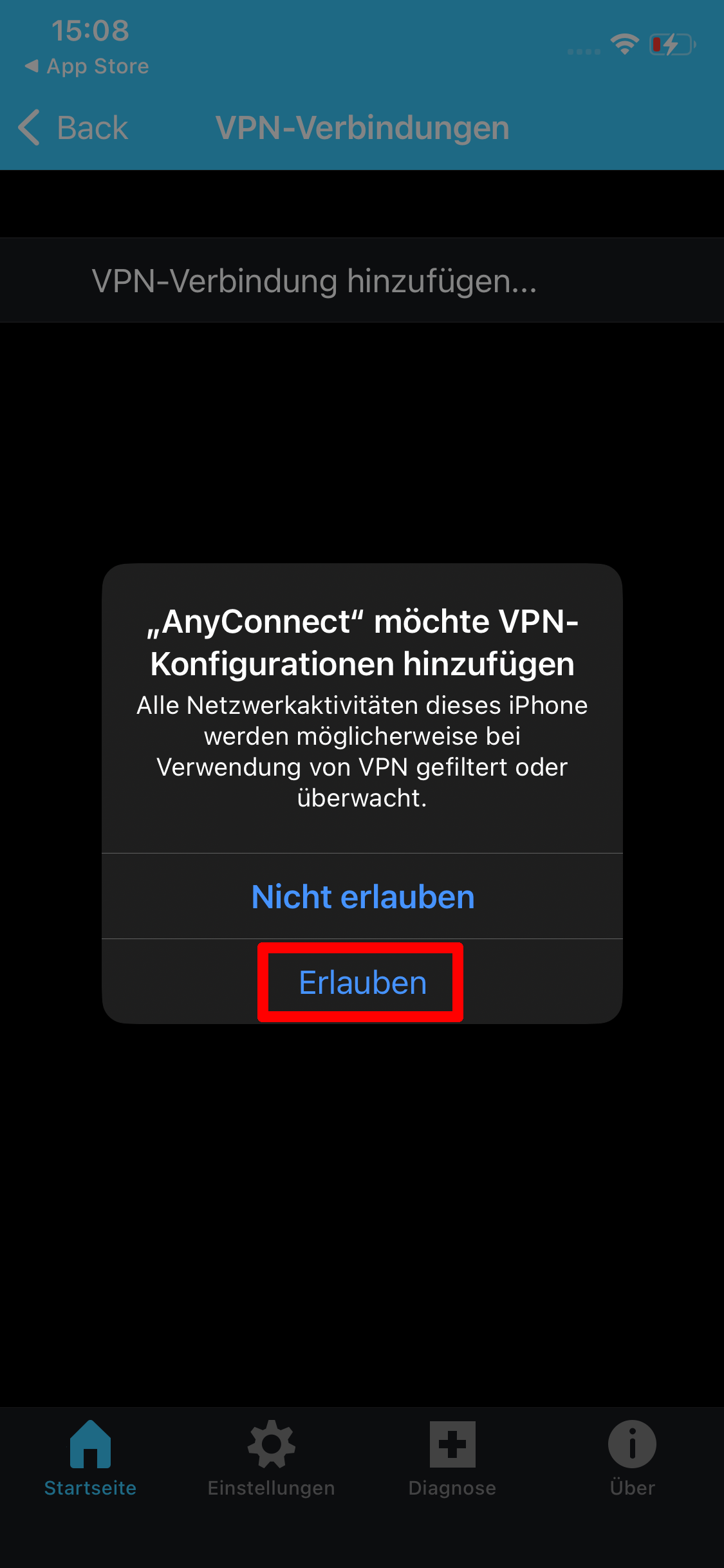
Authorisieren Sie die VPN-Konfiguration mit Erlauben.
Dies müssen Sie ggf. mit Ihrem Gerätecode/PIN bestätigen.
Schritt 7
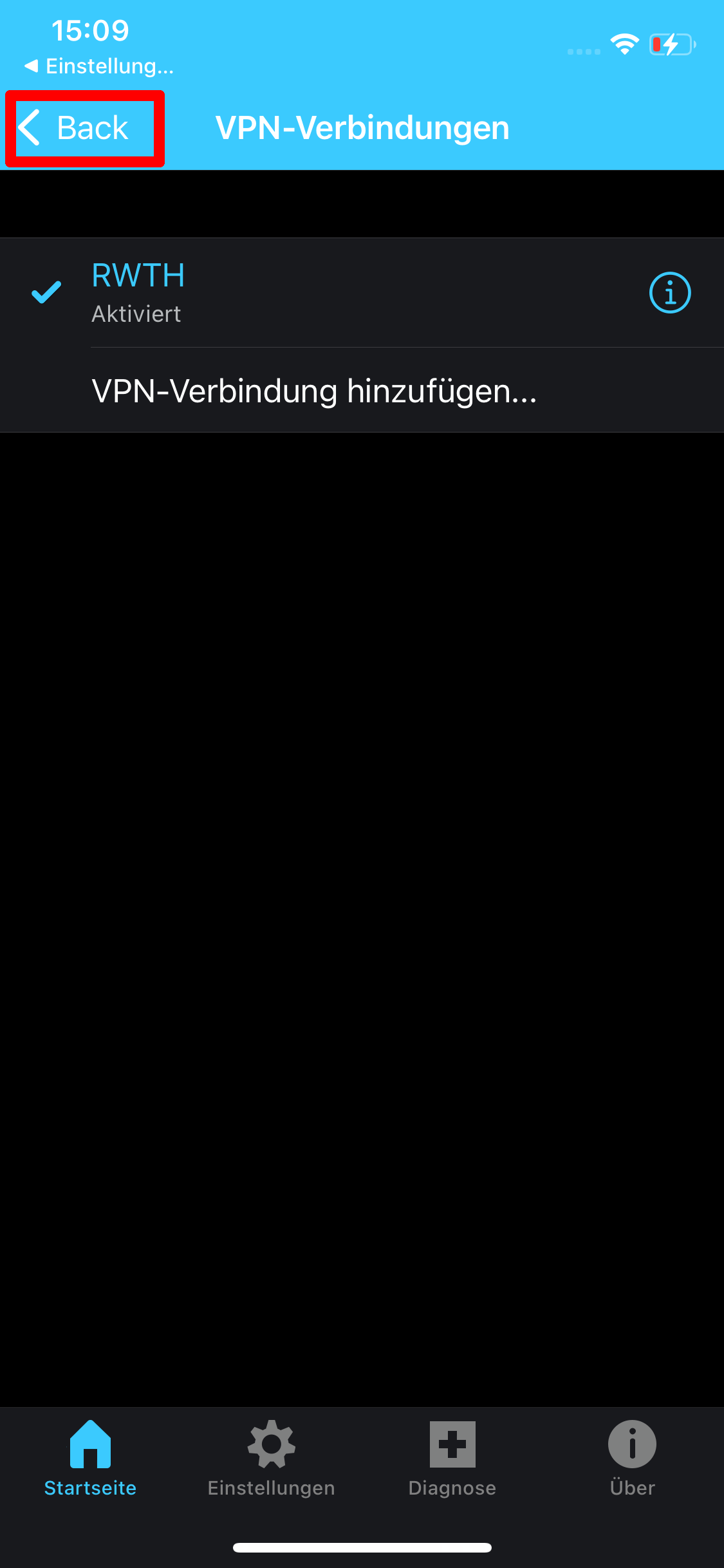
Falls VPN-Verbindung korrekt eingerichtet wurde, wird sie als aktiviert angezeigt.
Über Back können Sie zurück zum Hauptmenü der App gelangen.
Schritt 8
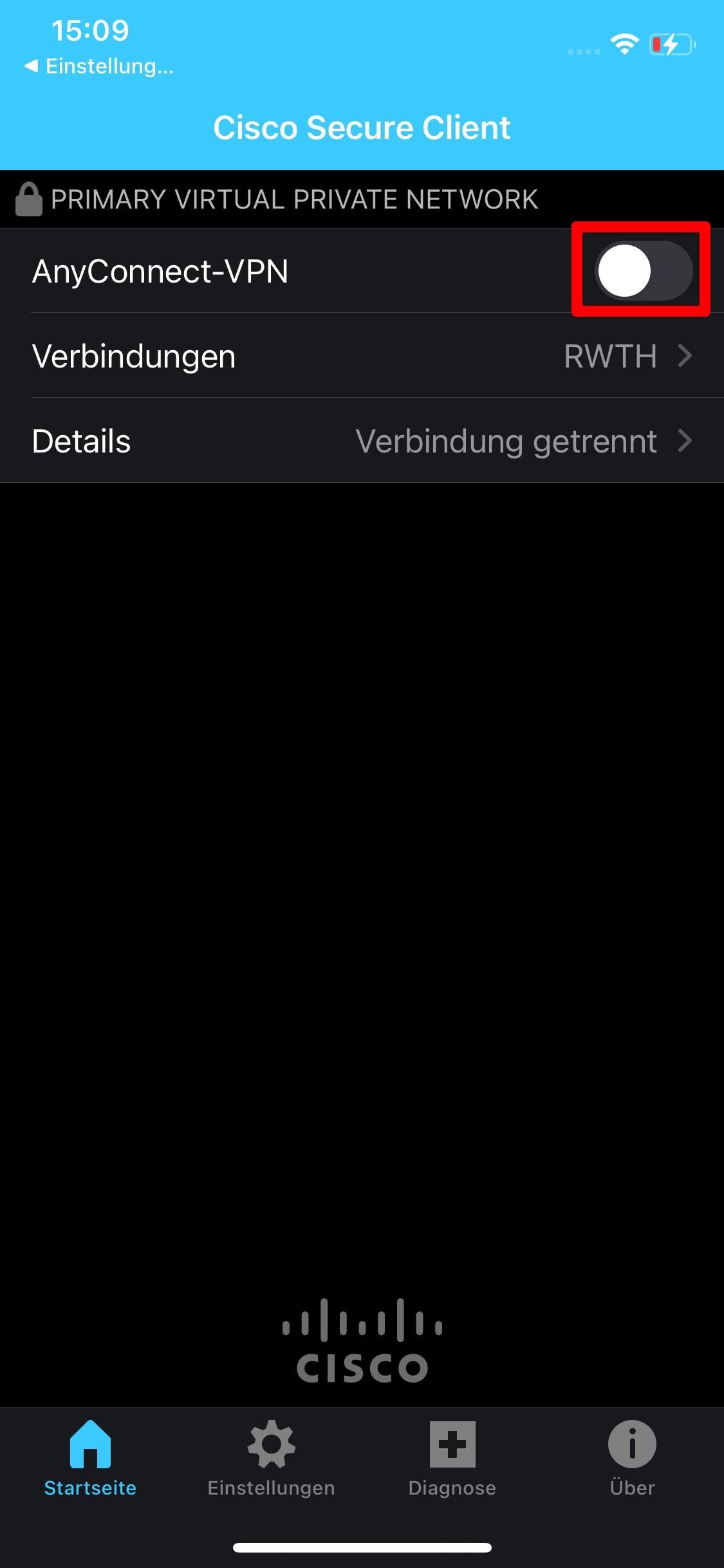
Über den Schieberegler neben "AnyConnect-VPN" können Sie die VPN-Verbindung einzuschalten.
Schritt 9
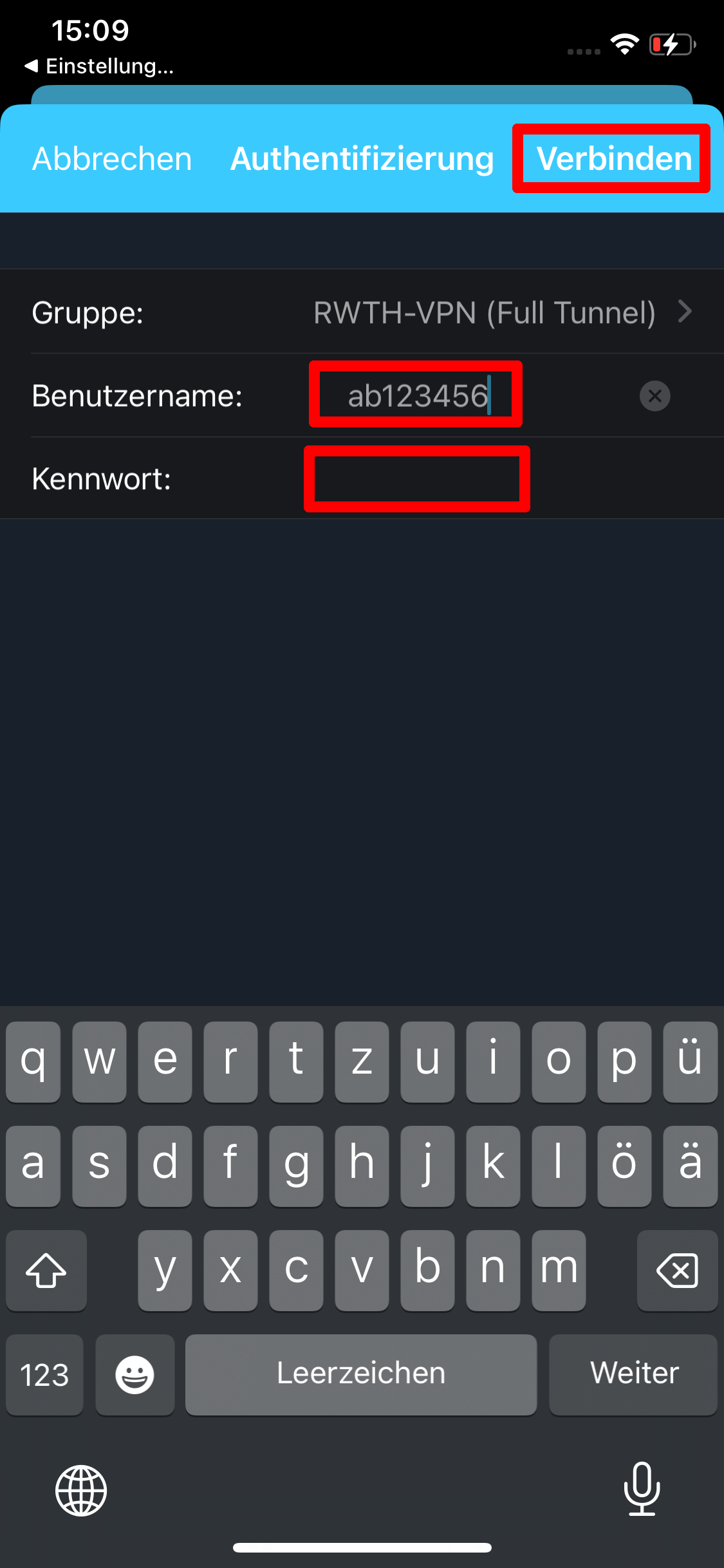
Geben Sie Ihren Benutzernamen (Format: ab123456) und Ihr VPN Passwort ein.
Die Gruppe „Full Tunnel“ wird automatisch von AnyConnect ausgewählt.
Wählen Sie dann Verbinden, um die Verbindung zum VPN herzustellen.
Schritt 10
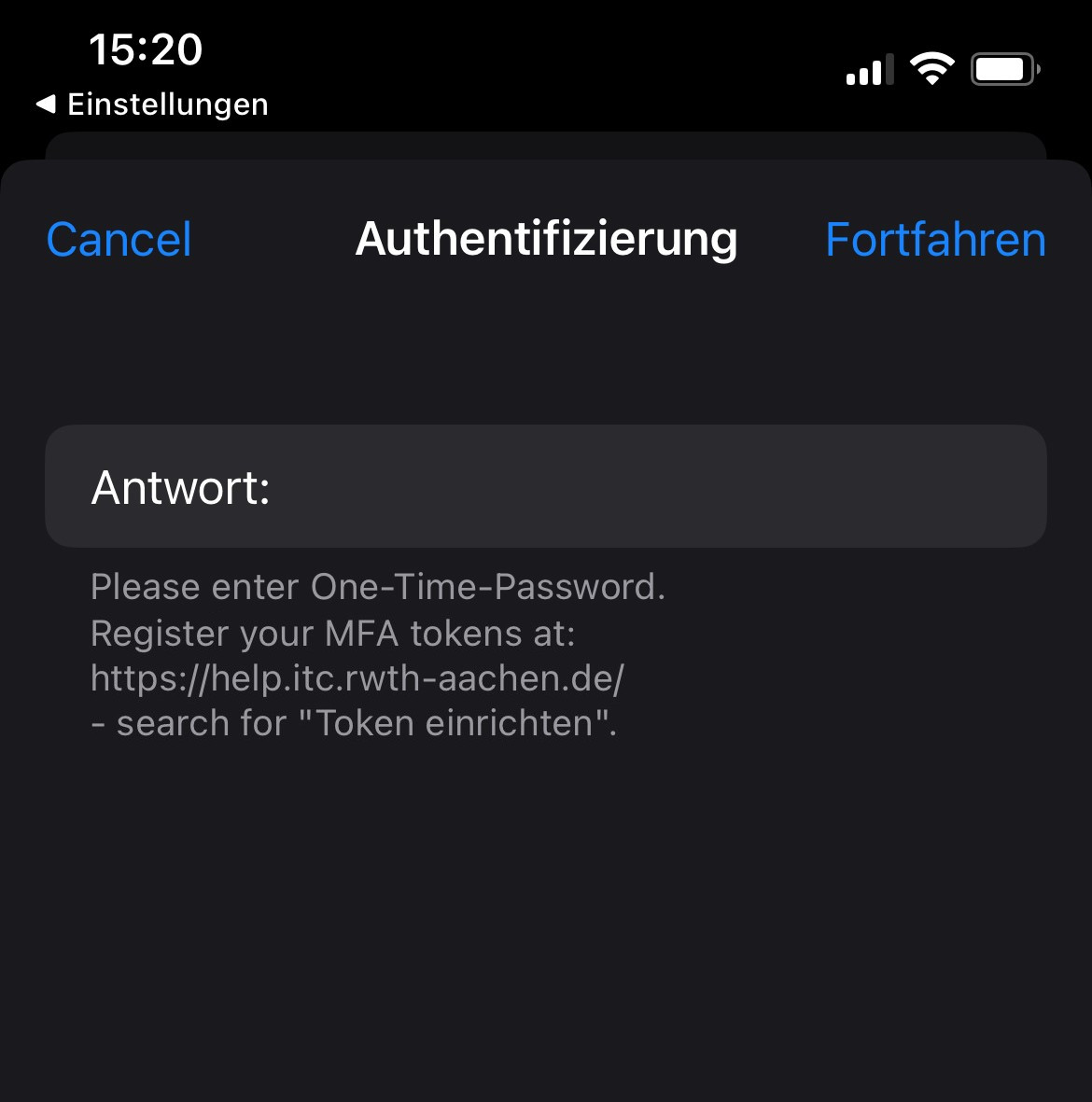
Geben Sie den Code für die Multifaktor-Authentifizierung ein.
Sie können einen Code mit einem Token erstellen, z.B. einer Authenticator-App.
Schritt 11
Die VPN-Verbindung kann sowohl über den Cisco Secure Client getrennt werden, als auch über die iPhone-Einstellungen.
Dieselbe Vorgehensweise gilt auch für das Aktivieren einer bereits eingerichteten VPN-Verbindung.