


TortoiseGit - Git für Windows

Um git (wird in neuem Tab geöffnet) auf Windows zu nutzen, gibt es viele Möglichkeiten. Eine sehr häfig genutzte Möglichkeit ist die Verwendung von TortoiseGit (wird in neuem Tab geöffnet).

Hier finden Sie eine Step-by-Step-Anleitung für TortoiseGit (wird in neuem Tab geöffnet):
- Download von git for windows unter https://gitforwindows.org/ (wird in neuem Tab geöffnet)
- Installieren - es können im wesentlichen alle Standardeinstellungen übernommen werden, außer
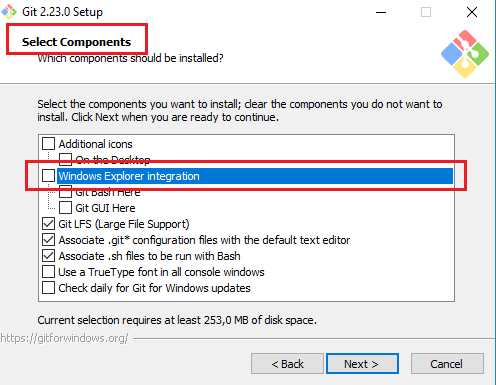
- Im Dialogfeld "Select Components" die "Windows Explorer integration" deaktivieren
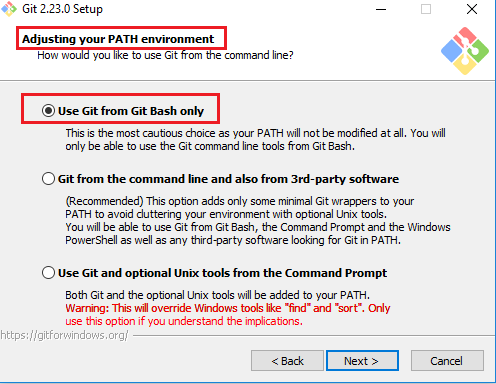
- Im Dialogfeld "Adjusting your PATH environment": Hier die Option "Use Git from Git Bash only" auswählen
- Im Dialogfeld "Select Components" die "Windows Explorer integration" deaktivieren
- TortoiseGit herunterladen und installieren: https://tortoisegit.org/download/ (wird in neuem Tab geöffnet)
- SSH Keys erstellen: Dazu das Programm "Puttygen" starten (wird automatisch mitinstalliert)
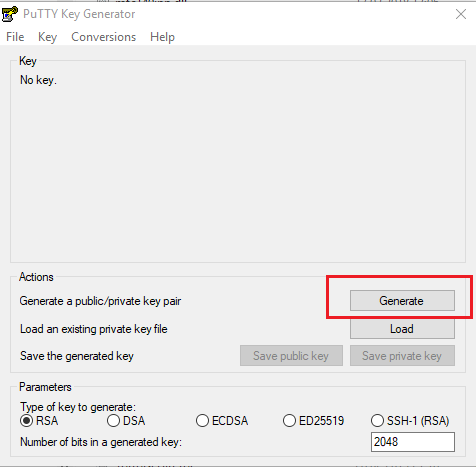
- Im PuTTY Key Generator (das Fenster, das sich nach dem Starten von Puttygen öffnet) auf den Button "Generate" klicken
- Den Public Key kopieren und in GitLab unter https://git.rwth-aachen.de/-/profile/keys (wird in neuem Tab geöffnet) eintragen und speichern
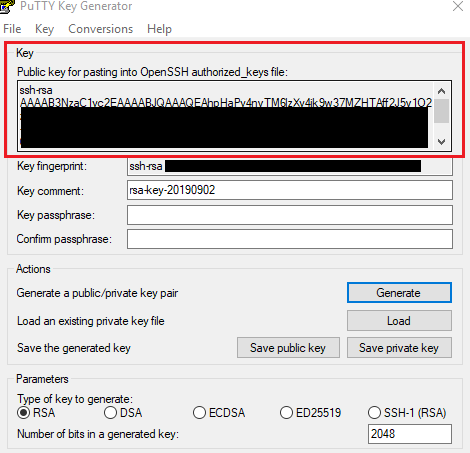
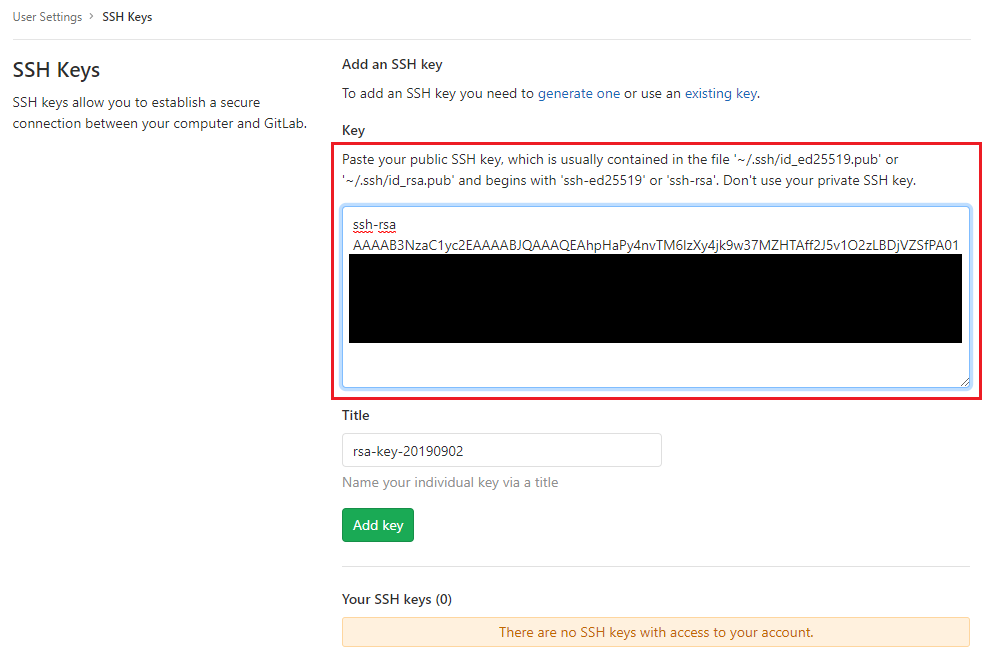
- Persönliches Key-Passwort wählen und zwei mal eingeben. Dies dient dem Zugriff auf den Private Key. Der "Key comment" kann auf Wunsch angepasst werden
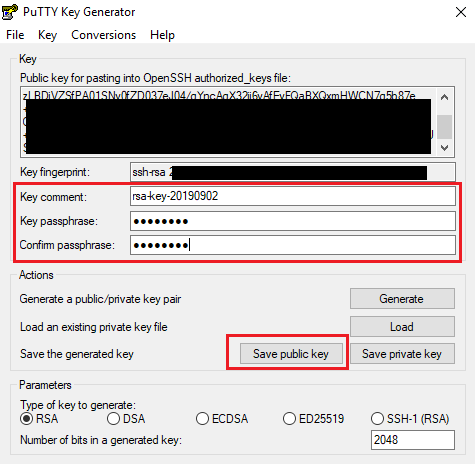
- Auf "Save public key" klicken und Speicher-Ort und Dateinamen wählen
- Das gleiche für den Private Key
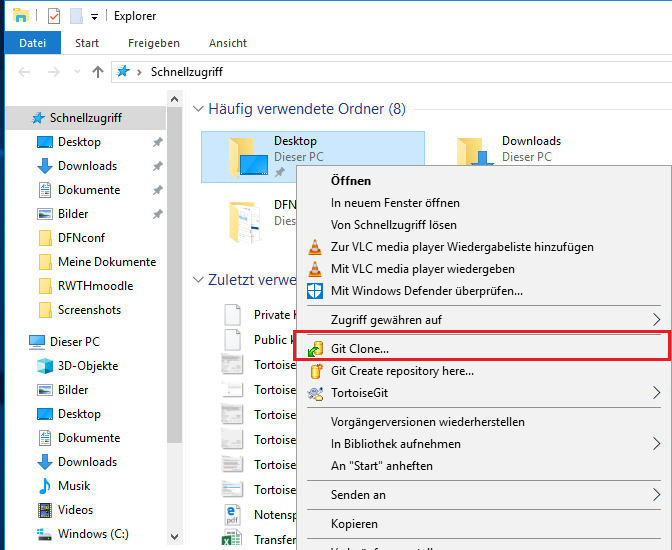
- Repository klonen: Dazu in einem Ordner mit einem rechts Klick das Kontext Menü öffnen und dort "Git Clone..." auswählen
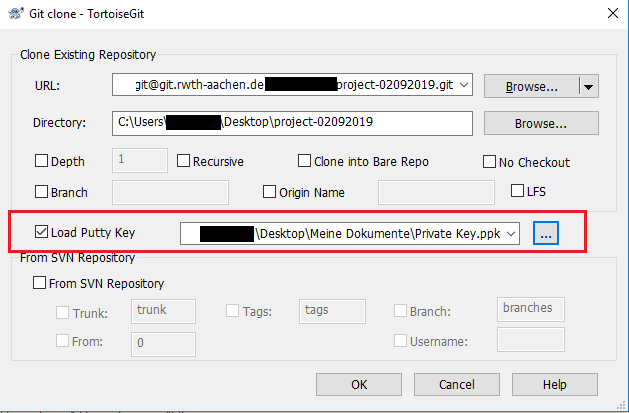
- Im "Git clone - TortoiseGit" Dialogfeld nun unter URL die URL zum GitLab Repository angeben (In GitLab im Projekt auf "Clone" -> "Clone with SSH" befindet sich die URL)
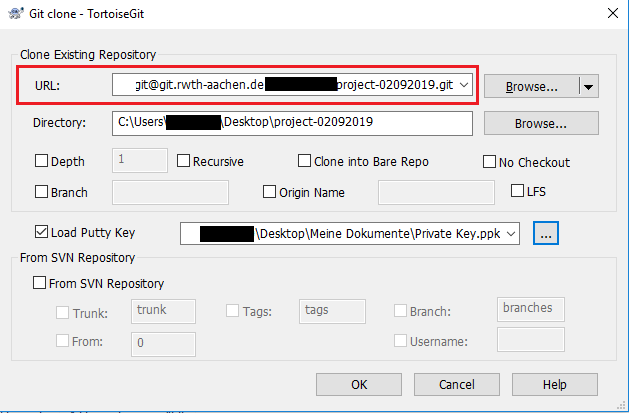
- Den Haken bei "Load Putty Key" anhaken und dort den Pfad zum generierten Private Key angeben (kann durch einen Klick auf "..." auch ausgewählt werden)
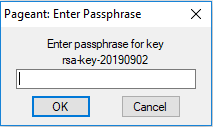
- Passwort für den Private Key eingeben und damit das Projekt clonen
Bei der ersten Verbindung mit git.rwth-aachen.de erscheint ein "Security Alert" Dialogfeld. Hier wird der rsa key fingerprint vom Server angezeigt. Dieser muss mit einem der folgenden übereinstimmen:
2048 MD5:14:2b:d9:67:8b:5b:9f:2f:d4:84:5c:3e:c4:5b:7e:27 git.rwth-aachen.de (RSA)256 MD5:9c:b5:66:f1:62:d5:8f:c9:37:36:2d:fd:db:24:12:cf git.rwth-aachen.de (ECDSA)256 MD5:cc:67:24:02:3a:84:31:d3:10:d5:c7:33:1e:de:bf:1f git.rwth-aachen.de (ED25519)Dieses Dialogfeld dann mit "OK" bestätigen
- Danach steht des Repository zur Verfügung.
