Account verwalten

Auf dieser Seite erfahren Sie wo Sie in Mailman Ihre persönlichen Daten ändern können und wie Sie Ihre E-Mail-Adressen verwalten.
Persönliche Daten ändern
Öffnen Sie die Accounteinstellungen. Klicken Sie dazu oben rechts auf Ihr Profilbild und wählen Sie Konto im Dropdown-Menü aus.

Sie befinden sich nun auf Ihrem Benutzerprofil. Dort können Sie Ihren Benutzernamen, Ihren Vornamen und Ihren Nachnamen ändern. Sie können auch die Zeitzone umstellen.
![Screenshot der Seite "Benutzerprofil für [Benutzername]" im Reiter "Konto". Nach den oben genannten Feldern finden Sie Ihre Haupt- und andere E-Mail-Adressen sowie das Datum der Registrierung. Darunter befindet sich die Schaltfläche "Aktualisieren".](https://api.app.rwth-aachen.de/v3/sabio/Manual/File/documents%2f0962a984657bb2e901657bc9e2810004%2f1jifm42ljvvhw%2fef6f28cad2b344debc72756f347a6e78%2fMailing_DE_Benutzerprofil.png)
E-Mail-Adressen verwalten
Öffnen Sie zuerst die Accounteinstellungen. Klicken Sie dazu oben rechts auf Ihr Profilbild und wählen Sie Konto im Dropdown-Menü aus.
Sie befinden sich nun auf Ihrem Benutzerprofil. Sie können folgendes tun:
Neue E-Mail-Adresse verknüpfen
Wenn Sie mit verschiedenen E-Mail-Adressen in Mailinglisten registriert sind, können Sie alle mit Ihrem Account verknüpfen. So können Sie alle Ihre Abonnements in nur einem Account verwalten.
Bitte beachten Sie:
Funktions-Adressen können nur mit einem Account verknüpft werden.
Schritt 1
Klicken Sie neben "Andere E-Mail-Adressen" auf Eine andere Adresse verknüpfen.
![Screenshot der Seite "Benutzerprofil für [Benutzername]" im Reiter "Konto". "Andere E-Mail-Adressen" befindet sich zwischen "Haupt-E-Mail-Adresse" und "Registrierung am".](https://api.app.rwth-aachen.de/v3/sabio/Manual/File/documents%2f0962a984657bb2e901657bc9e2810004%2f1jifm42ljvvhw%2f2afd2f440b724eb1af088f1a4b7f1362%2fMailing_DE_Andere_Adresse.png)
Schritt 2
Tragen Sie die neue E-Mail-Adresse unter "E-Mail-Adresse hinzufügen" ein und klicken Sie auf E-Mail hinzufügen.
![Screenshot der Seite "Benutzerprofil für [Benutzername]" im Reiter "E-Mail-Adressen". Zuerst werden die bereits verknüpften E-Mail-Adressen angezeigt. Darunter können Sie im Eingabefeld eine neue E-Mail-Adresse hinzufügen.](https://api.app.rwth-aachen.de/v3/sabio/Manual/File/documents%2f0962a984657bb2e901657bc9e2810004%2f1jifm42ljvvhw%2f43f081bf51fe4e45bd8d6579aaf0344d%2fMailing_DE_Email_hinzufuegen.png)
Schritt 3
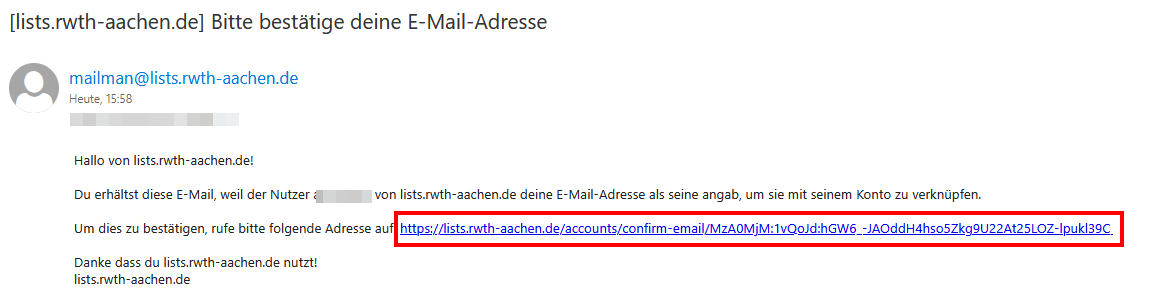
Sie erhalten eine E-Mail mit dem Betreff "[lists.rwth-aachen.de] Bitte bestätige deine E-Mail-Adresse". Klicken Sie auf den Link in dieser E-Mail.
Schritt 4
Klicken Sie auf Bestätigen.

Ihre E-Mail-Adresse ist nun mit Ihrem Account verknüpft.
Haupt-E-Mail-Adresse auswählen
Mit der Haupt-E-Mail-Adresse loggen Sie sich im Mailman ein.
Schritt 1
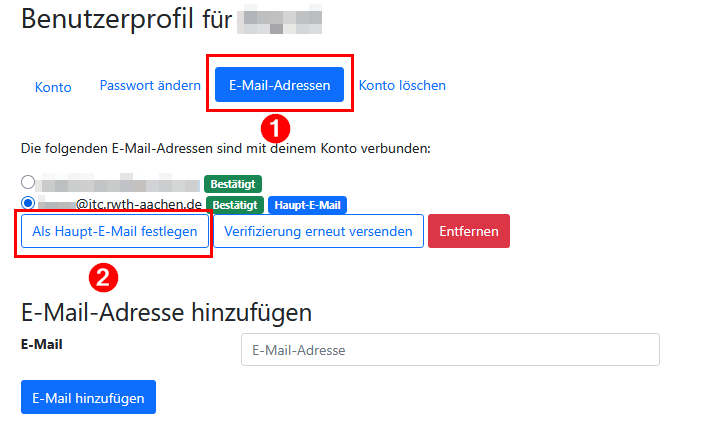
Klicken Sie in der Navigation auf den Reiter E-Mail-Adressen.
Schritt 2
Wählen Sie eine E-Mail-Adresse aus der Liste aus.
Schritt 3
Klicken Sie auf Als Haupt-E-Mail festlegen.
E-Mail-Adresse löschen
Bitte beachten Sie
Wenn Sie eine E-Mail-Adresse löschen, werden automatisch alle Listenabonnements gelöscht, die mit dieser E-Mail-Adresse verbunden sind.
Schritt 1
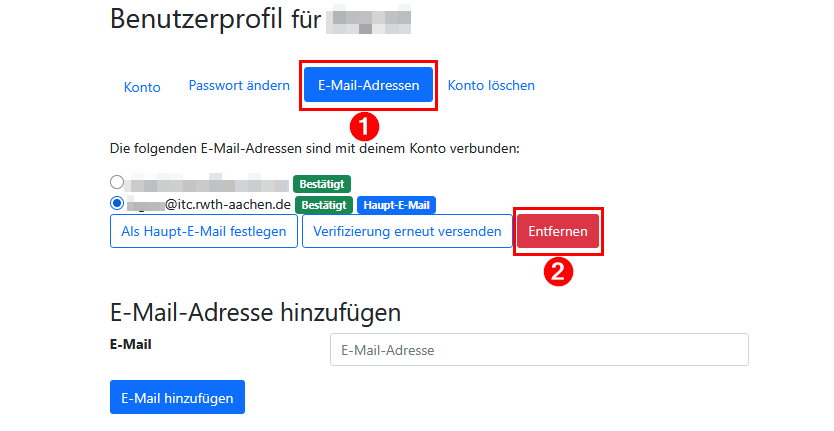
Klicken Sie in der Navigation auf den Reiter E-Mail-Adressen.
Schritt 2
Wählen Sie eine E-Mail-Adresse aus der Liste aus.
Schritt 3
Klicken Sie auf Entfernen.