


Mehrere Listenmitglieder ein- und austragen

Auf dieser Seite erfahren Sie, wie Sie mehrere Listenmitglieder auf einmal in eine Mailingliste eintragen oder aus der Mailingliste austragen können.
Listenmitglieder in eine Mailingliste eintragen
Um Listenmitglieder in eine Liste einzutragen, wählen Sie Massenoperationen > Masseneintragung:
- Tragen Sie die E-Mail-Adressen der Personen in das Feld E-Mail-Adressen zur Masseneintragung ein.
- Setzen Sie ein Haken bei den gewünschten Optionen für die Aufnahme in die Liste:
- Automatisch bestätigen: Aktivieren Sie diese Option, falls neue Listenmitglieder ihre Mitgliedschaft nicht bestätigen sollen.
- Automatisch genehmigen: Aktivieren Sie diese Option, falls Moderation neue Mitgliedschaft nicht bestätigen soll.
- Automatisch geprüft: Aktivieren Sie diese Option, falls Sie sich sicher sind, dass die E-Mail-Adressen korrekt sind. Neue Listenmitglieder müssen in dem Fall ihre E-Mail-Adresse nicht bestätigen. Die Bestätigung ist dann notwendig, wenn neue Adressen eingetragen werden, die keinen Nutzeraccount haben.
- Einladung: Aktivieren Sie diese Option, falls die neuen Listenmitglieder eine Einladung erhalten und diese annehmen sollen, um in die Liste hinzugefügt zu werden.
- Willkommensnachricht senden: An dieser Stelle entscheiden Sie, ob Sie abweichend von dem Listenstandard eine Willkommensnachricht (nicht) versenden.
- Klicken Sie auf Benutzer anmelden.

Listenmitglieder aus einer Mailingliste austragen
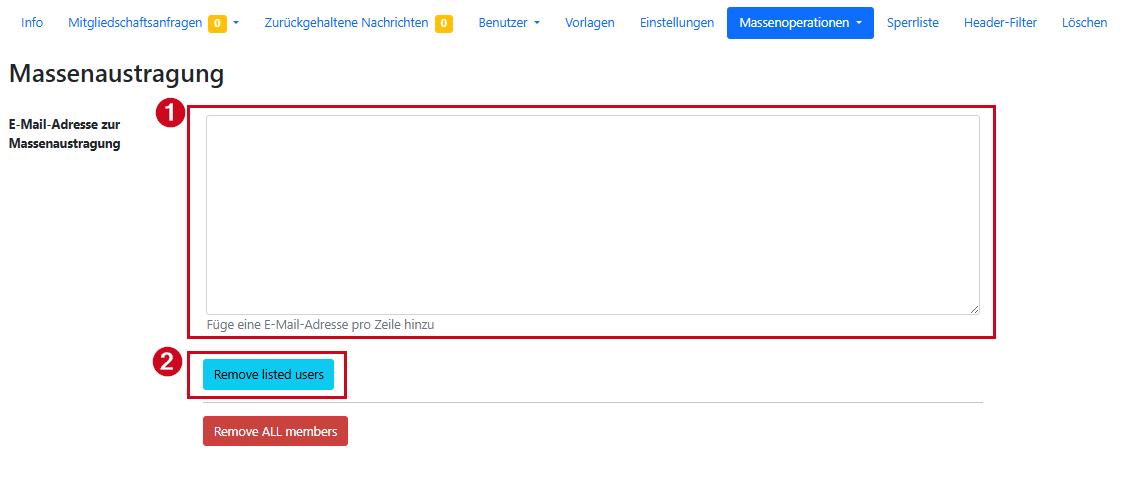
Um die Abonnenten aus einer Liste auszutragen. wählen Sie Massenoperationen > Massenaustragung:
- Tragen Sie die E-Mail-Adressen der Listenmitglieder in das Feld E-Mail-Adresse zur Massenaustragung ein.
- Klicken Sie auf Remove listed uses, um die Listenmitglieder auszutragen.
Bitte beachten Sie:
Der Button Remove ALL members entfernt alle Listenmitglieder aus der Liste, daher sollte dieser nur im Falle einer Löschung der gesamten Mailingliste ausgewählt werden.
