


Sicherheitsschlüssel als Hardwaretoken für RWTH Single Sign-On (WebAuthn/FIDO2)

Der Hardwaretoken für RWTH Single Sign-On (WebAuthn/FIDO2) wird standardmäßig mit einem physischen (Hardware-) Sicherheitsschlüssel genutzt.
Für die Einrichtung dieses Tokens muss sowohl ein Teil der Einrichtung im Tokenmanager als auch eine Verifizierung außerhalb des Tokenmanagers durchgeführt werden.
- Voraussetzung zur Einrichtung dieses Tokens
- Sicherheitsschlüssel im Tokenmanager einrichten
- Verifizierung außerhalb des Tokenmanagers
- Sicherheitsschlüssel für den Login verwenden
1. Voraussetzung zur Einrichtung dieses Tokens
- Sie besitzen einen Hardware-Sicherheitsschlüssel (Hardwaretoken).
- Kompatibel mit beiden Token-Arten Hardwaretoken für VPN und RWTH Single Sign-On (HOTP) und Hardwaretoken für RWTH Single Sign-On (WebAuthn/FIDO2) sind z.B. YubiKeys, Nitrokeys (Pro 2 und 3) und ausgewählte Feitian Keys.
- Zur Einrichtung dieses Tokens muss der Sicherheitsschlüssel mindestens das Protokoll WebAuthn/FIDO2 unterstützen.
2. Sicherheitsschlüssel im Tokenmanager einrichten
Video-Tutorial zur Tokeneinrichtung für den RWTH Single Sign-On.
Schritt 1
Stecken Sie Ihren Sicherheitsschlüssel in einen USB-Slot an Ihrem PC.
Schritt 2
Rufen Sie den Tokenmanager (wird in neuem Tab geöffnet) auf.
Schritt 3
Melden Sie sich mit Single Sign-On an.
Schritt 4
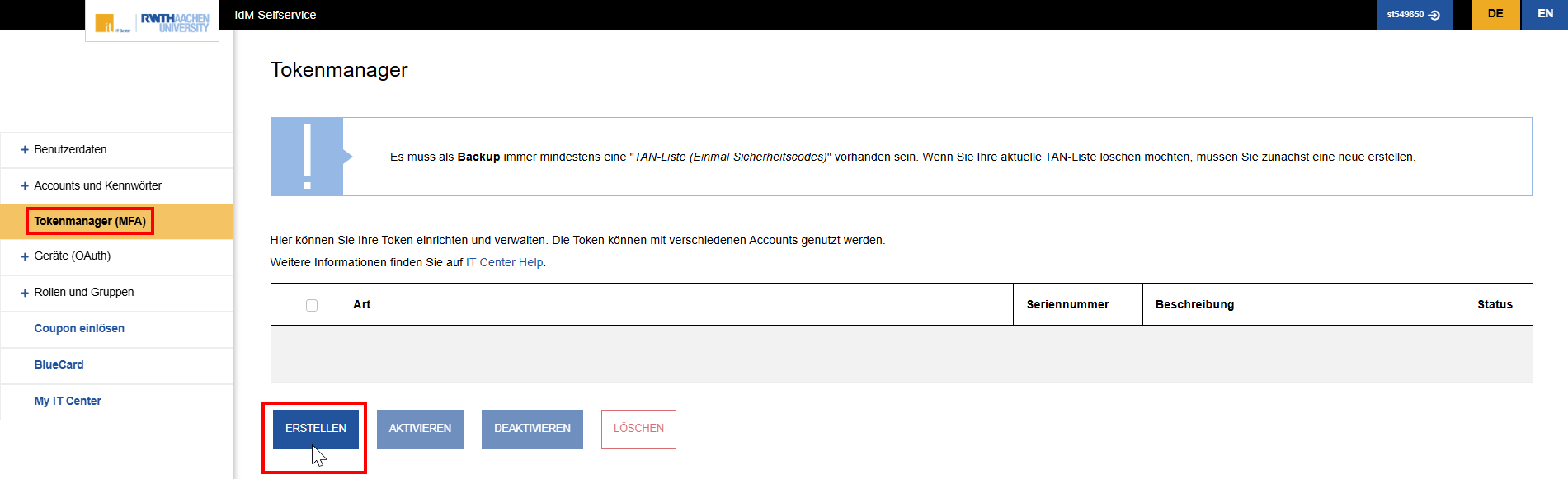
Klicken Sie im Tokenmanager unten links auf den blauen Button Erstellen.
Schritt 5
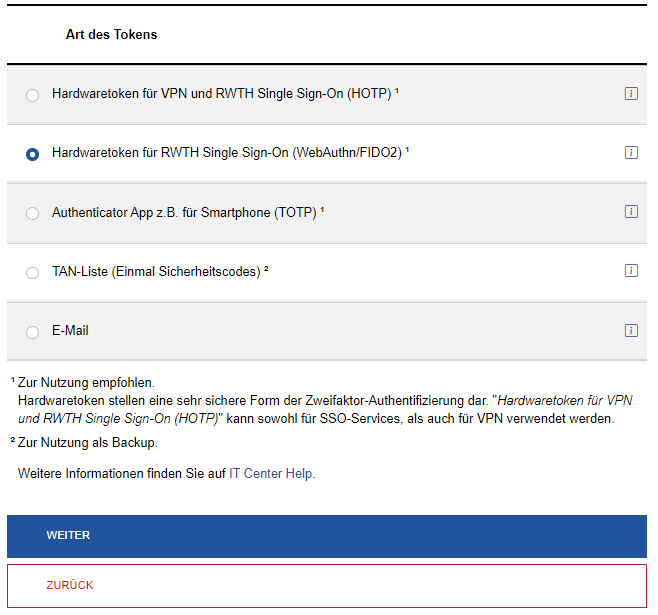
Wählen Sie als Art des Tokens Hardwaretoken für RWTH Single Sign-On (WebAuthn/FIDO2).
Schritt 6
Klicken Sie auf Weiter.
Schritt 7
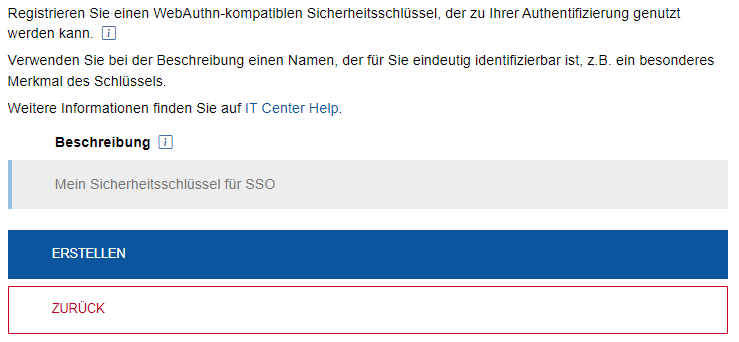
Tragen Sie eine eindeutige Beschreibung für den Sicherheitsschlüssel ein (z.B. Mein Sicherheitsschlüssel für SSO). Dies hilft Ihnen dabei Token unterscheiden zu können, besonders wenn Sie mehrere Token angelegt haben.
Schritt 8
Klicken Sie auf Erstellen.
Schritt 9
Klicken Sie auf Registrieren, um den Verifizierungsprozess außerhalb des Tokenmanagers zu starten.

3. Verifizierung außerhalb des Tokenmanagers
Durch Klicken auf Registrieren verlassen Sie den Tokenmanager und müssen nun den Token bestätigen.
Es gibt hierbei entweder die Möglichkeit die Verifizierung mit einem Credential Manager durchzuführen oder dies im Browser auf ihrem Endgerät zu tun. Wie Sie vorgehen, ist Ihnen überlassen, kann aber je nach Endgerät variieren.
Nachfolgenden Anleitungen enthalten Beispiele für die Verifizierung:
Verifizierung mit dem Windows Credential Manager
Schritt 1
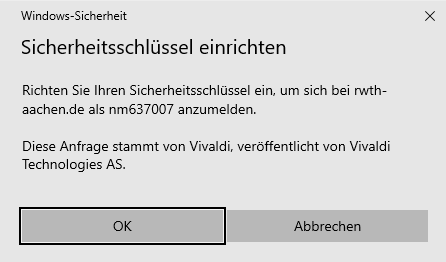
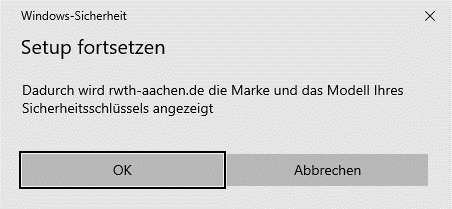
Folgen Sie bitte den Anweisungen auf dem Bildschirm.
Schritt 2
Wenn die Daten korrekt sind, bestätigen Sie mit OK.
Schritt 3
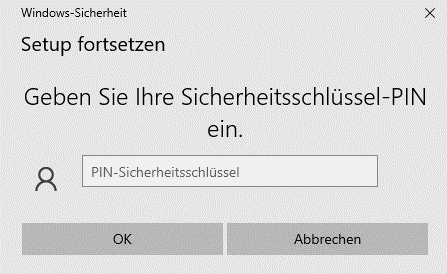
Ob eine Sicherheitsschlüssel-PIN benötigt wird, hängt davon ab, ob und wie der Hardwareschlüssel vorher eingerichtet wurde.
Wenn Sie zur Eingabe aufgefordert werden, geben Sie die selbst gewählte, sichere PIN ein.
Schritt 4
Klicken Sie auf OK.
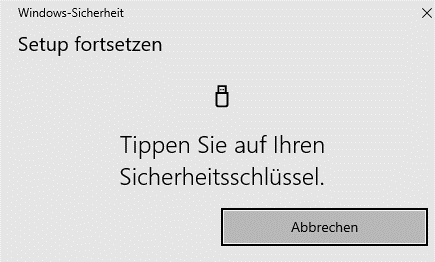
Schritt 5
Folgen Sie dann den Anweisungen auf dem Bildschirm und Tippen Sie mit Ihrer Hand auf den Sicherheitsschlüssel.
Beim YubiKey auf die kreisförmige Aussparung mit dem Y.
Verifizierung mit Firefox
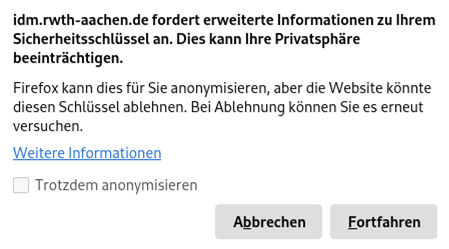
Schritt 1
Klicken Sie auf Fortfahren. Im ersten Schritt dürfen die Daten nicht anonymisiert werden, da sonst die Einrichtung des Tokens fehlschlägt.
Schritt 2
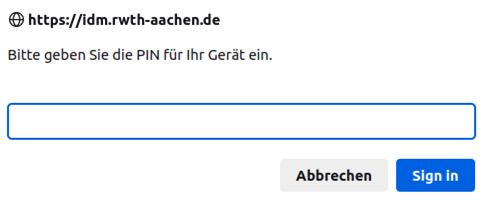
Nun kann der Hardwareschlüssel an das System angeschlossen werden. Ob eine PIN benötigt wird, hängt davon ab, ob und wie der Hardwareschlüssel vorher eingerichtet wurde.
Wenn Sie zur Eingabe aufgefordert werden, geben Sie die selbst gewählte, sichere PIN ein.
Schritt 3
Klicken Sie auf Sign in.
Schritt 4
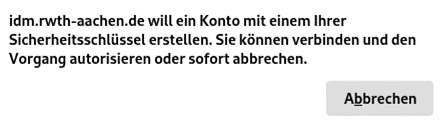
Tippen Sie auf den Sicherheitsschlüssel, um der Vorgang abzuschließen.
Beim YubiKey auf die kreisförmige Aussparung mit dem Y.
Verifizierung mit Chrome
Schritt 1
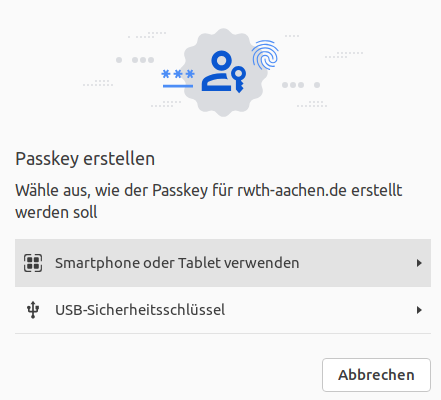
Falls noch kein Sicherheitsschlüssel mit dem System verbunden ist, werden Sie nach der Art des Gerätes gefragt, welches verwendet werden soll. Wählen Sie bitte USB-Sicherheitsschlüssel.
Schritt 2
Folgen Sie anschließend den Anweisungen auf Ihrem Bildschirm.
4. Sicherheitsschlüssel für den Login verwenden
Um einen Sicherheitsschlüssel für den Login mit MFA zu verwenden, gehen Sie bitte wie folgt vor:
Schritt 1
Stecken Sie die Sicherheitsschlüssel in den USB-Port Ihres Geräts.
Schritt 2
Wenn Sie von der Anwendung zur Eingabe eines Einmal-Sicherheitscodes aufgefordert werden, tippen Sie mit dem Finger auf den Sicherheitsschlüssel.
Beim Yubikey tippen Sie auf die kreisförmige Aussparung mit dem Y.
- Wenn Slot 1 eingerichtet wurde, tippen Sie einmal kurz darauf.
- Wenn Slot 2 eingerichtet wurde, halten Sie den Sicherheitsschlüssel gedrückt.
Schritt 3
Im Eingabefeld wird ein Code generiert und der Vorgang wird automatisch abgeschlossen.
Bei Fragen oder Problemen wenden Sie sich bitte an das IT-Service-Desk.
