


WinSCP

Auf dieser Seite erfahren Sie, wie Sie WinSCP installieren und einrichten.
Schritt 1
Laden Sie zunächst die Software von der WinSCP Downloadseite herunter
Schritt 2
Machen Sie einen Doppelklick auf die eben heruntergeladene Datei, um die Software zu starten
Schritt 3
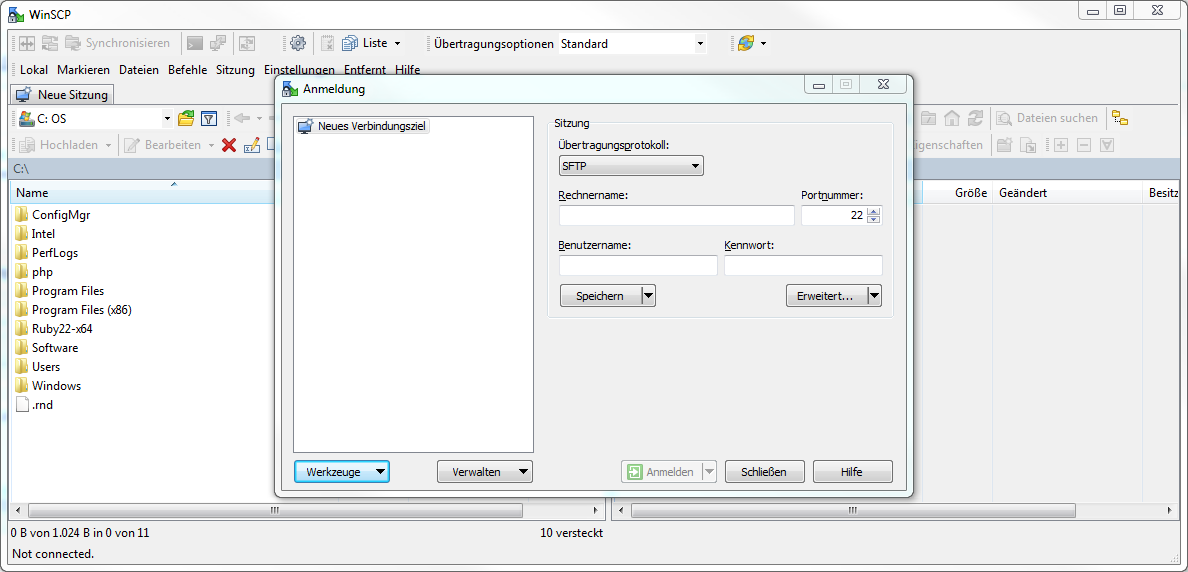
Es öffnet sich folgendes Fenster:
Schritt 4
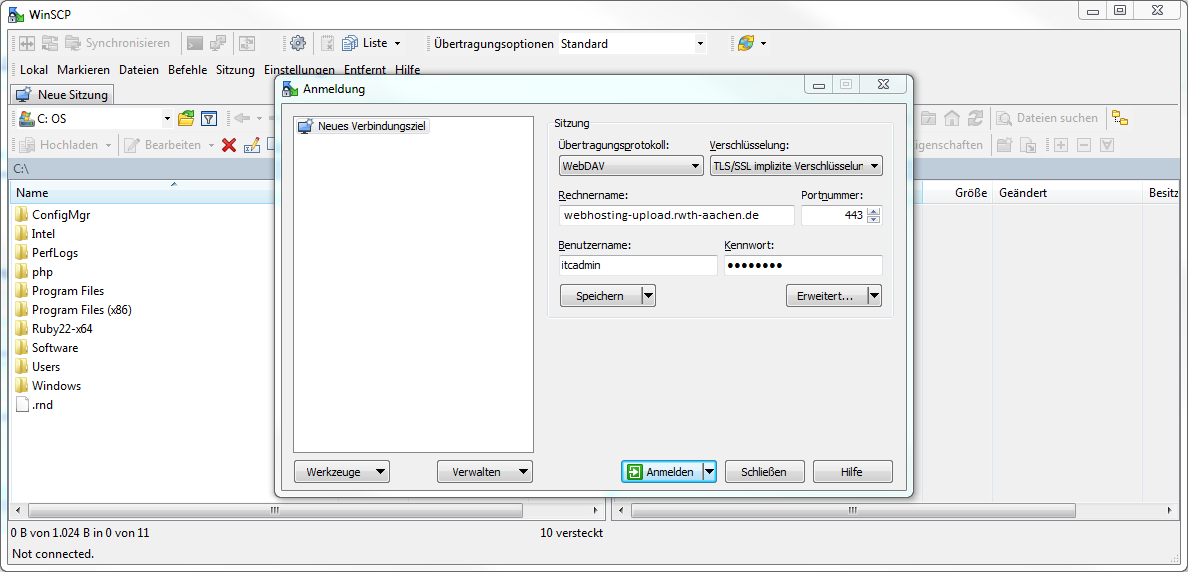
Wählen Sie WebDAV als Übertragungsprotokoll und geben Sie als Rechnername webhosting-upload.rwth-aachen.de ein. Setzen Sie als Verschlüsselung TSL/SSL und geben Sie Benutzername und Kennwort ein:
Schritt 5
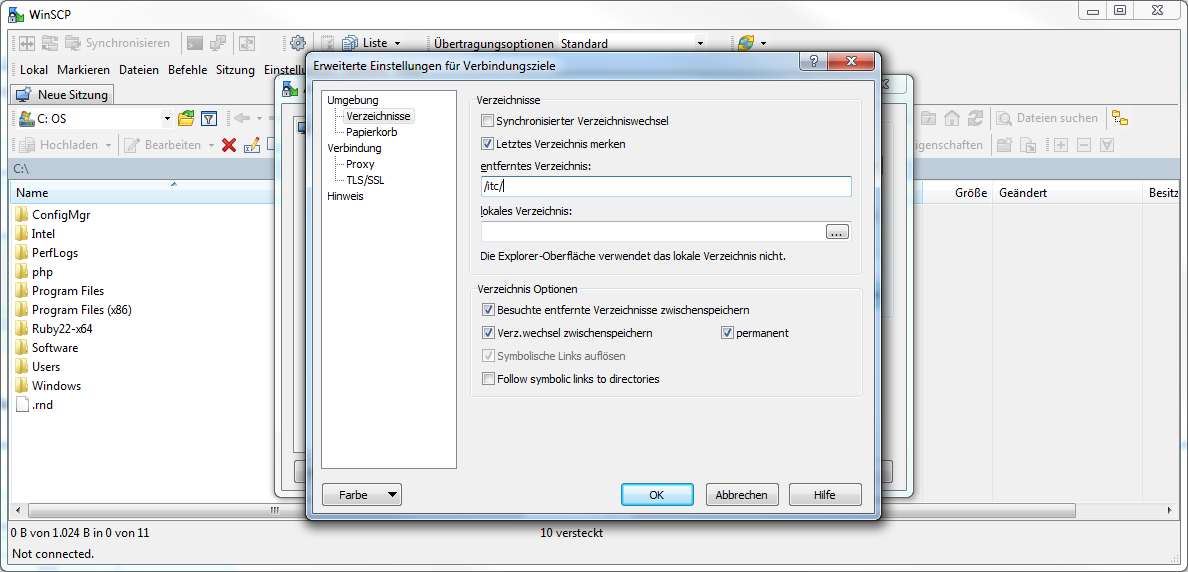
Gehen Sie auf Erweitert... und tragen Sie den Pfad zu Ihrem Webspace als entferntes Verzeichnis ein (ebenfalls im Webhosting-Portal abrufbar):
Punkte im Seitennamen müssen durch Bindestriche ersetzt werden, z.B. it.center durch it-center ersetzen:
Schritt 6
Bestätigen Sie die Einstellungen mit OK und starten Sie die Verbindung mit Anmelden.
