
Sie befinden sich im Service: RWTHjupyter

Anmeldung RWTHjupyter

Anmeldung RWTHjupyter

Anleitung


Hinweis:

Das Cluster darf ausschließlich für lehrrelevante Zwecke verwendet werden. Weitere Details zur Nutzung dieses Dienstes finden Sie in den Nutzungsbedingungen.

Auf dieser Seite erfahren Sie, wie Sie sich bei RWTHjupyter anmelden können.


Schritt 1
Rufen Sie RWTHjupyter auf.

Schritt 2
Klicken Sie auf Sign in with Shibboleth:
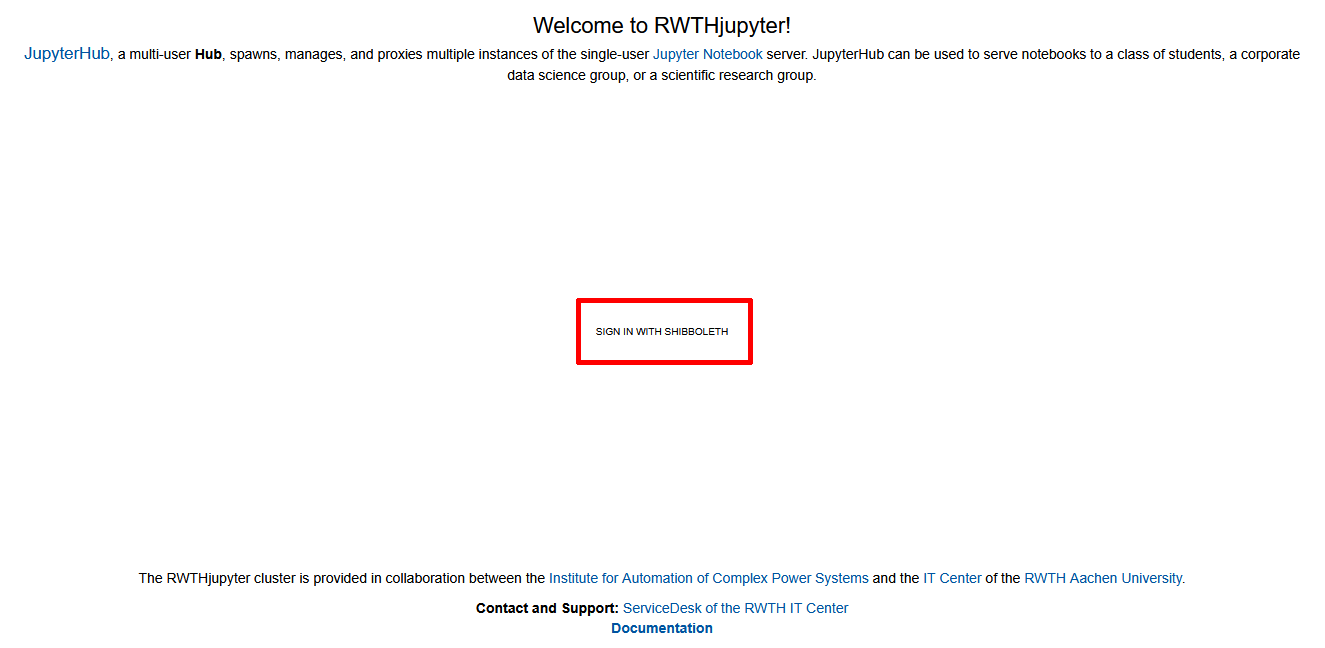
Die Ansicht der RWTHjupyter-Startseite. Es gibt einen kurzen Einführungstext, der erklärt, was RWTHjupyter ist und wie es genutzt werden kann. Darauf folgt eine relativ kleine Schaltfläche "Mit Shibboleth anmelden". Die Schaltfläche färbt sich orange, wenn man mit der Maus darüberfährt. Am Ende der Seite finden sich Danksagungen an die Partner, die bei der Bereitstellung des RWTHjupyter-Clusters helfen, sowie Links zum IT Service Desk und zur Dokumentation auf IT Center Help.

Schritt 3
Wählen Sie im Menü "Institution aus folgender Liste wählen" die Option RWTH Aachen University aus und klicken Sie auf OK:

In der Benutzeroberfläche zur Auswahl Ihrer Einrichtung wird ein Dropdown-Menü angezeigt, in dem Sie die RWTH Aachen University als Ihre Einrichtung auswählen sollten. Es gibt eine Schaltfläche "OK", um die Auswahl zu bestätigen. Unterhalb des Dropdown-Menüs befinden sich ein Link zur manuellen Eingabe einer Einrichtung sowie ein Hilfe-Link. Am unteren Rand der Benutzeroberfläche gibt es vier Optionen mit Auswahlfeldern, um Ihre Einrichtung beim Einloggen zu speichern. Diese lauten: Nicht speichern, nur für heute, für drei Monate und für ein Jahr. Standardmäßig ist nicht speichern ausgewählt.

Schritt 4
Melden Sie sich mit dem RWTH Single Sign-On an.

zuletzt geändert am 07.05.2026

Wie hat Ihnen dieser Inhalt geholfen?

Creative Commons Lizenzvertrag
Dieses Werk ist lizenziert unter einer Creative Commons Namensnennung - Weitergabe unter gleichen Bedingungen 3.0 Deutschland Lizenz