


Zugehörige Personen bearbeiten

Auf dieser Seite erfahren Sie, wie Sie Personen, die Ihrer Organisation zugehörig sind, im Personenverzeichnis bearbeiten können oder neue Personen hinzufügen können.
- Beitrittsvoraussetzungen
- Personen hinzufügen
- Personendaten bearbeiten
- Personen entfernen
- Exporte erstellen

Dies können die Rollenverwalter Ihrer Organisation durchgeführen.
Voraussetzungen für die Rolle „Beitritt Personenverzeichnis"
Sie können nur Personen hinzufügen, die bereits über eine Identität im Identity Management der RWTH verfügen und einen Status in Ihrer Organisation haben.
Die Spalte Status kann z. B. folgende Statusangaben enthalten (entspricht dem Status der Person im IdM Selfservice):
- Mitarbeitende(r) der RWTH
- Stipendiat(in) der RWTH
- Angehörige(r) der UKA
- Externe(r) Mitarbeitende(r) der RWTH
Besitzt die Person, die Sie hinzufügen möchten, noch keine Identität, muss die Person erst einen passenden Coupon einlösen.
Besitzt die Person, die Sie hinzufügen möchten, noch keinen Status in Ihrer Organisation, kann die Rollenverwaltung die Rolle Beitritt Personenverzeichnis an die Person vergeben.
In diesem Fall enthält die Spalte „Status" folgende Bezeichnung:
- Rolleninhaber(in)
Beachten Sie, dass die Person in diesem Fall möglicherweise erst am Folgetag sichtbar wird.
Um eine Person zum Personenverzeichnis Ihrer Organisation hinzuzufügen, folgen Sie bitte diesen Schritten:
Schritt 1
Öffnen Sie das RWTH Personenverzeichnis und melden Sie sich an.
Schritt 2
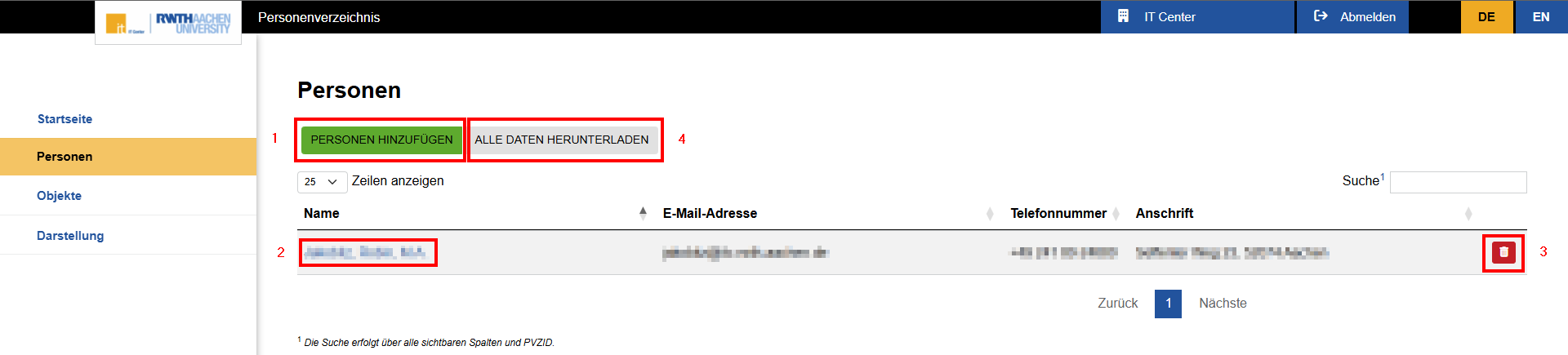
Wählen Sie auf der Startseite den Reiter Personen und dann Personen hinzufügen (1).
Schritt 3
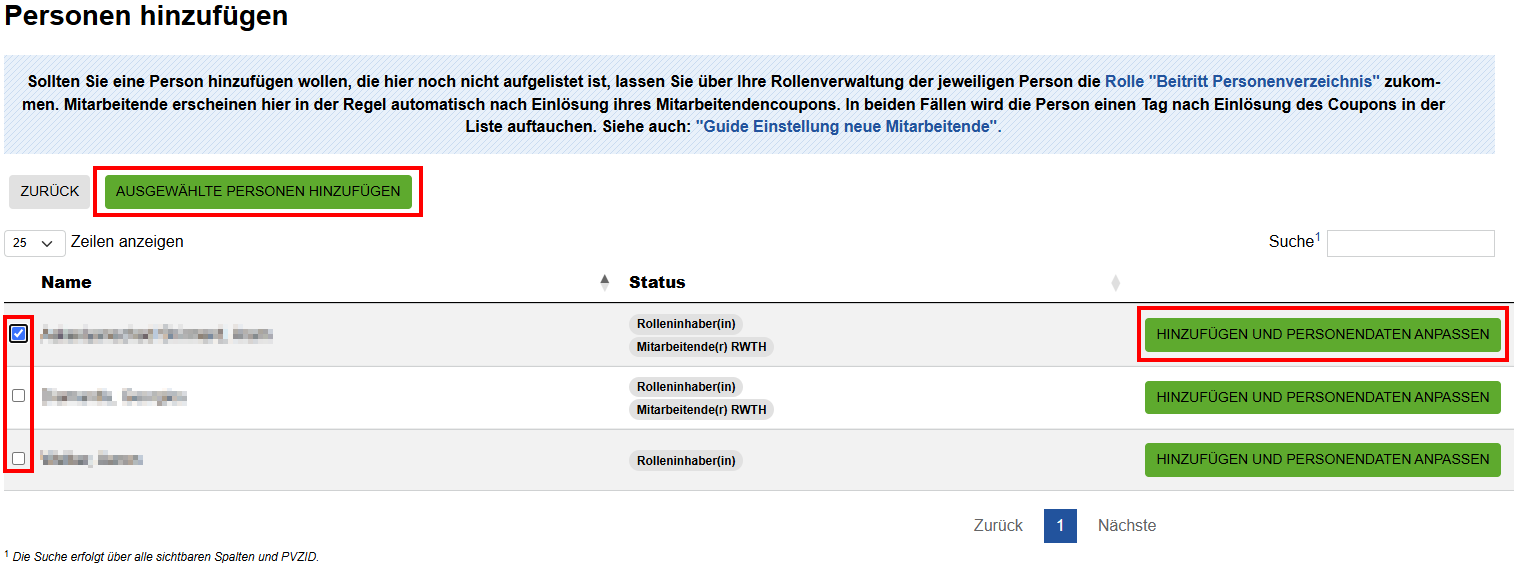
Es öffnet sich nun eine Liste aller Personen, die systemseitig Ihrer Organisation zugeordnet sind und noch keinen Eintrag im Personenverzeichnis Ihrer Organisation besitzen.
Sollten Sie hier eine Person, die Ihrer Organisation angehört, nicht finden können, lassen Sie bitte den Status und die Zugehörigkeit der Person überprüfen.
Dies kann die jeweilige Person selbst im RWTH Selfservice durchführen. Sollte es hier zu Problemen kommen, kontaktieren Sie das IT ServiceDesk.
Handelt es sich um externe Personen, die trotzdem Ihrer Organisation zugehörig sind, gehen Sie über die Vergabe der Rolle Beitritt Personenverzeichnis.
Sofern Sie die Person gefunden haben, die Sie hinzufügen wollen, setzen Sie den Haken im Kästchen vor dem Eintrag und wählen Sie Ausgewählte Person hinzufügen.
Um beispielsweise die dienstliche Adresse oder Kontaktdaten einer Person zu bearbeiten, folgen Sie bitte diesen Schritten:
Schritt 1
Öffnen Sie das RWTH Personenverzeichnis und melden Sie sich an.
Schritt 2
Wählen Sie auf der Startseite den Reiter Personen und suchen Sie nach dem Eintrag der Person, den Sie anpassen wollen.
Klicken Sie dann auf den blau hinterlegten Namen der Person unter (2).
Schritt 3
Füllen Sie alle gewünschten Felder aus.
Hinweis:
Über den Schieberegler Anzeigen in öffentlichen Verzeichnissen können Sie entweder den kompletten Personeneintrag oder einzelne Kontaktinformationen (z. B. die E-Mail-Adresse oder Telefonnummer) auf den öffentlichen Seiten wie RWTHcontacts und RWTH-Webseiten ausblenden. Dies hat keine Auswirkung auf angeschlossene Systeme, wie z. B. SAP oder die Rollenverwaltung.
- Das Feld „Anzeigename" wird von der Alcatel-Telefonanlage der RWTH und von der Telefonanlage der Uniklinik für die Namensanzeige im Telefondisplay verwendet.
- Sollte die Telefonnummer bei mehreren Personen eingetragen sein und der Anzeigename in den Personeneinträgen unterschiedlich sein, wird Ihnen ein Hinweis angezeigt:

- Das Feld E-Mail-Adresse wird von mehreren IT Center Diensten abgefragt (beispielsweise Webex).
- Adressdaten des Arbeitsplatzes können bei Postversand über die Hauspost relevant sein.

Schritt 4
Sobald Sie alle gewünschten Änderungen vorgenommen haben, können Sie dies durch Klicken auf Speichern finalisieren.
Personen werden nicht automatisch aus Organisationen entfernt. Stattdessen müssen die Organisationsverwalter*innen ausgeschiedene Personen entfernen.
Um eine Person aus Ihrer Organisation zu entfernen, folgen Sie bitte diesen Schritten:
Schritt 1
Öffnen Sie das RWTH Personenverzeichnis und melden Sie sich an.
Schritt 2
Wählen Sie auf der Startseite den Reiter Personen und suchen Sie nach dem Eintrag der Person, den Sie löschen wollen.
Schritt 3
Klicken Sie dann auf das Papierkorb-Symbol (3) in der Zeile der Person und bestätigen Sie den Löschvorgang.
Falls dies benötigt wird, kann ein Export in Form einer CSV-Datei der Gesamtübersicht aller Personen einer Organisation und der dazugehörigen Daten erstellt werden.
Klicken Sie dazu auf den Button Alle Daten herunterladen (4).
