


E-Mail-Routing Applikation

Auf dieser Seite erfahren Sie, wie Sie auf den MailAdm zugreifen und die Funktionen des E-Mail-Routing nutzen können.
Um auf die Applikation zugreifen zu können, benötigen Sie zunächst die Rolle Verwaltung E-Mail-Routing.
Wenn Ihre Organisation das E-Mail-Routing des IT Centers in Anspruch nimmt oder nehmen möchte, ist diese Rolle für mindestens eine Person Ihrer Organisation notwendig.
Sollten Sie diese Rolle nicht haben, wenden Sie sich bitte an die Rollenverwaltung Ihrer Organisation.
Sollte Ihre Organisation keine Rollenverwaltung haben, wenden Sie sich bitte an den (E-Mail schreiben an:) IT-ServiceDesk.
Zugriff
Schritt 1
Öffnen Sie den RWTH MailAdm (wird in neuem Tab geöffnet). Die Anmeldung erfolgt über den RWTH Single Sign-On.
Schritt 2
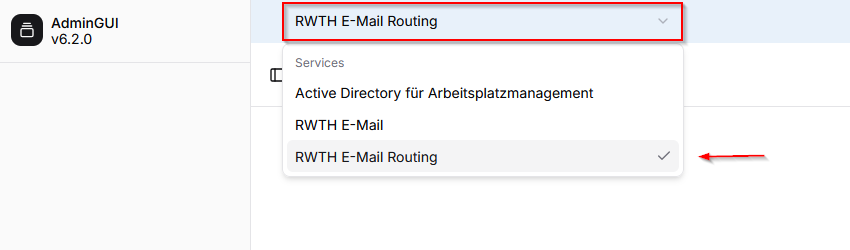
Wählen Sie in der Kopfzeile RWTH-E-Mail-Routing aus dem Drop-down-Menü aus:
Schritt 3
Wählen Sie die gewünschte Mail-Domäne aus und klicken Sie zur Bestätigung auf Auswählen:

Funktionen
Nach erfolgreichem Zugriff auf die Applikation können Sie folgende Funktionen nutzen:
Übersicht
In der Übersicht sehen Sie alle E-Mail-Adressen, die momentan für die Empfängerverifizierung hinterlegt sind.
Über die Suchfunktion können Sie nach Namen nach Adressen suchen:

Synchronisierungsprozess
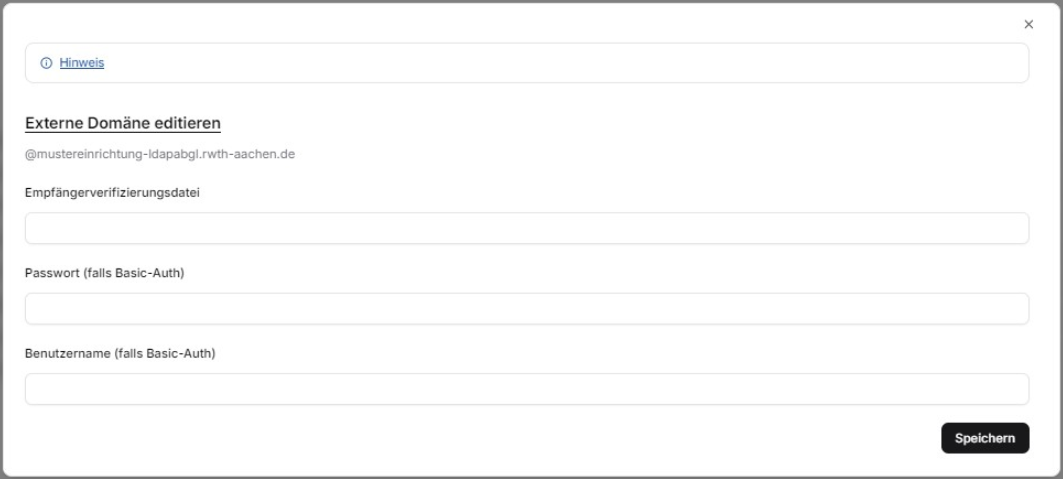
Um den Synchronisierungsprozess erstmals zu starten, müssen Sie hier eine URL sowie Anmeldedaten (Benutzername und Kennwort) hinterlegen. Diese dienen dazu, dass die Daten auf der hinterlegten Seite überprüft werden können.
Sobald dies geschehen ist, werden die Daten automatisiert stündlich synchronisiert:
Sollte es hier zu Problemen kommen, überprüfen Sie bitte, ob die IP 134.130.54.67 freigeschaltet ist.
Wenn mehr als 20 % der ursprünglich beim IT-ServiceDesk hinterlegten Einträge in der Empfängerverifizierungsdatei gelöscht wurden, wird die Synchronisierung aus Sicherheitsgründen automatisch eingestellt.
Damit soll verhindert werden, dass aufgrund von (Erstellungs-)Fehlern bei der Empfängerverifizierungsdatei zu viele E-Mail-Adressen für die Empfängerverifizierung ungültig werden und somit keine E-Mails mehr für diese angenommen werden.
