
Sie befinden sich im Service: DigitalArchiv

Datenprojekt und s3-Nutzer verwalten

Datenprojekt und s3-Nutzer verwalten

Information

Sobald Sie ein Datenprojekt eingerichtet haben, können Sie dieses verwalten und folgende Aktionen durchführen:


Datenprojekt Informationen anpassen

Sie können jederzeit den Namen und das Ablaufdatum des Datenprojektes editieren (es sind nur Verlängerungen möglich; der Maximalwert beträgt 10 Jahre)

Hier wird Ihnen auch der Name des Buckets angezeigt, in jenem die Daten abgelegt werden können.
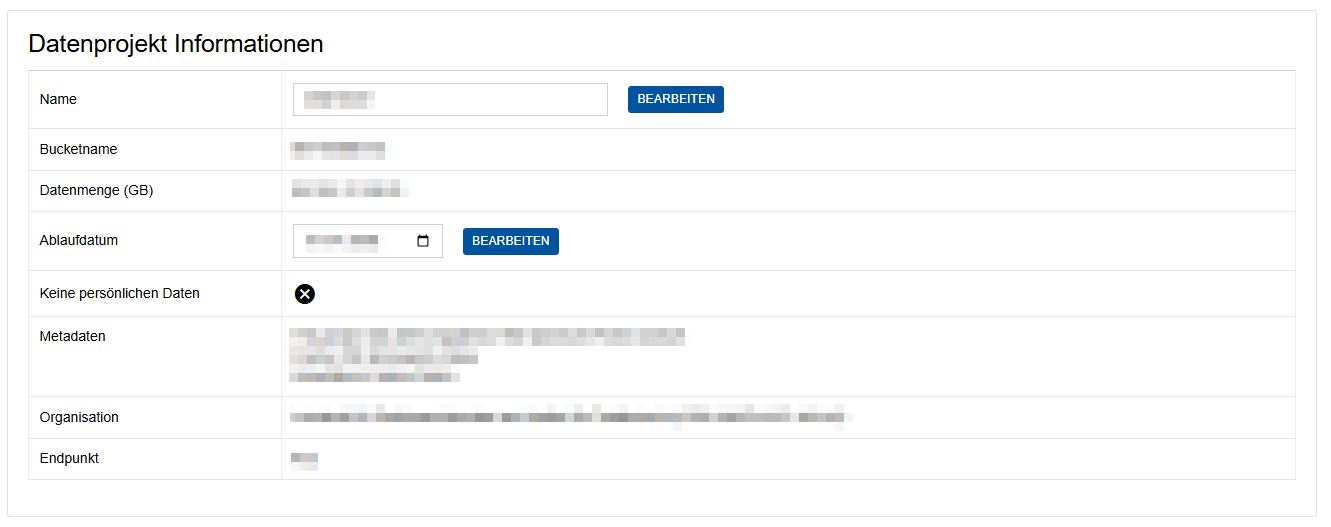
Screenshot des Bereichs „Datenprojekt Informationen“. „Name“ und „Ablaufdatum“ haben je einen „BEARBEITEN“-Button. Weitere Zeilen zeigen: „Bucketname“, „Datenmenge (GB)“, „Metadaten“, „Organisation“ und „Endpunkt“.


Admins verwalten

Zusätzlich können Sie Admins für Ihr Datenprojekt entweder ergänzen oder löschen.

Als Admins können nur Angehörige Ihrer Einrichtung eingetragen werden, welche sich auch einmalig an SeviRe angemeldet haben
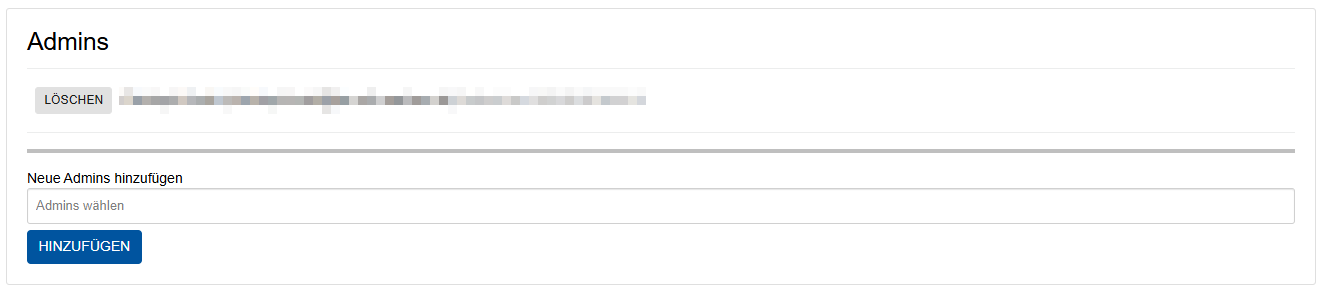
Screenshot des Bereichs „Admins“. Oben befindet sich ein bestehender Eintrag mit dem Button „LÖSCHEN“. Darunter steht die Überschrift „Neue Admins hinzufügen“ über dem Eingabefeld „Admins wählen“. Ganz unten befindet sich der Button „HINZUFÜGEN“.


s3-Nutzer anlegen

Hier können Sie anonyme s3-Nutzerdaten anlegen oder bestehende Nutzer löschen. Sie können unterscheiden, ob diese nur lesenden (read only) oder schreibenden (write) Zugriff auf den Bucket haben sollen.
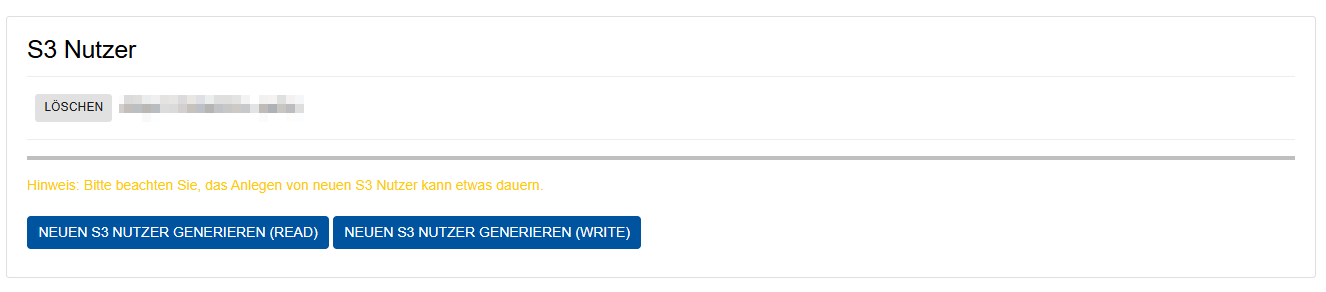
Screenshot des Bereichs „S3 Nutzer“. Oben befindet sich ein bestehender Eintrag mit dem Button „LÖSCHEN“. Darunter steht ein Hinweistext. Ganz unten befinden sich die Buttons „NEUEN S3 NUTZER GENERIEREN (READ)“ und „NEUEN S3 NUTZER GENERIEREN (WRITE)“.

Haben Sie einen User erzeugt werden Ihnen der Benutzername, was gleichzeitig der s3 Access Key ist, und der Secret Key für die s3 Verbindung angezeigt.

Wichtig: Diese Daten müssen Sie dem gewünschten Nutzenden Ihrer Einrichtung manuell zukommen lassen (z.B.: per verschlüsselter E-Mail). Der Secret Key wird Ihnen hier nur einmalig angezeigt.

Sie müssen sich derzeit extern notieren, welcher Access Key Ihren Kolleg*Innen zugeordnet ist, falls Sie dies wünschen.

Screenshot der Anzeige neuer S3-Benutzerdaten. Unter der Meldung über die neuen Zugangsdaten werden „Access Key“ und „Secret Key“ in zwei übereinanderliegenden Zeilen angezeigt. Vor jedem Schlüssel befindet sich ein „COPY“-Button. Darunter steht der Warnhinweis, die Daten zu speichern.

zuletzt geändert am 09.12.2025

Wie hat Ihnen dieser Inhalt geholfen?

Creative Commons Lizenzvertrag
Dieses Werk ist lizenziert unter einer Creative Commons Namensnennung - Weitergabe unter gleichen Bedingungen 3.0 Deutschland Lizenz