


S3 Verbindung über S3cmd (Linux)

Auf dieser Seite erfahren Sie, wie Sie sich mit einem s3-Client zu einem Bucket aus dem DigitalArchiv verbinden.
Erforderliche Verbindungsdaten
- Für IPv4-only Systeme:
- Servername: https://digitalarchiv.hcp-carl-s3.dasi.rwth-aachen.de
- Port: 8483
- Für IPv6-only Systeme
- Servername. https://digitalarchiv.hcp-carl-s3.dasi.rwth-aachen.de
- Port: 443
- Für IP DualStack
- Servername https://digitalarchiv.hcp-carl-s3.dasi.rwth-aachen.de
- Port: 443
- Access Key
- Secret Key
- Bucket Name
Konfiguration und Verbindung mit s3cmd
Schritt 1
Installieren Sie s3cmd per pip:
pip install s3cmd
Schritt 2
Öffnen Sie die Konfigurationseinstellungen von s3cmd:
s3cmd --configure
Schritt 3
Geben Sie Ihren Access Key ein:

Schritt 4
Geben Sie Ihren Secret Key ein:

Schritt 5
Wählen Sie die Default Region [US]: us-east-1:

Schritt 6
Geben Sie den passenden s3 Endpoint und Port ein:
- IPv4:
- digitalarchiv.hcp-carl-s3.dasi.rwth-aachen.de:8483
- IP Dualstack und IPv6:
- digitalarchiv.hcp-carl-s3.dasi.rwth-aachen.de:443

Geben Sie bei der Abfrage DNS-style bucket+hostname:port template for accessing a bucket: die Adresse in der Form [BUCKETNAME].digitalarchiv.hcp-carl-s3.dasi.rwth-aachen.de:[IP PORT] ein.

Schritt 7
Setzen Sie kein Encryption-Passwort indem Sie das Feld leer lassen und Enter drücken:

Schritt 8
Drücken Sie Enter um HTTPS protokol zu benutzen:
![Die Abfrage zur Nutzung vom HTTPS Protokol [Yes] wird mit Enter bestätigt.](https://api.app.rwth-aachen.de/v3/sabio/Manual/File/documents%2f0962a984657bb2e901657bc9e2810004%2f1jifm42ljvvhw%2f74f1bf55a2844360b7dc005169a27d9e%2f2026-07-07_HTTPS_Select.png)
Schritt 9:
Lassen Sie HTTP Proxy server name leer und drücken Sie Enter, sofern in Ihrer Anleitung kein spezieller Proxy angegeben ist.
Schritt 10:
Lassen Sie HTTP Proxy server port leer und drücken Sie Enter, sofern in Ihrer Anleitung kein spezieller Proxy angegeben ist.
Schritt 11:
Testen Sie die Konfiguration. Bei der Abfrage Test access with supplied credentials? [Y/n] geben Sie Y ein und drücken Enter. s3cmd versucht, den Endpoint zu erreichen und Ihre Zugangsdaten zu testen.

- Wenn der Test erfolgreich abgeschlossen wird ist die Konfiguration richtig.
- Wenn eine Meldung wie "ERROR: Test failed: [Errno -3] Temporary failure in name resolution" erscheint, handelt es sich um ein DNS-/VPN-/Netzwerkproblem, nicht um einen Fehler in der Konfiguration.
Bei Problemen kommt die Abfrage Retry configuration? [Y/n]. Brechen Sie den Test in dem Fall mit n ab, um mit der Konfiguration fortzuschreiten und diese zu speichern.
Schritt 12:
Speichern Sie die Konfiguration mit y bei der Abfrage Save Settings? [y/N]:
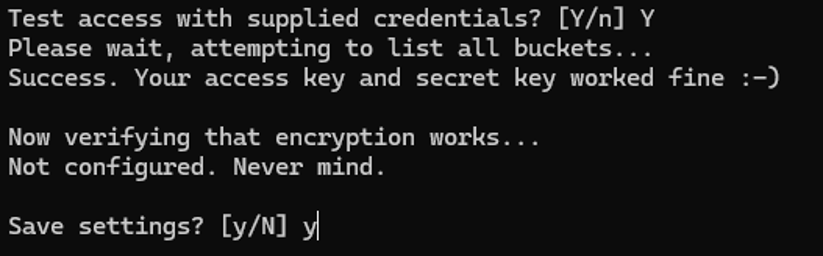
Es wird eine Bestätigung angezeigt, dass die Konfiguration gespeichert wurde:

Schritt 13:
Die vollständige Konfiguration sieht jetzt wie folgt aus:

Weitere Informationen:
Nachdem Sie sich mit dem Bucket verbunden haben, können Sie Befehle ausführen:
- Liste der Objekte im Bucket:
s3cmd ls s3://[bucket name]
- Download eines Objekts im Bucket:
s3cmd get s3://[bucket name]/[filename]
- Weitere Informationen zu den verfügbaren Befehlen von s3cmd:
man s3cmd
