s3 Verbindung Cyberduck (macOS)

Wenn Sie die Verbindung über Cyberduck auf macOS herstellen möchten, sind folgende Schritte notwendig:
- Installation
- Neue Verbindung konfigurieren
- Verbindung herstellen
- Dateien herunterladen
- Dateien hochladen
Installation
Laden Sie die Clientsoftware herunter und installieren Sie sie auf Ihrem Rechner:
https://cyberduck.io/download/ (wird in neuem Tab geöffnet)
Alternativ können Sie (falls entsprechendes Know-How vorhanden) auch Ihre eigene Version kompilieren. Den Sourcecode dazu finden Sie unter https://github.com/iterate-ch/cyberduck (wird in neuem Tab geöffnet).
Neue Verbindung konfigurieren
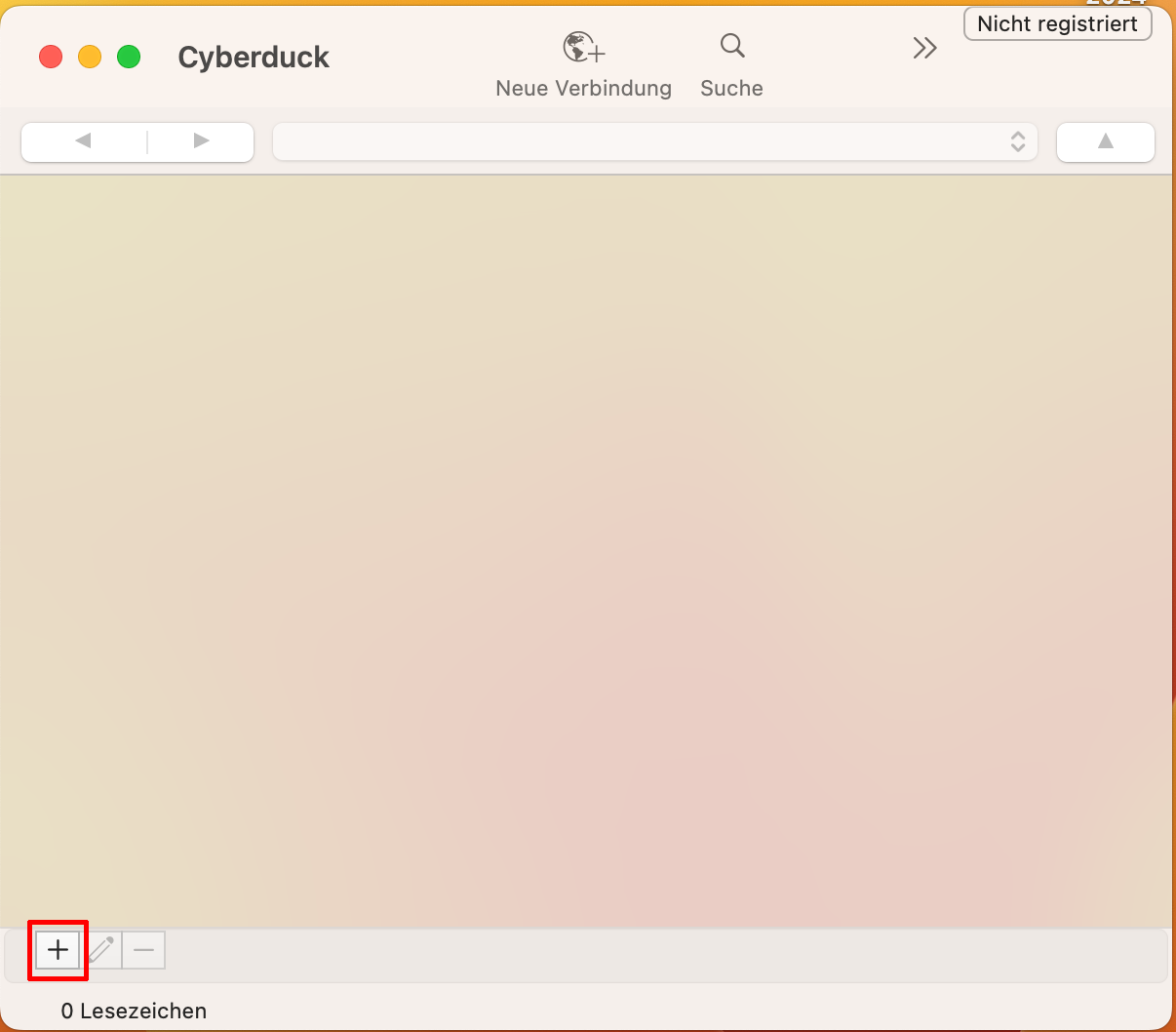
Erstellen Sie eine neue Verbindung indem Sie auf den Menüpunkt "+" in der unteren linken Ecke klicken. Benutzen Sie nicht den Menüpunkt der oberen Menüleiste!
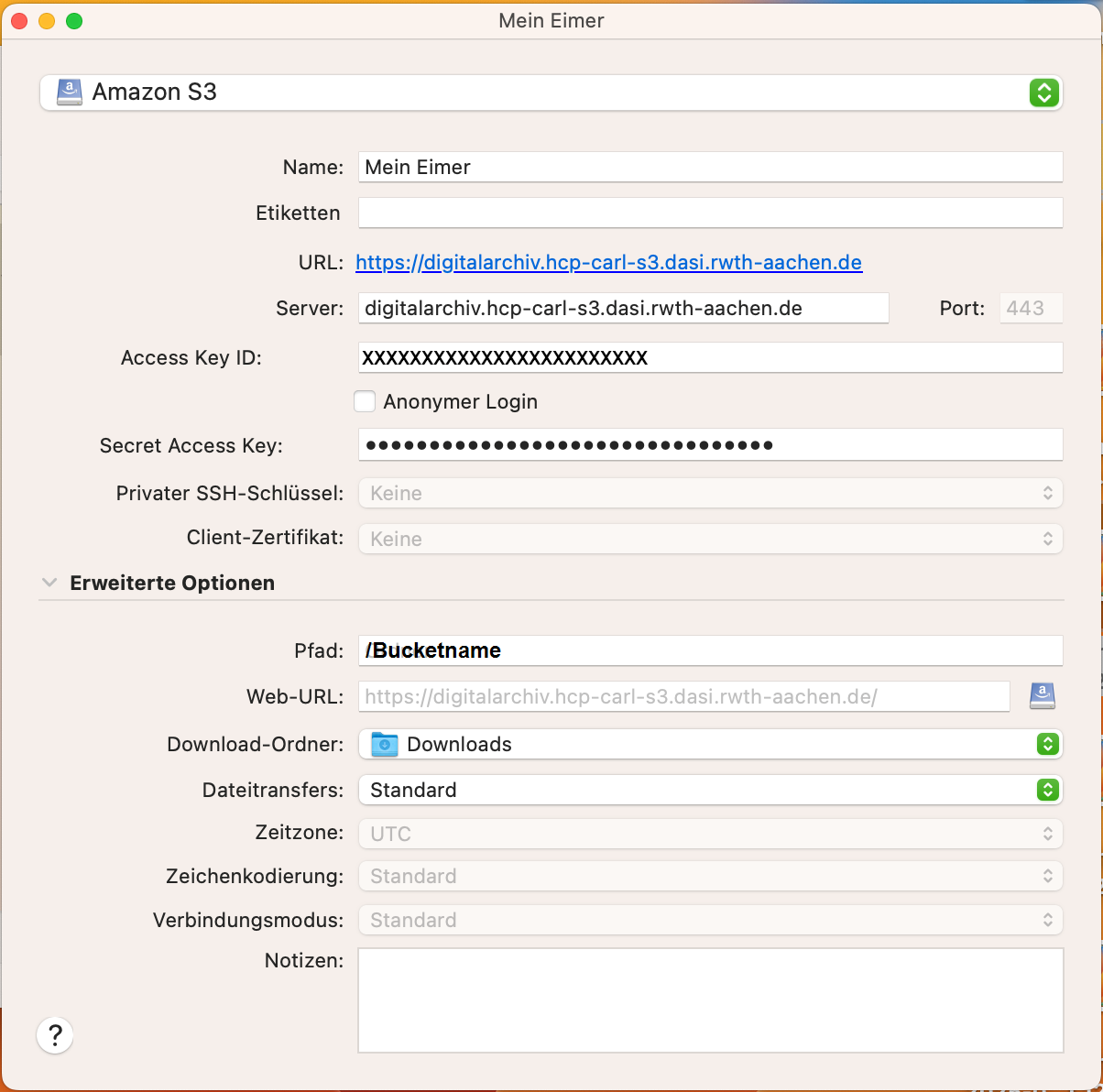
In der Verbindungskonfiguration müssen Sie nun die Zugangsdaten für Ihre Daten angeben. Insgesamt sind sechs Eingabefelder auszufüllen – die entsprechenden Werte entnehmen Sie bitte den Informationen aus dem DigitalArchiv. Beachten Sie, dass das Feld Server in Cyberduck dem Entry Point im DigitalArchiv entspricht.
- Verbindung: Amazon S3
- Name: Frei wählbar
- Server:
- Für IPv4-only Systeme: digitalarchiv.hcp-carl-s3.dasi.rwth-aachen.de:8483
- Für DualStack und IPv6-only Systeme: digitalarchiv.hcp-carl-s3.dasi.rwth-aachen.de (443 ist bereits der standard Port)
- Pfad:
- /Bucketname (im Format /BKT-XXXXXX)
- Bitte beachten Sie, dass der Bucket-Name unbedingt im Pfad angegeben werden muss.
- Access Key ID: Ihre Access Key ID
- Secret Access Key: Ihr geheimer Access Key
- Pfad: /

Nach Eingabe aller relevanten Daten sollte Ihre Eingabemaske folgendermaßen aussehen. Es wird ein DualStack System verwendet:
Verbindung herstellen
Nachdem Sie nun alle Zugangsdaten hinterlegt haben, können Sie eine Verbindung herstellen. Schließen Sie dazu zuerst das Eingabefenster um die Verbindung als Bookmark zu speichern. Stellen Sie dann eine Verbindung durch Doppelklicken des Bookmarks her.
Sollte im Folgenden ein Zertifikatsfehler auftreten, so können Sie diesen ignorieren. Dieser ist dem Pilotbetrieb geschuldet. Wählen Sie in diesem Fall Fortfahren aus, um mit dem Verbindungsaufbau fortzufahren.
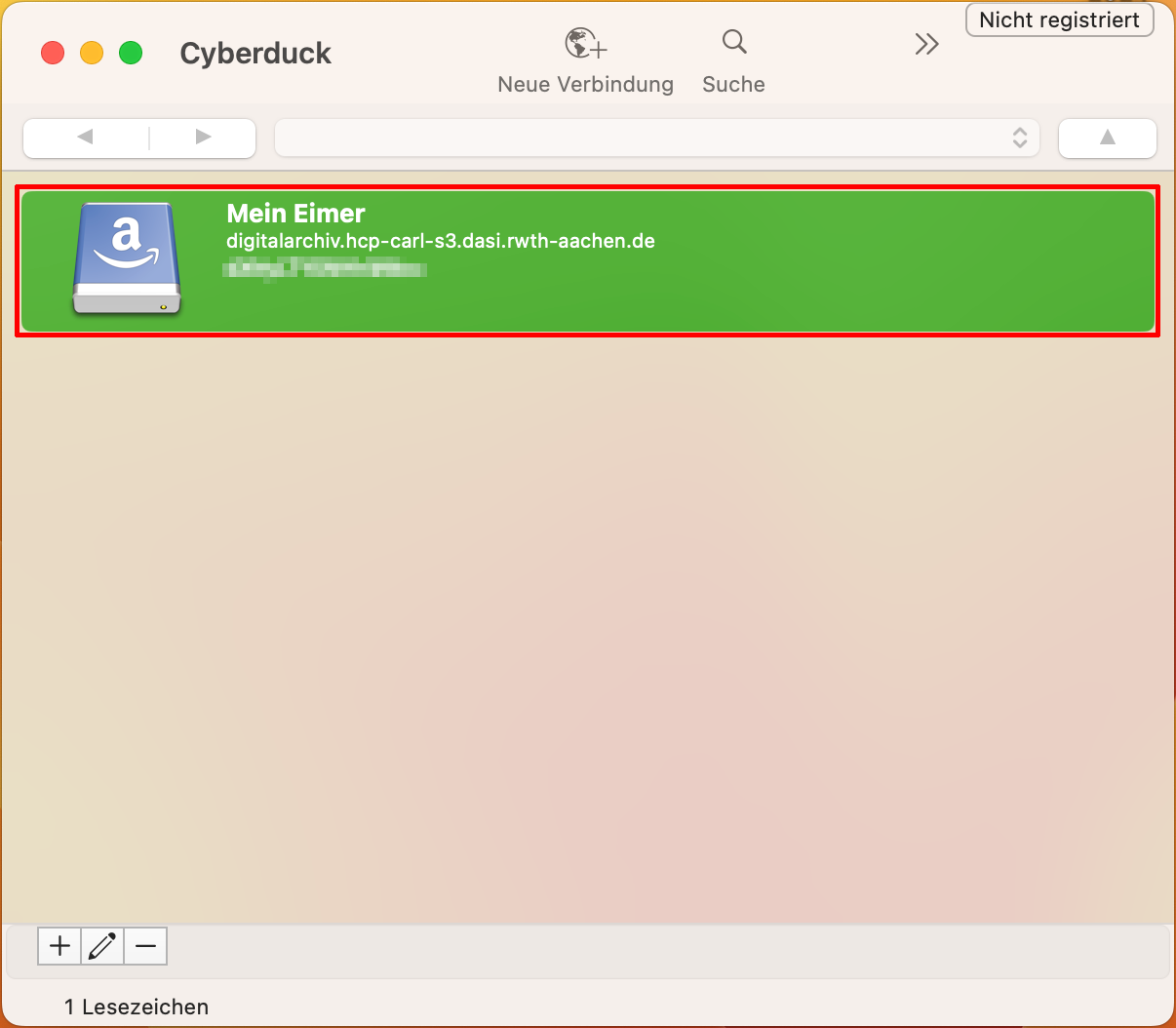
Falls alle Zugangsdaten korrekt angegeben wurden, sollten Sie nun die Liste der im Bucket enthaltenen Dateien sehen.

Dateien herunterladen
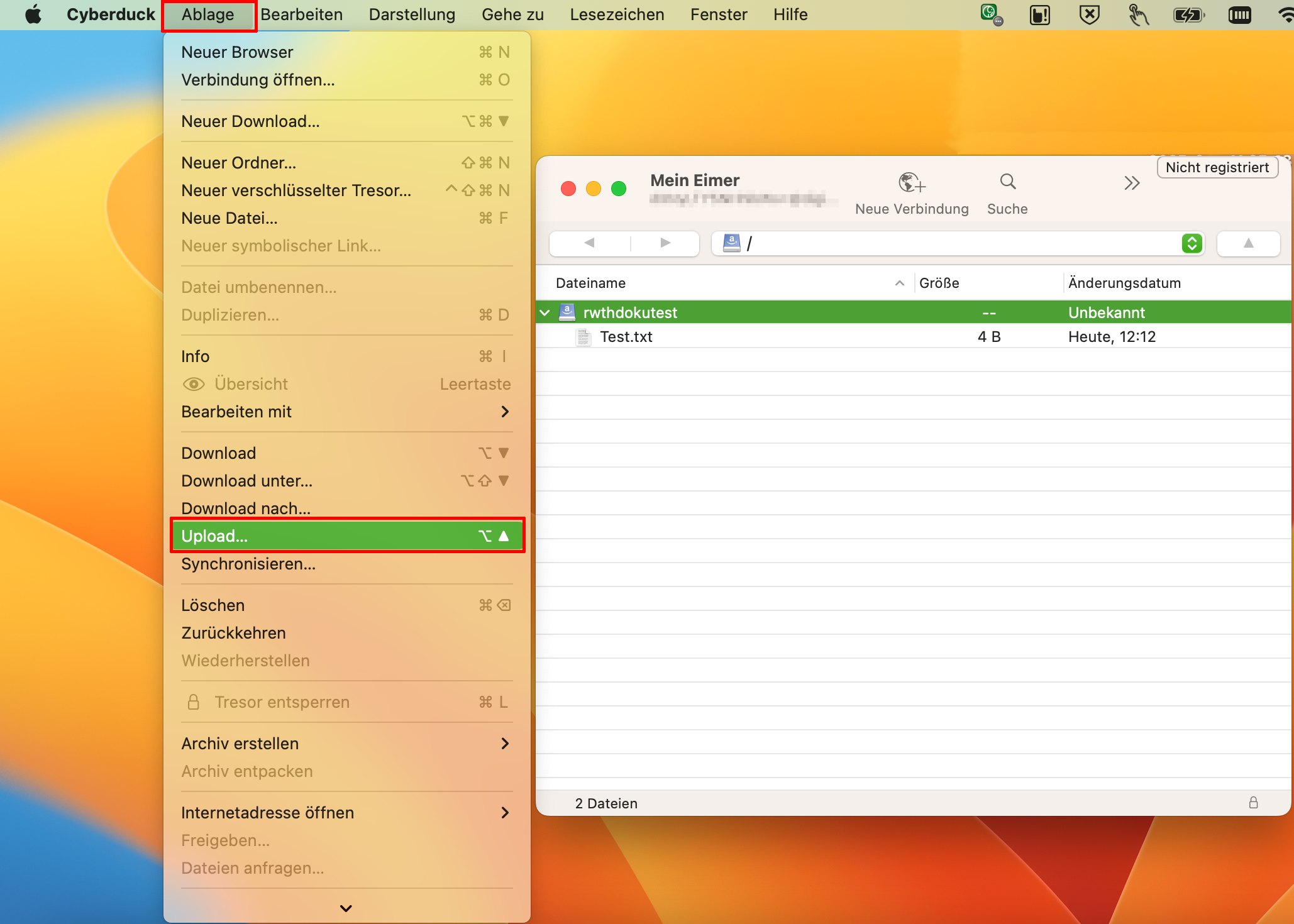
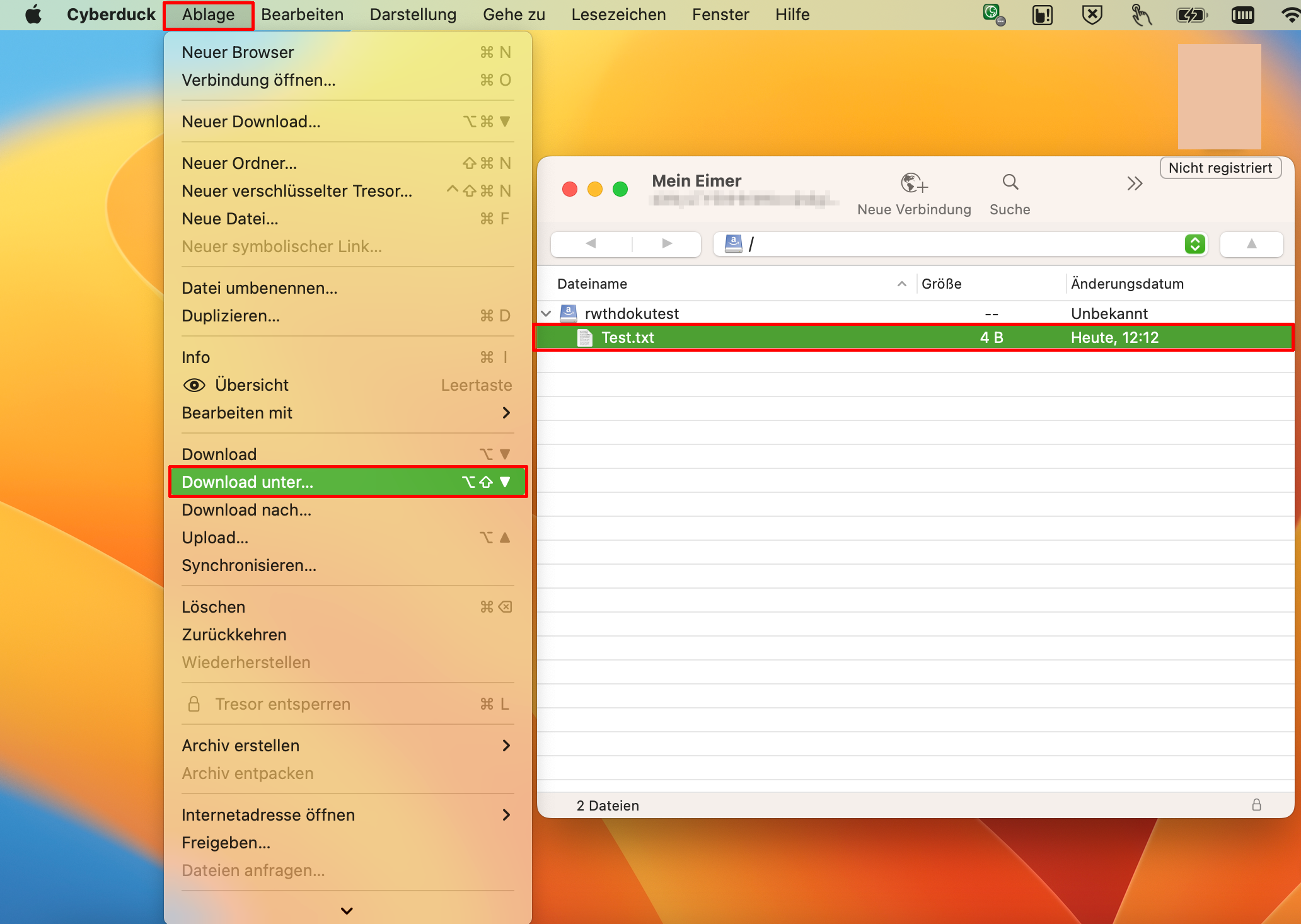
Wählen Sie die herunterzuladenen Dateien durch Anklicken aus. Wählen Sie danach im Menü Ablage den Punkt Download unter... aus. Sollte ein Zertifikatsfehler auftreten, verfahren Sie wie in Schritt 3.
Dateien hochladen
Sie können ebenfalls Dateien hochladen. Wählen Sie im Menü Ablage den Punkt Upload... aus.