


Administrationsaccounts aktivieren

Auf dieser Seite erfahren Sie, wie Sie Ihren Administrationsaccount bei Cisco vervollständigen und aktivieren, nachdem dieser in der Cisco Secure Endpoint Console angelegt wurde.
Dafür sind folgende Schritte notwendig:
Account aktivieren
Schritt 1
Nachdem Ihr Account in der Cisco Secure Endpoint Console angelegt wurde, erhalten Sie eine Einladungs-E-Mail an die im Anlegeprozess angegebene E-Mail-Adresse:
- Absender: no-reply@amp.cisco.com
- Betreff: Welcome to Cisco Secure Endpoint
Klicken Sie in der E-Mail auf den Link unter Schritt 1 Create a Security Cloud Sign On account here.

Schritt 2
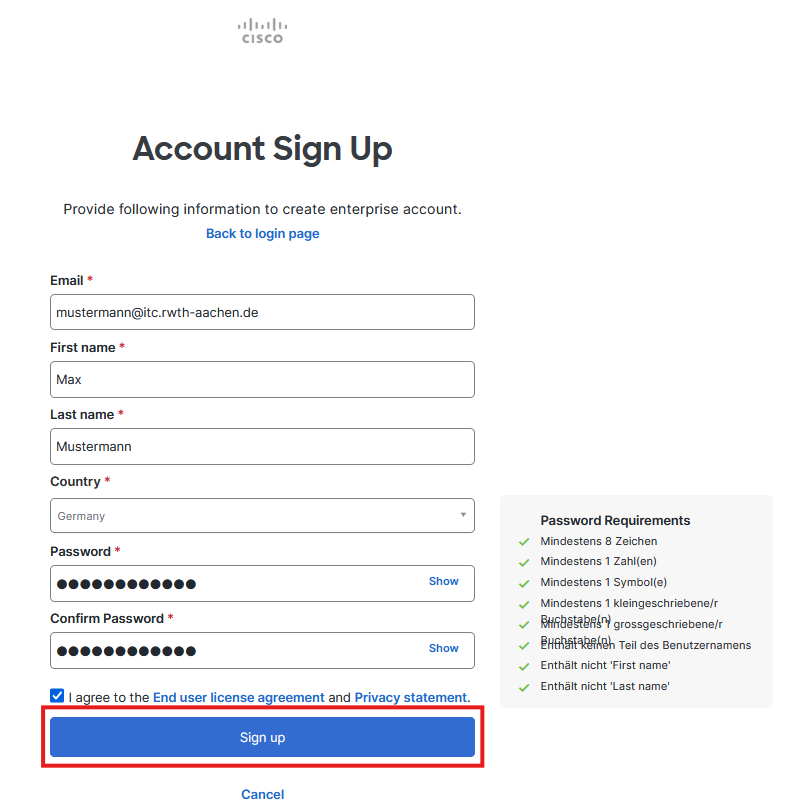
Sie werden zu der Webseite mit einem Anmeldeformular weitergeleitet. Füllen Sie das Formular aus und klicken Sie anschließend auf Sign Up.
Hinweis: Manche Sonderzeichen, z.B. +=-()., sind im Passwort verboten. Bei der Verwendung von diesen Zeichen kommt die Meldung, dass die Richtlinien nicht erfüllt sind.
Schritt 3
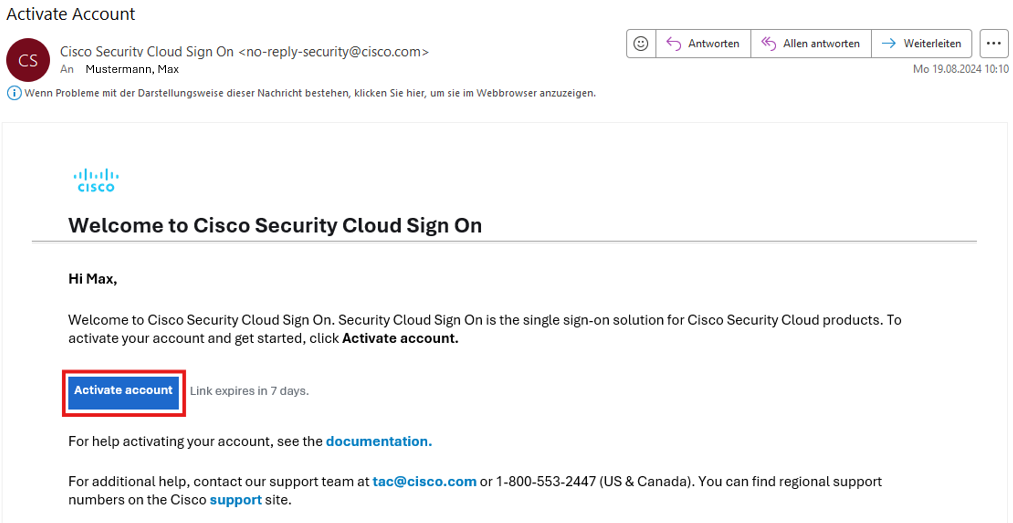
Im Anschluss erhalten Sie eine weitere E-Mail:
- Absender: Cisco Security Cloud Sign On <no-reply-security@cisco.com>
- Betreff: Activate Account
Klicken Sie in der E-Mail auf den Link Activate Account.
Schritt 4
Sie werden zu einer Webseite weitergeleitet. Klicken Sie hier auf Activate Account.

Schritt 5
Ihr Account wird aktiviert. Währenddessen sind in der Adressleiste des Browsers sind mehrere Umleitungen zu beobachten. Dies ist kein Fehler! Warten Sie den Prozess ab, bis die Seite vollständig geladen ist und die Meldung Willkommen bei Duo Security erscheint.
Klicken Sie auf der Seite auf Erste Schritte.

2. Multifaktor-Authentifizierung konfigurieren
Für die Multifaktor-Authentifizierung haben Sie drei Möglichkeiten:
- Duo mobile: Hierzu muss die Dou Mobile App auf Ihrem Smartphone installiert werden, über die dann die Prüfung des 2. Faktors erfolgt.
- Sicherheitsschlüssel: Hier können Sie einen USB-Key als zweiten Faktor verwenden, der WebAuth unterstützt, z.B. einen YubiKey
Option "Duo Mobile"
Schritt 1
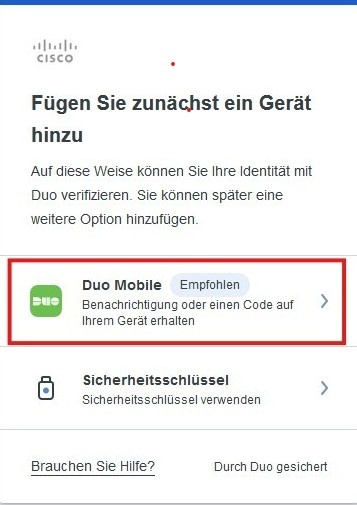
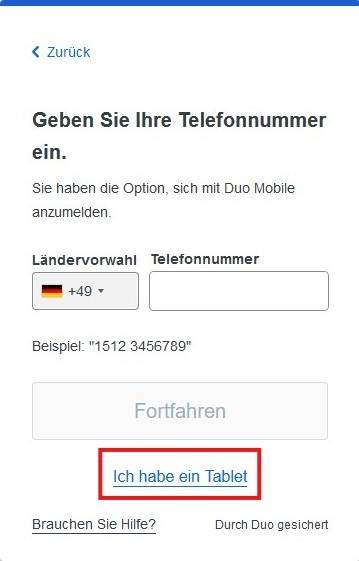
Klicken Sie auf Duo mobile und klicken Sie anschließend auf den Link Ich habe ein Tablet.
Schritt 2
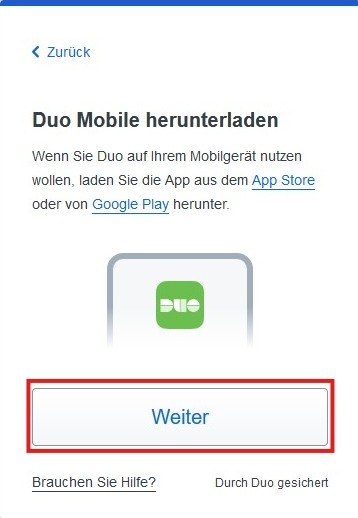
Installieren Sie die Duo Mobile App auf Ihrem Smartphone und klicken Sie anschließend auf Weiter.
Schritt 3
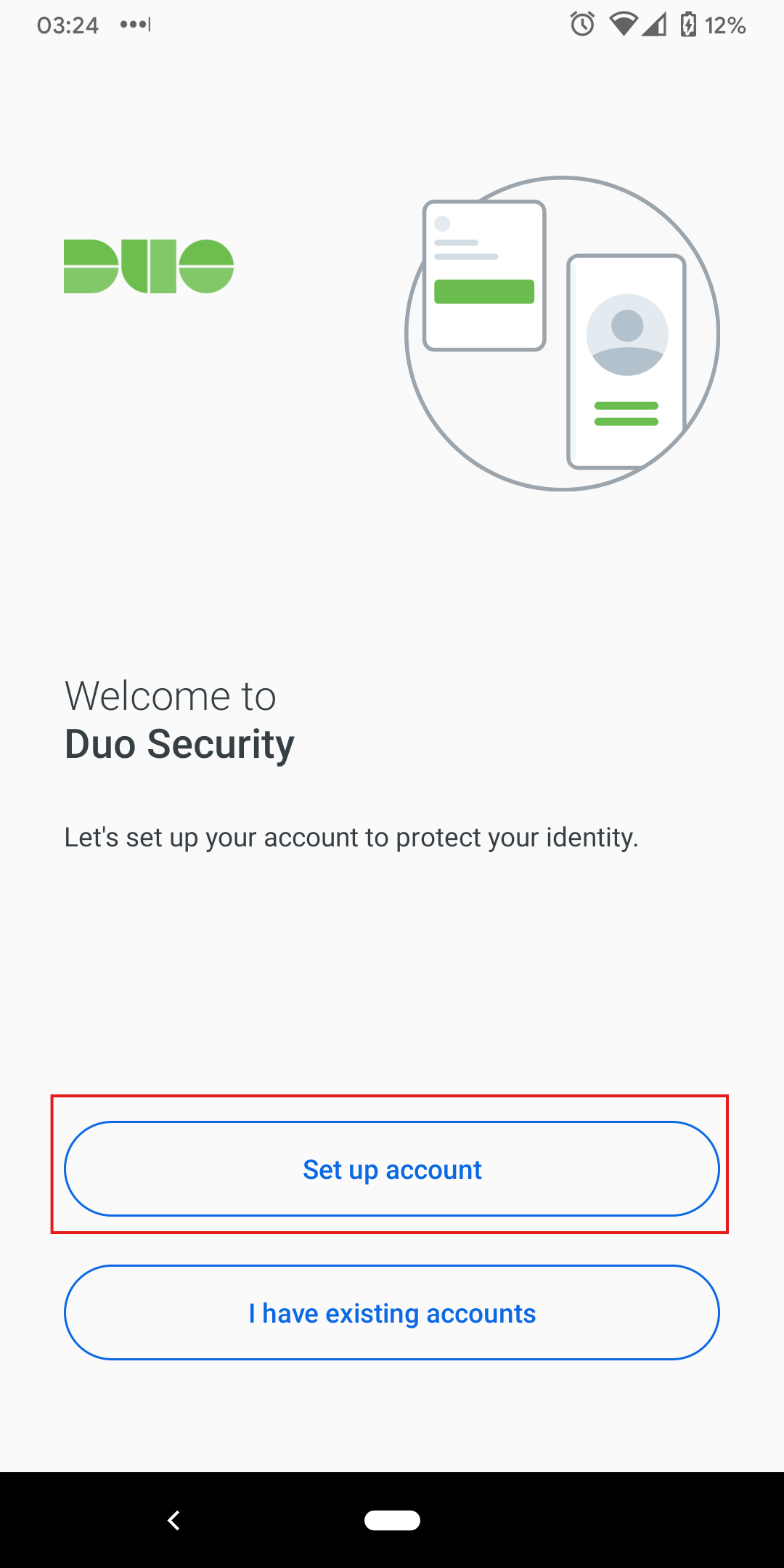
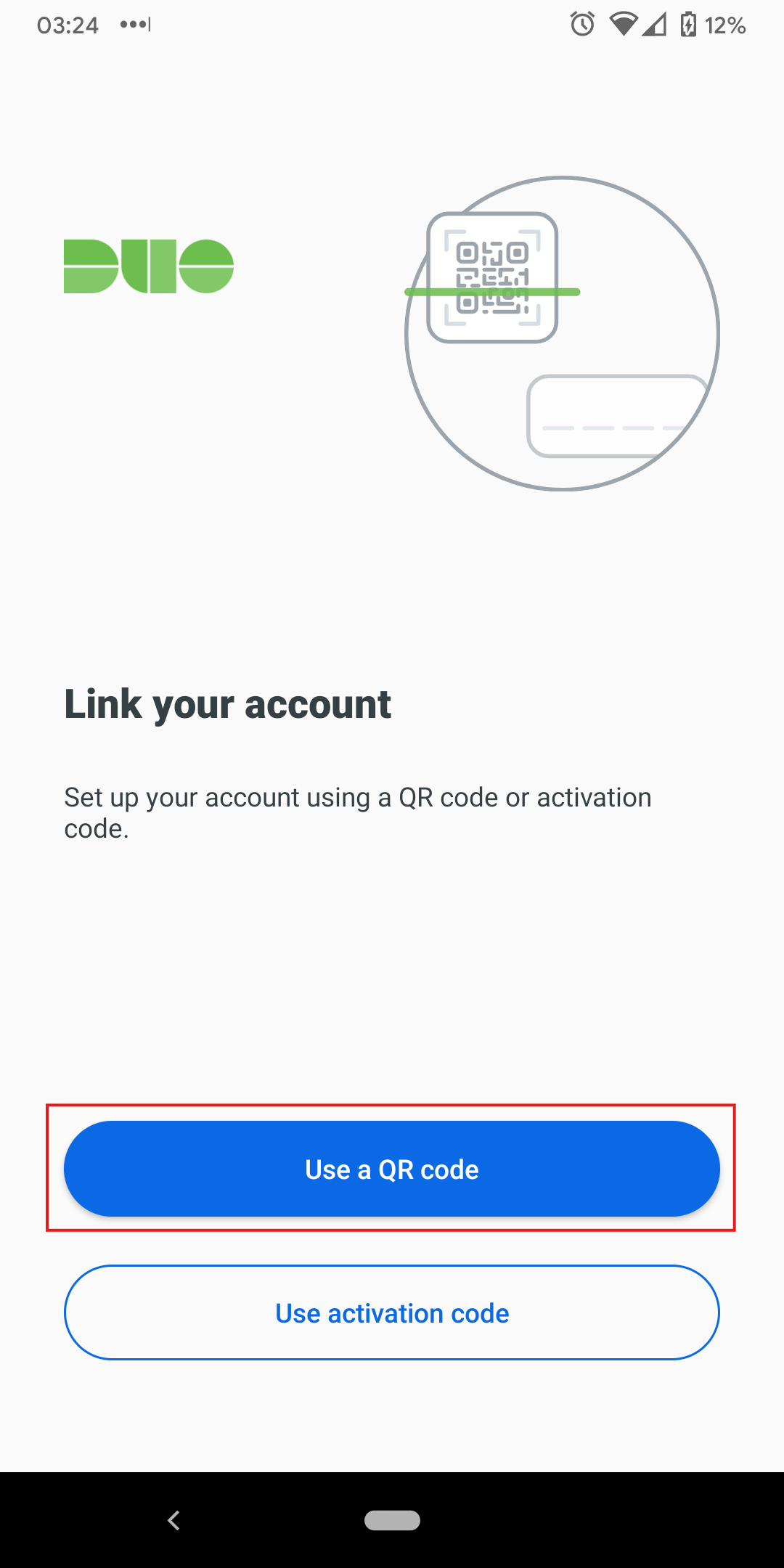
Starten Sie die Duo App auf Ihrem Smartphone und wählen Sie dort Setup Account und wählen Sie zur Verknüpfung die Option Use a QR Code
Schritt 4
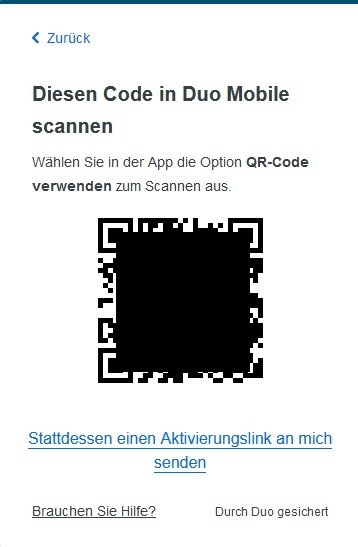
Scannen Sie den QR Code, der in Ihrem Browser angezeigt wird.
Schritt 5
Nachdem der QR Code gescannt wurde, erfolgt die Anmeldung im Browser automatisch und die Einrichtung von Cisco Duo mobile ist abgeschlossen.
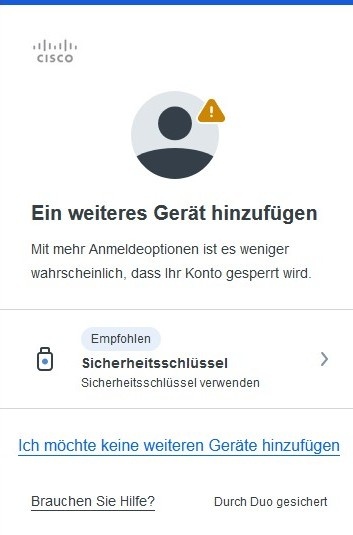
Sie können nun zusätzlich optional noch einen Sicherheitsschlüssel als zweiten Faktor konfigurieren, oder die EInrichugn beenden mit Ich möchte keine weiteren Geräte hinzufügen.
Hinweis: Nach erfolgreicher Aktivierung öffnet sich die Webseite des Cisco Application Portal. Hier sehen Sie die Meldung "You're not assigned to any Enterprise". Diese Meldung ist in unserer Bereitstellung normal und kann ignoriert werden!
Um auf die Secure Endpoint Cloud Console zuzugreifen, nutzen Sie bitte folgenden Direktlink: https://console.eu.amp.cisco.com/ (wird in neuem Tab geöffnet)
Option "Sicherheitsschlüssel" (USB Key)
Schritt 1
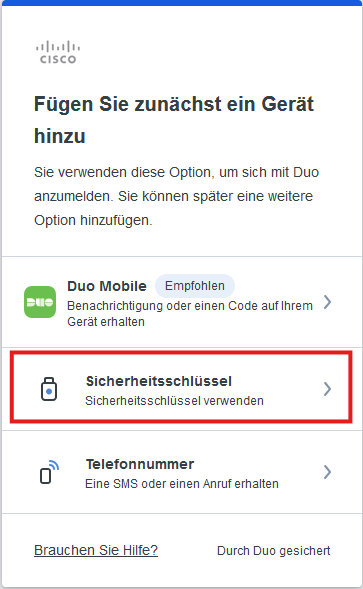
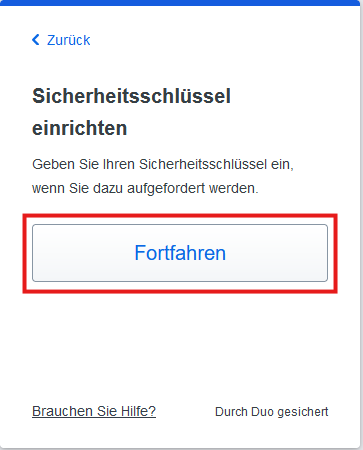
Wählen Sie Sicherheitsschlüssel aus, stellen Sie sicher, dass Ihr USB-Key eingesteckt ist und klicken Sie auf Fortfahren.
Schritt 2
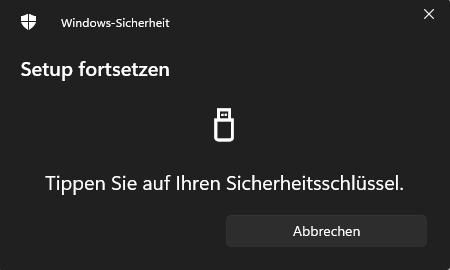
Es erscheint ein Windows-Popup, in dem Sie wählen, auf welchem Gerät der Schlüssel gespeichert werden soll. Wählen Sie hier die Option Sicherheitsschlüssel.
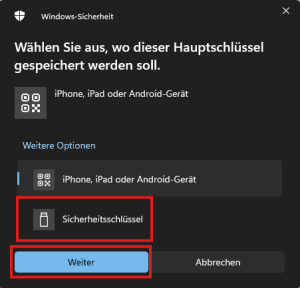
Anschließend werden Sie dazu aufgefordert, auf Ihren USB-Key zu tippen.

Schritt 3
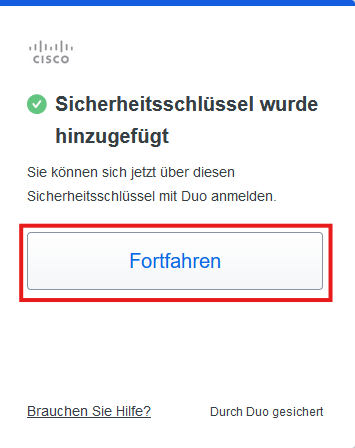
Nachdem der Hauptschlüssel gespeichert wurde, erscheint eine entsprechende Erfolgsmeldung im Browser. Klicken Sie auf Fortfahren.
Schritt 4
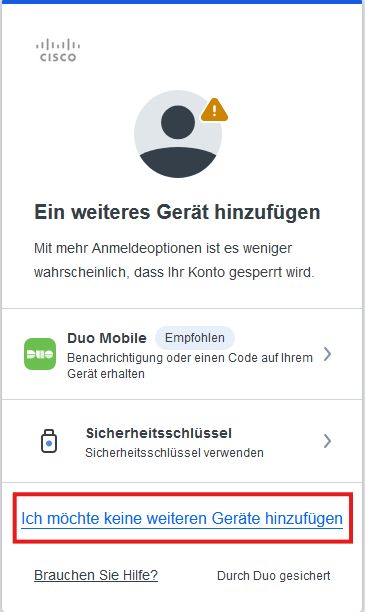
Beenden Sie die Einrichtung des zweiten Faktors, indem Sie auf Ich möchte keine weiteren Geräte hinzufügen und im nächsten Fenster auf Melden Sie sich mit Duo an klicken.
Schritt 5
Klicken Sie auf Finish, um die Einrichtung abzuschließen.
Hinweis: Nach erfolgreicher Aktivierung öffnet sich die Webseite des Cisco Application Portal. Hier sehen Sie die Meldung "You're not assigned to any Enterprise". Diese Meldung ist in unserer Bereitstellung normal und kann ignoriert werden!
Um auf die Secure Endpoint Cloud Console zuzugreifen, nutzen Sie bitte folgenden Direktlink: https://console.eu.amp.cisco.com/ (wird in neuem Tab geöffnet)

