Cisco Secure Endpoint installieren


Hinweis
Auf dieser Seite finden Sie eine Beschreibung, wie Sie Cisco Secure Endpoint installieren können. Der Prozess besteht aus zwei Schritten:
Herunterladen des Installers
Schritt 1
Melden Sie sich in der Cisco Secure Endpoint Console (wird in neuem Tab geöffnet) an.
Schritt 2
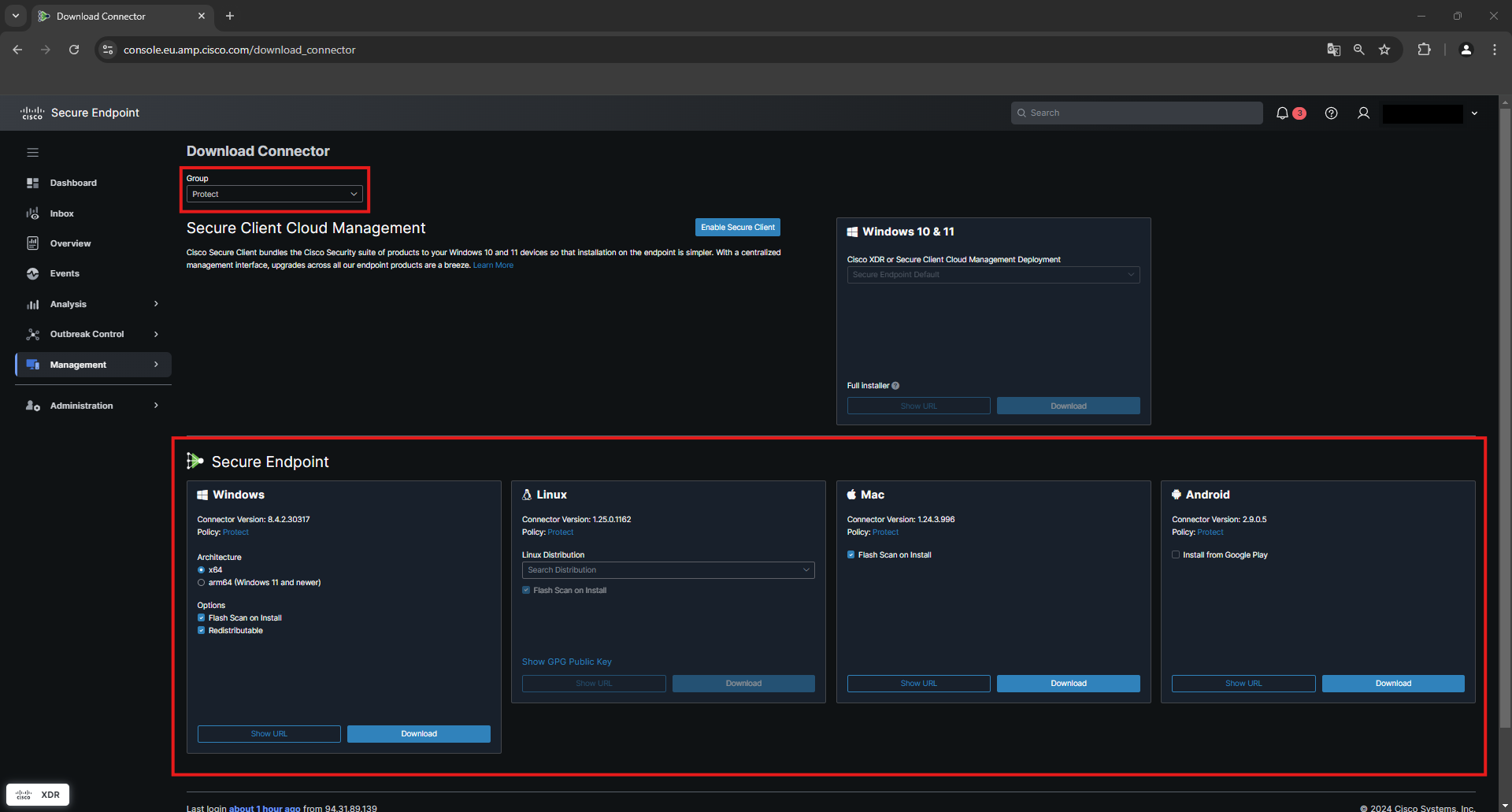
Wechseln Sie dort zu Management > Download Connector
Schritt 3
Wählen Sie oben aus dem Drop-Down Feld eine Computergruppe aus, zu der neu installierte Geräte initial hinzugefügt werden sollen.
Schritt 4
Sie können nun unten im Bereich Secure Endpoint über den Download Button ein entsprechendes Installationspaket herunterladen. Alternativ können Sie über den Button Show URL die Download-URL anzeigen und z.B. per E-Mail an jemanden senden. Für den Download des Installationspakets über diese URL wird keine Authentifizierung benötigt.
Installation unter Windows
Schritt 1
Starten Sie die Installation mit einem Doppelklick auf den Installer. Klicken Sie hier auf Install.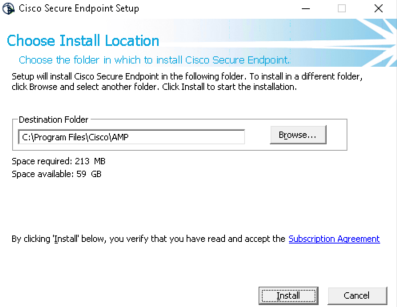
Schritt 2
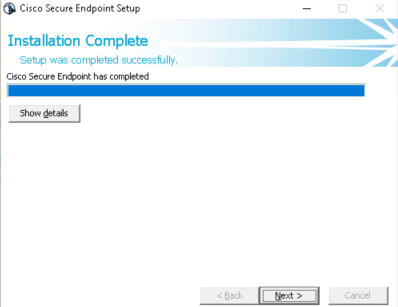
Der Secure Endpoint Client wird nun installiert. Klicken Sie bei der nächsten Aufforderung auf Next und im abschließenden Fenster auf Close.
Schritt 3
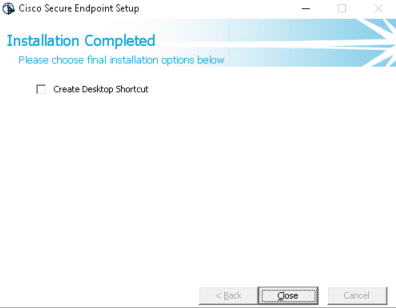
Sie können wählen, ob Sie eine Desktop-Verknüpfung erstellen möchten oder nicht. Klicken Sie auf Close, um die Installation zu beenden.