Ticket-Portal bedienen

Auf dieser Seite erfahren Sie, wie Sie das Ticket-Portal (wird in neuem Tab geöffnet) bedienen können.
- Ticket-Portal Übersicht
- Anfrage erfassen
- Status einer Anfrage einsehen
- Rückmeldung des IT-ServiceDesk ansehen
- Rückmeldung des IT-ServiceDesk beantworten
Ticket-Portal Übersicht
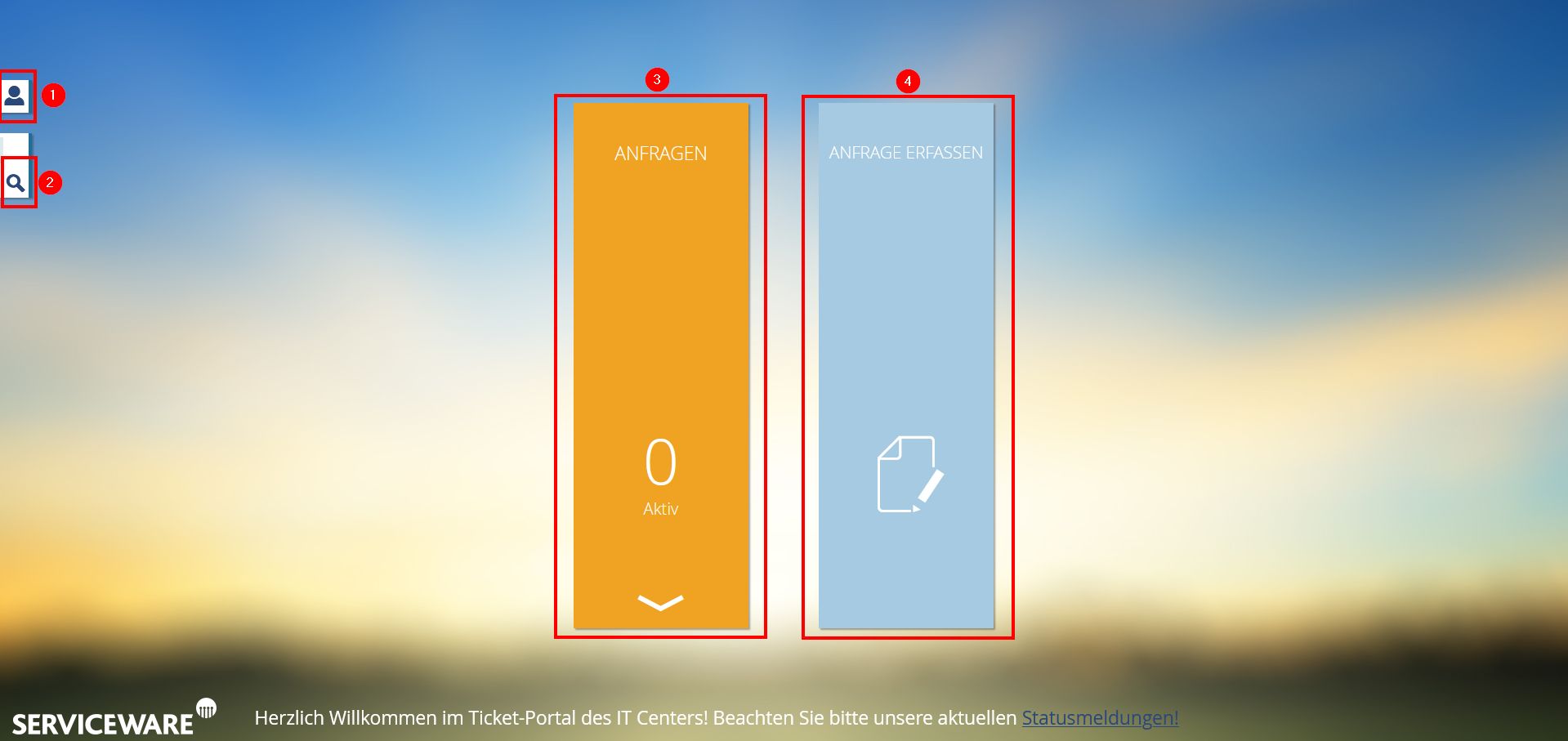
Nach dem Login in das Ticket-Portal stehen Ihnen folgende Funktionen zur Verfügung:
- Profil bearbeiten: Über diese Funktion können Sie:
- Ihre persönlichen Kontoinformationen einsehen,
- die Sprache ändern,
- sich vom Ticket-Portal abmelden.
- Suche: Über diese Funktion können Sie Ihre Anfragen durchsuchen (Suche nach Wörtern oder Ticketnummern möglich).
- Anfragen: Über diese Funktion gelangen Sie zu den Anfragen, die Sie gestellt haben.
- Anfrage erfassen: Über diese Funktion können Sie eine neue Anfrage an das IT Center stellen.
Anfrage erfassen
Schritt 1
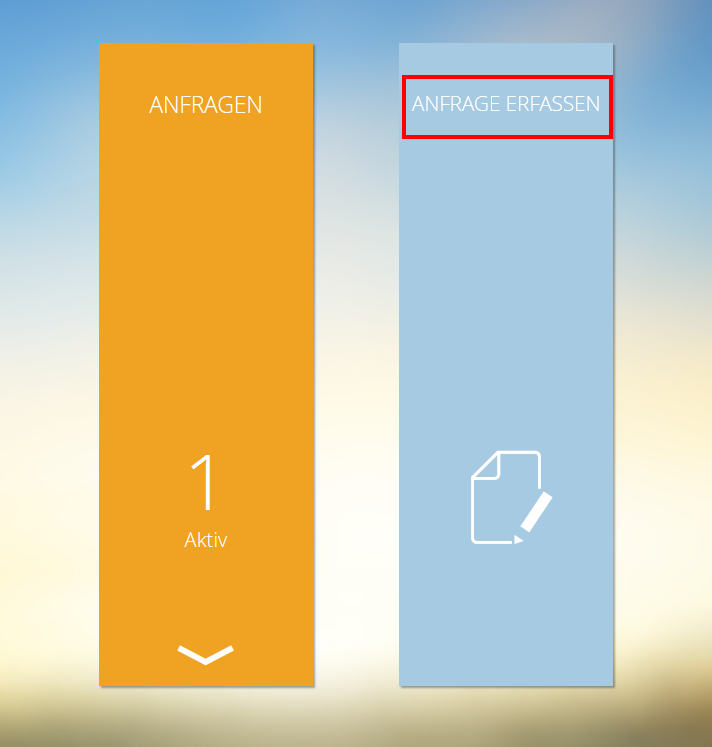
Klicken Sie auf Anfrage erfassen:
Schritt 2
Wählen Sie unter Kategorie das entsprechende Thema aus. Zum Beispiel: E-Mail, Zugang
Schritt 3
Unter Betreff fassen Sie Ihr Anliegen in 2-3 Worten zusammen. Zum Beispiel: E-Mail Passwort vergessen.
Schritt 4
Unter Beschreibung beschreiben Sie Ihr Problem.
Schritt 5
Um Dateien und Bilder an Ihr Ticket anzuhängen, klicken Sie auf das Plus-Symbol unter Anhang. Hier können Sie einen Screenshot Ihrer Fehlermeldung anhängen.
Schritt 6
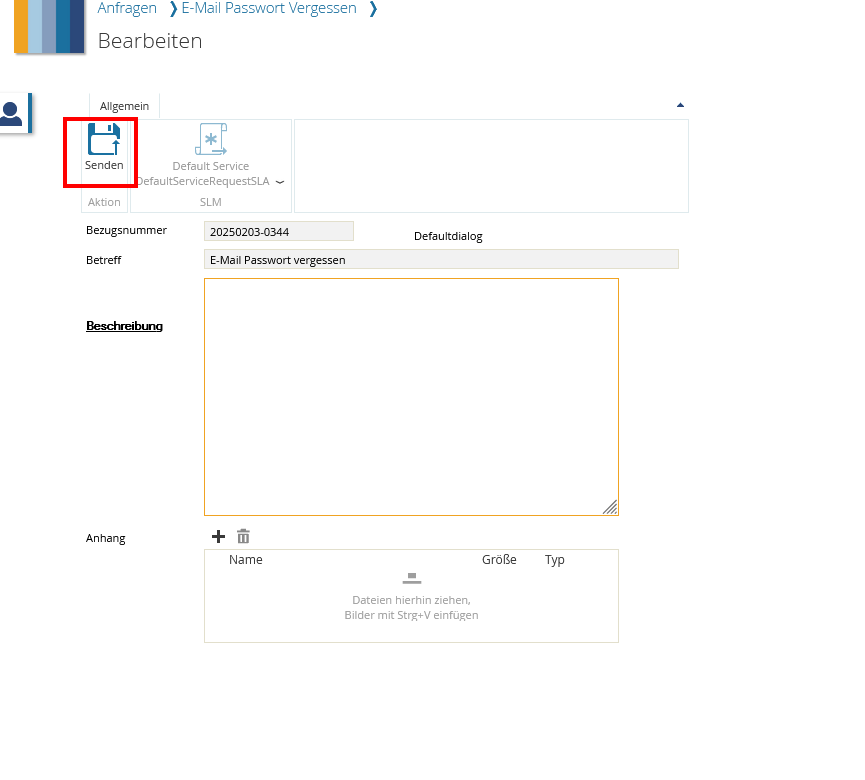
Klicken Sie oben links auf Senden:
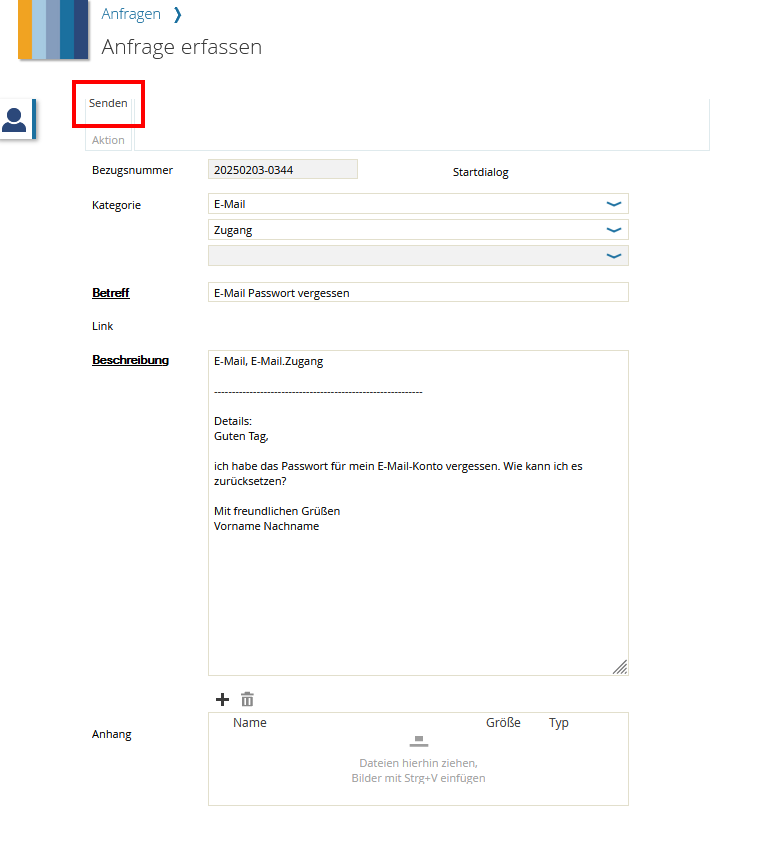
Ihre Anfrage wird automatisch an das IT-ServiceDesk weitergeleitet.
Status einer Anfrage einsehen
Schritt 1
Klicken Sie auf Anfragen.
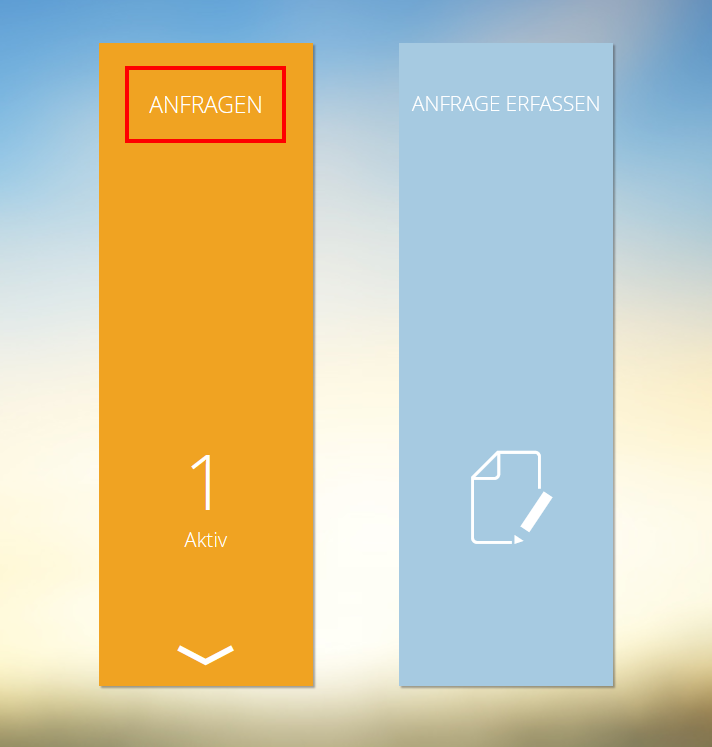
Schritt 2
In der Tabelle sehen Sie Ihre Anfragen und deren Status.
- offen: Ihre Anfrage ist beim IT Center eingegangen.
- zu prüfen: Ihre Anfrage ist in Bearbeitung. Sie erhalten in Kürze eine Rückmeldung vom IT-ServiceDesk.
- warte auf: Es wird auf eine Rückmeldung (von Ihnen selbst oder von einer dritten Person) gewartet.
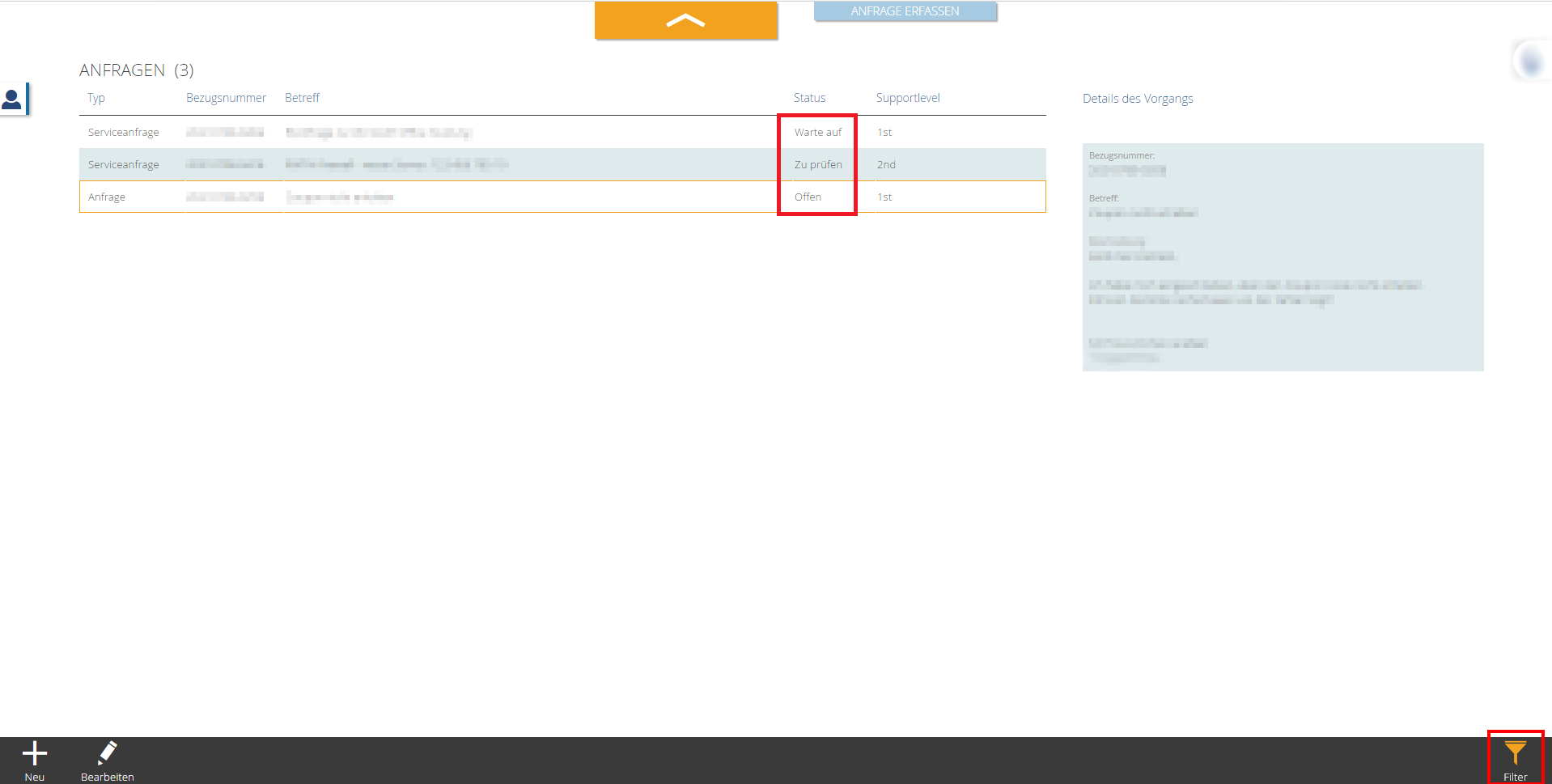
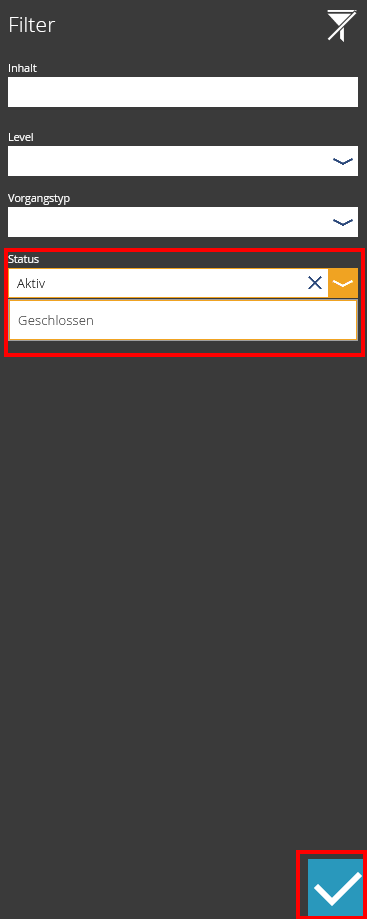
Hinweis: Wenn Ihre Anfrage nicht angezeigt wird, ist sie geschlossen. Klicken Sie unten rechts auf Filter. Wählen Sie unter Status die Option Geschlossen und klicken Sie auf das Häkchen in der rechten unteren Ecke. Sie können auch auf eine geschlossene Anfrage antworten:
Rückmeldung des IT-ServiceDesk ansehen
Schritt 1
Klicken Sie auf Anfragen:
Schritt 2
Klicken Sie auf Ihre Anfrage.
Hinweis: Wenn Ihre Anfrage nicht angezeigt wird, ist sie geschlossen. Klicken Sie unten rechts auf Filter. Wählen Sie unter Status die Option Geschlossen und klicken Sie auf das Häkchen in der rechten unteren Ecke. Sie können auch auf eine geschlossene Anfrage antworten.
Schritt 3
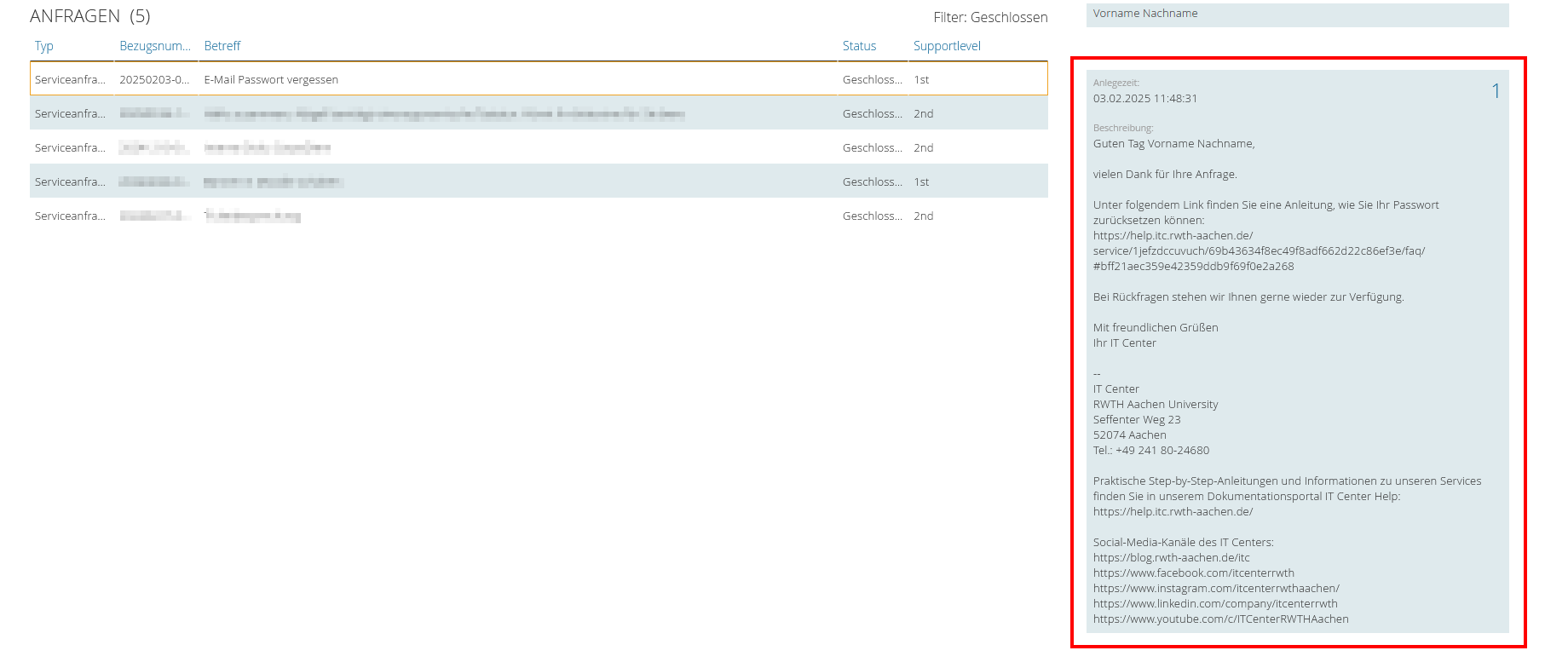
Unter Detail des Vorgangs können Sie die Antwort des IT-ServiceDesk lesen:
Rückmeldung des IT-ServiceDesk beantworten
Schritt 1
Klicken Sie auf Anfragen:
Schritt 2
Klicken Sie auf Ihre Anfrage.
Hinweis: Wenn Ihre Anfrage nicht angezeigt wird, ist sie geschlossen. Klicken Sie unten rechts auf Filter. Wählen Sie unter Status die Option Geschlossen und klicken Sie auf das Häkchen in der rechten unteren Ecke. Sie können auch auf eine geschlossene Anfrage antworten.
Schritt 3
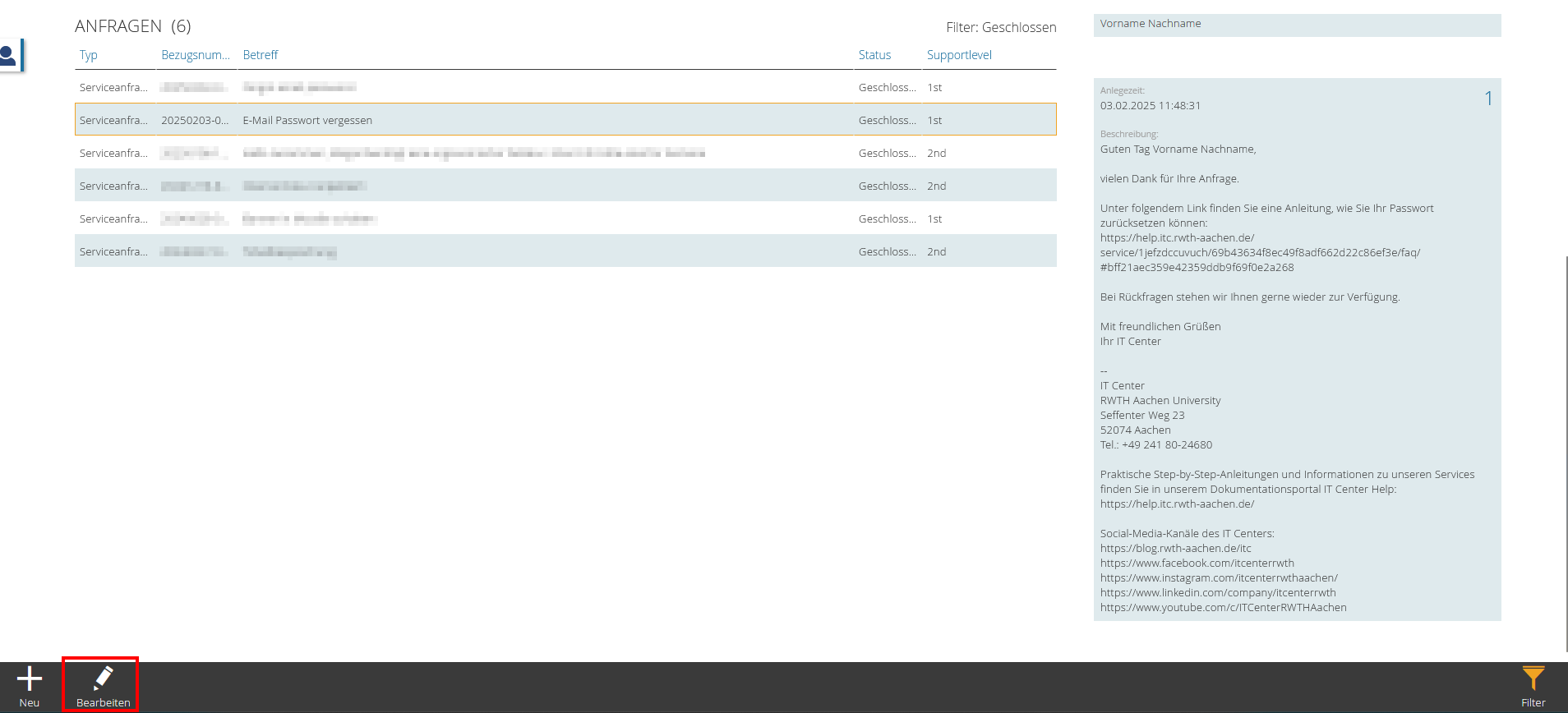
Klicken Sie unten links auf Bearbeiten:
Schritt 4
Geben Sie unter Beschreibung Ihre Antwort ein. Klicken Sie auf das Plus-Symbol über Anhang, um Dateien hochzuladen.
Schritt 5
Klicken Sie oben links auf Senden.