Bildgenerierung

Auf dieser Seite erfahren Sie wie Sie Bildgenerierung über RWTHgpt nutzen können.
Über die Auswahl eines Bildgenerierungsmodells können mit RWTHgpt Bilder und Grafiken erstellt werden.
Bitte vergewissern Sie sich vor der Nutzung, dass Sie die Checkliste zum rechtskonformen Umgang mit bild-, audio- und videogenerativen KI-Diensten gründlich gelesen und sich mit den Hinweisen und Regelungen vertraut gemacht haben.
Die Checkliste können Sie in der KI:connect Weboberfläche durch klicken auf das Fragezeichen-Symbol am rechten unteren Bildschirmrand und Auswahl des Menüpunktes Checkliste rechtskonforme KI-Mediennutzung finden.
Je nach ausgewähltem Bildgenerierungsmodell gibt es Limitierungen für die Anzahl an Interaktionen oder Gesamtlänge der Interaktionen. Diese sind jeweils in der Modellauswahl ersichtlich.
Je nachdem ob Sie die Status Studierende(r) RWTH oder Mitarbeitende(r) RWTH / Angehörige(r) FB10 besitzen, können die Limitierungen variieren.
Um Bilder zu generieren, folgen Sie bitte nachfolgenden Schritten:
Schritt 1
Melden Sie sich in der KI:connect-Weboberfläche (wird in neuem Tab geöffnet) via RWTH Single Sign-On an.
Schritt 2
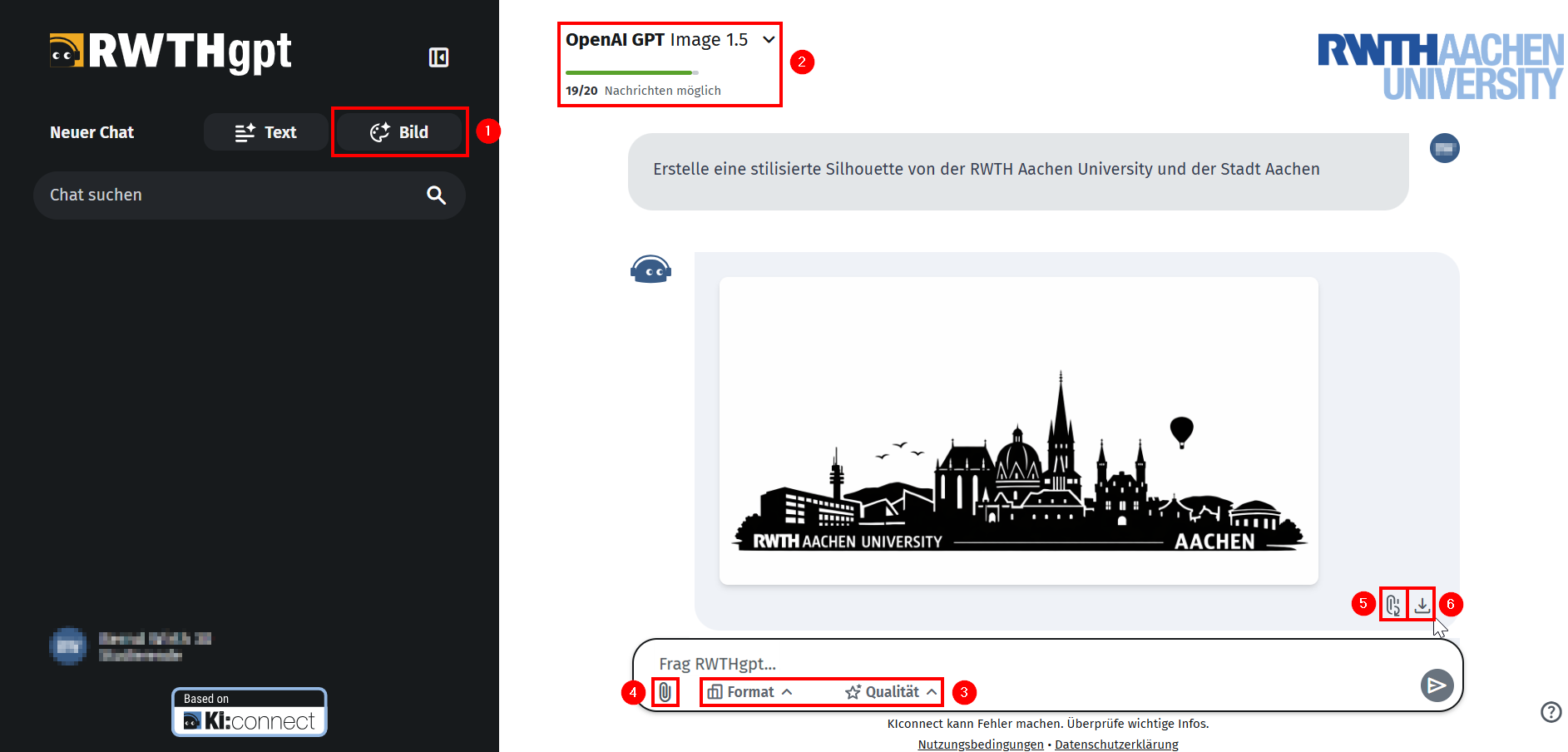
Klicken Sie auf der oberen Linken Bildschirmseite, unter dem RWTHgpt Logo auf Neuer Chat: Bild (1).
Es wird nun das Standard Bildgenerierungsmodell ausgewählt. Sie können dies links durch klicken auf das Modell (2) anpassen.
Mehr Informationen dazu finden Sie im Artikel Sprachmodell Auswahl.
Sie können nun im Chat Eingabefenster eine Anweisung für das Modell eingeben, was generiert werden soll. Je präziser die Anweisungen, desto genauer das generierte Bild.
Die Schritte 3-5 sind dabei optional, können aber ggf. zur Verbesserung des Bildes beitragen.
Schritt 3
Sie können unter dem Chat Eingabefenster zusätzlich das Format und die Qualität (3) des Bildes einstellen.
Je größer das ausgewählte Format und je höher die ausgewählte Qualität, desto länger kann der Bildgenerierungsprozess dauern.
Schritt 4
Sie können, wie auch bei den RWTHgpt Sprachmodellen Dateien als Referenz für die KI anhängen. Klicken Sie dafür auf das Büroklammer-Symbol (4) links neben der Texteingabe.
Mehr Informationen dazu finden Sie im Artikel Chat-Funktionen.
Schritt 5
Sobald Sie ein Bild generiert haben, können Sie dieses als Referenz für eine neue Anweisung nutzen. Damit lässt sich ein iterativer Bearbeitungsprozess starten.
Halten Sie dafür Ihren Mauszeiger über die Nachricht mit dem Bild, dass Sie weiter bearbeiten möchten und klicken Sie auf das Büroklammer-Symbol mit Pfeil (5).
Sie können dann im Chat Eingabefenster eine neue Anweisung schreiben, was an dem Bild verändert werden soll. Es kann nicht garantiert werden, dass nicht auch andere Aspekte des Bildes angepasst werden.
Schritt 6
Um ein generiertes Bild herunterzuladen, halten Sie Ihren Mauszeiger über die Nachricht mit dem Bild und klicken Sie auf das Download-Symbol (6).