


Erste Schritte in Ionos

Auf dieser Seite finden Sie Informationen für den Einstieg in Ionos.
- Benutzerkonto anlegen
- Zwei-Faktor-Authentifizierung für den Benutzer aktivieren
- Anmelden und MFA einrichten
- Initiales Passwort ändern
- Gruppen und Berechtigungen
- Ressourcenübersicht
- weitere Dokumentation
Benutzerkonto anlegen
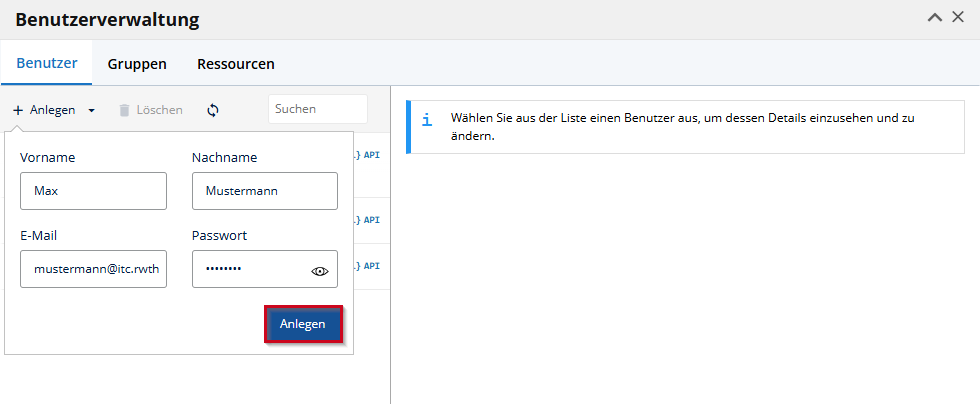
Für die Nutzung von IONOS Cloud wird ein Benutzerkonto benötigt. Dieses wird durch die zuständige IONOS-Ansprechperson Ihres Instituts angelegt. Als IONOS-Ansprechperson gehen Sie wie folgt vor:
- Öffnen Sie oben rechts den Bereich Management.
- Wählen Sie Benutzer & Gruppen aus.
- Wechseln Sie in den Reiter Benutzer.
- Klicken Sie auf + Anlegen.
- Tragen Sie Vorname, Nachname, E-Mail-Adresse und ein initiales Passwort ein.
- Bestätigen Sie die Eingabe über Anlegen.
Zwei-Faktor-Authentifizierung für den Benutzer aktivieren
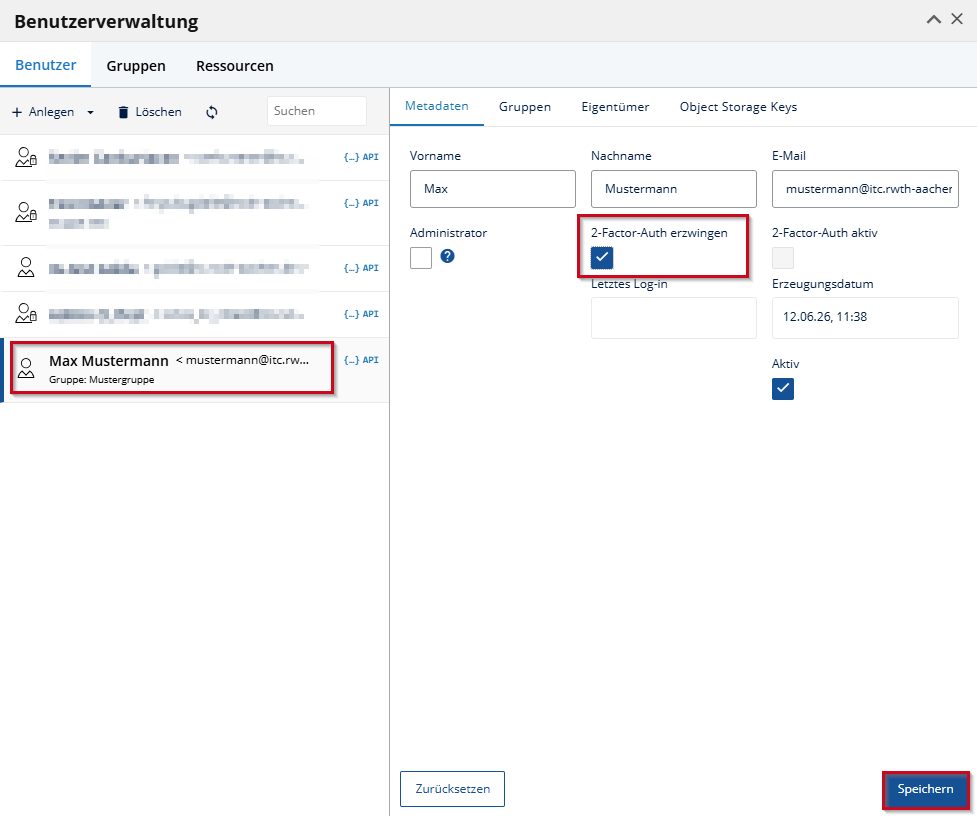
Nach dem Anlegen des Benutzerkontos muss die Zwei-Faktor-Authentifizierung für den Benutzer verpflichtend aktiviert werden. Als IONOS-Ansprechperson gehen Sie wie folgt vor:
- Wählen Sie den neu angelegten Benutzer in der Benutzerliste aus.
- Öffnen Sie den Reiter Metadaten.
- Aktivieren Sie die Option 2-Faktor-Auth erzwingen. Diese Einstellung fordert den Benutzer bei der nächsten Anmeldung zwingend dazu auf, die Zwei-Faktor-Authentifizierung einzurichten.
- Klicken Sie auf Speichern.
Anmelden und MFA einrichten
Nachdem die Einrichtung des Benutzerkontos durch die IONOS-Ansprechperson beendet ist, kann sich der Benutzer mit der hinterlegten E-Mail-Adresse und dem initialen Passwort im IONOS Data Center Designer wie folgt anmelden:
- Rufen Sie den IONOS Data Center Designer auf.
- Melden Sie sich mit der E-Mail-Adresse und dem initialen Passwort an.
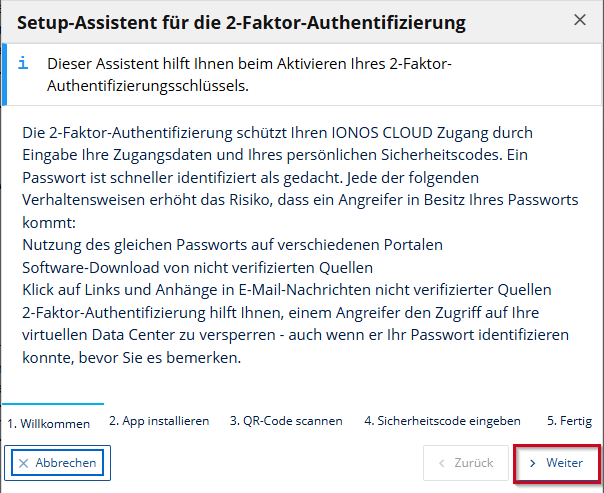
- Nach der Anmeldung öffnet sich der Setup-Assistent für die Zwei-Faktor-Authentifizierung.
- Folgen Sie den Schritten im Assistenten.
- Scannen Sie den angezeigten QR-Code mit einer Authenticator-App.
- Geben Sie den Sicherheitscode ein.
- Schließen Sie die Einrichtung ab.
Der Setup-Assistent führt durch die Einrichtung der Zwei-Faktor-Authentifizierung. Nach erfolgreicher Einrichtung wird beim Login zusätzlich ein Authentifizierungscode abgefragt.
Hinweis: Es kann vorkommen, dass der Setup-Assistent nach bereits abgeschlossener Einrichtung erneut angezeigt wird. Wenn die Zwei-Faktor-Authentifizierung bereits eingerichtet wurde, kann das Fenster über das X oben rechts geschlossen werden.
Initiales Passwort ändern
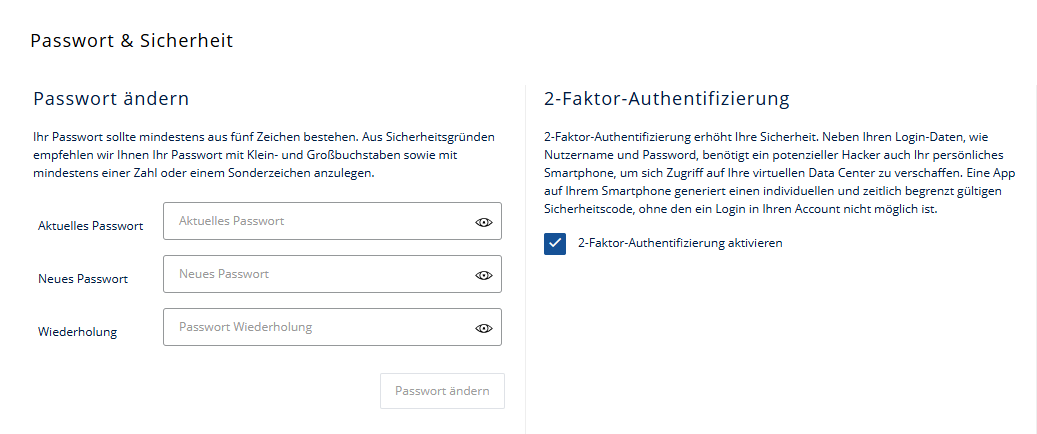
Nach der ersten Anmeldung sollte das initiale Passwort geändert werden. Gehen Sie dazu wie folgt vor:
- Öffnen Sie oben rechts Ihr Benutzerprofil.
- Wählen Sie den Bereich Kontosicherheit aus.
- Ändern Sie das initiale Passwort.
- Klicken Sie auf Passwort ändern, um die Änderung abzuspeichern.
Gruppen und Berechtigungen
In IONOS Cloud werden Berechtigungen über Gruppen verwaltet. Nutzer erhalten die Berechtigungen der Gruppe, der sie zugeordnet sind. Zusätzlich kann über Gruppen festgelegt werden, auf welche Ressourcen die Mitglieder Zugriff erhalten.
Gruppe erstellen
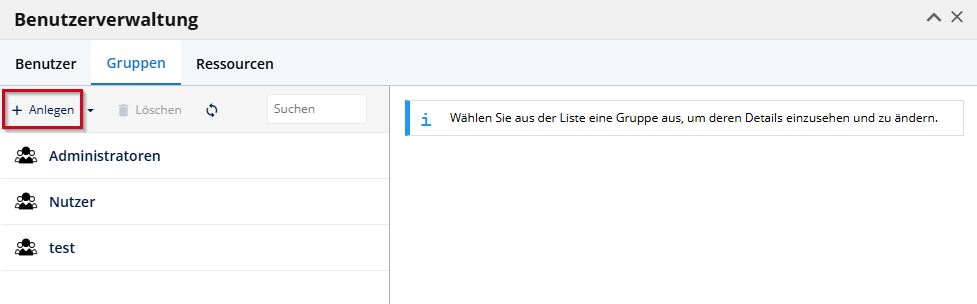
Gehen Sie zum Erstellen einer Gruppe wie folgt vor:
- Öffnen Sie Management > Benutzer & Gruppen.
- Wechseln Sie in den Reiter Gruppen.
- Klicken Sie auf Anlegen.
- Tragen Sie einen Gruppennamen ein.
- Bestätigen Sie die Eingabe über Anlegen.
Gruppenrechte zuweisen
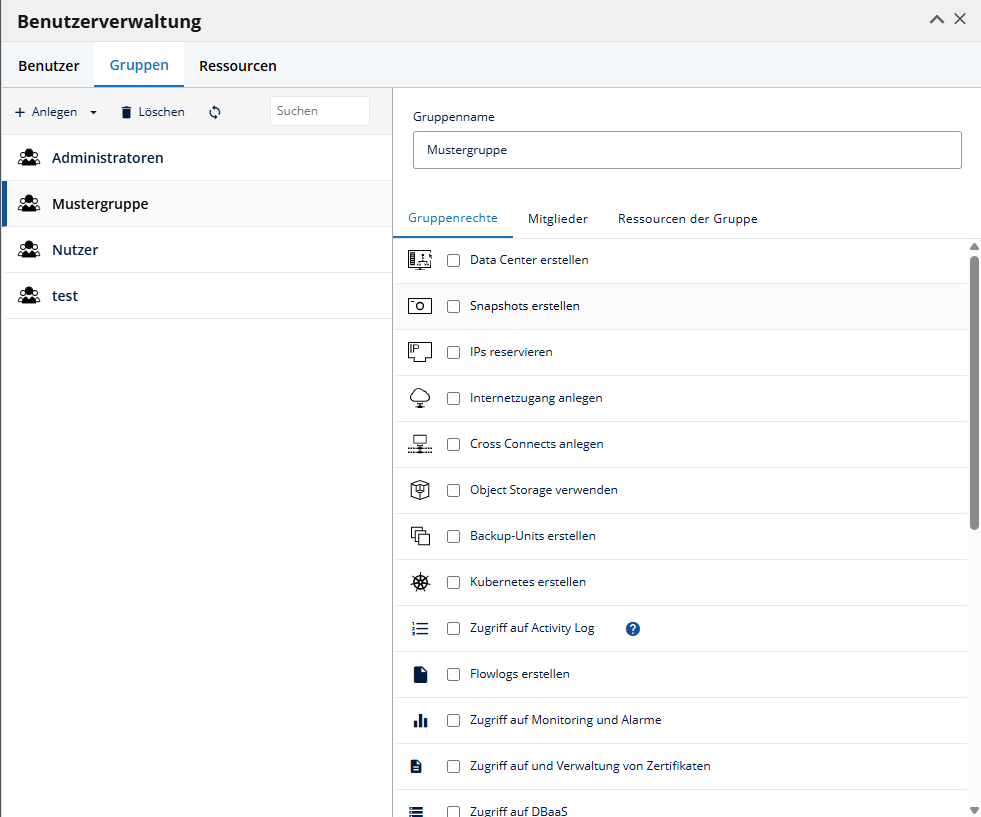
Gehen Sie zum Vergeben von Gruppenrechten wie folgt vor:
- Wählen Sie die gewünschte Gruppe aus.
- Öffnen Sie den Reiter Gruppenrechte.
- Aktivieren Sie die benötigten Berechtigungen.
Hinweis: Die ausgewählten Rechte gelten für alle Mitglieder dieser Gruppe. Alle Änderungen an den Rechten werden automatisch gespeichert.
Wichtige Rechte sind:
- Data Center erstellen: Erlaubt das Anlegen neuer Rechenzentren im Canvas.
- Snapshots / Backup-Units erstellen: Wichtig für die Datensicherung.
- IPs reservieren / Internetzugang anlegen: Für Netzwerk-Konfigurationen.
- Zugriff auf Activity Log / Monitoring: Erlaubt das Einsehen von Systemprotokollen und Leistungsdaten.
Nutzende zu einer Gruppe hinzufügen
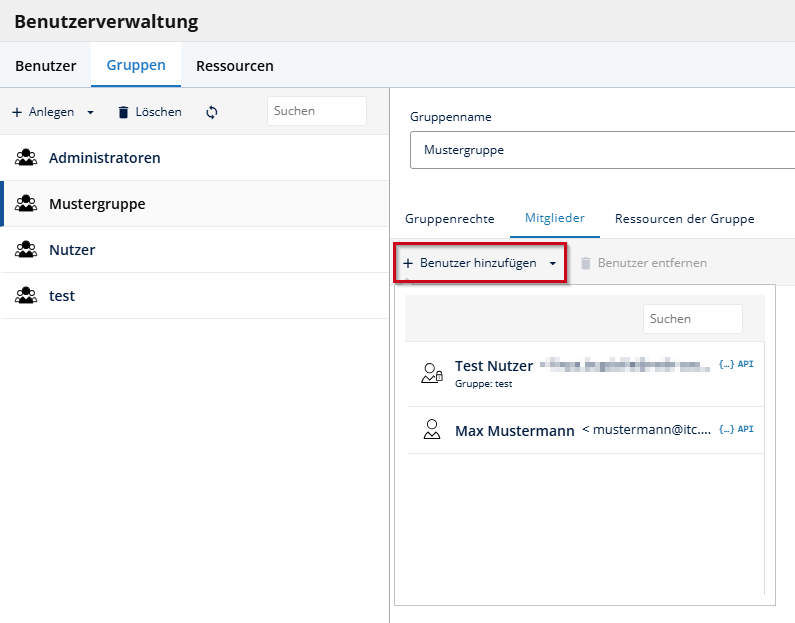
Gehen Sie zum Hinzufügen von Nutzenden zu einer Gruppe wie folgt vor:
- Wählen Sie die gewünschte Gruppe aus.
- Öffnen Sie den Reiter Mitglieder.
- Klicken Sie auf Benutzer hinzufügen.
- Wählen Sie den gewünschten Nutzer aus.
- Der Nutzer wird der Gruppe hinzugefügt und erhält die entsprechenden Gruppenrechte.
Ressourcenübersicht
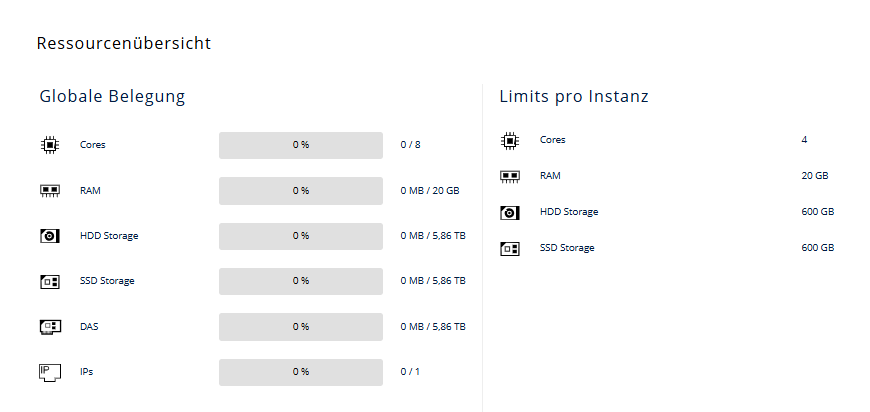
In der Ressourcenübersicht unter Management > Ressourcenübersicht werden die aktuelle Belegung und die verfügbaren Ressourcenlimits angezeigt. Bitte teilen Sie Änderungswünsche an Ressourcenquoten oder Limitierungen dem IT-Servicedesk mit.
Weitere Dokumentation
Weitere Hilfe zur Nutzung von Ionos Ressourcen, eine Übersicht über alle möglichen Cloud-Ressourcen und vorkonfigurierte Anwendungen können in der Ionos Cloud Dokumentation (wird in neuem Tab geöffnet) (nur auf Englisch) gefunden werden.
Für Use-Cases, in denen über Skripte oder andere Oberflächen auf die Ressourcen zugegriffen werden soll, gibt es zudem eine Anleitung (wird in neuem Tab geöffnet) (nur auf Englisch) zu den verschiedenen Anwendungs-APIs.
