


Tresor verwalten

Auf dieser Seite erfahren Sie, welche Optionen Sie haben um Ihre Tresore zu verwalten und wie Sie diese nutzen können.
Als Eigentümer eines Tresors können Sie einen Tresor mit anderen Benutzenden teilen, den Namen und die Beschreibung ändern, die Tresor-Metadaten einsehen, die Tresor-Vorlage herunterladen, den Wiederherstellungsschlüssel anzeigen und eine Archivierung des Tresores vornehmen:
Metadaten einsehen
Die Metadaten zeigen weitere Details eines Tresors an. Um die Metadaten einzusehen, gehen Sie wie folgt vor:
Schritt 1
Navigieren Sie zur Tresorliste
Schritt 2
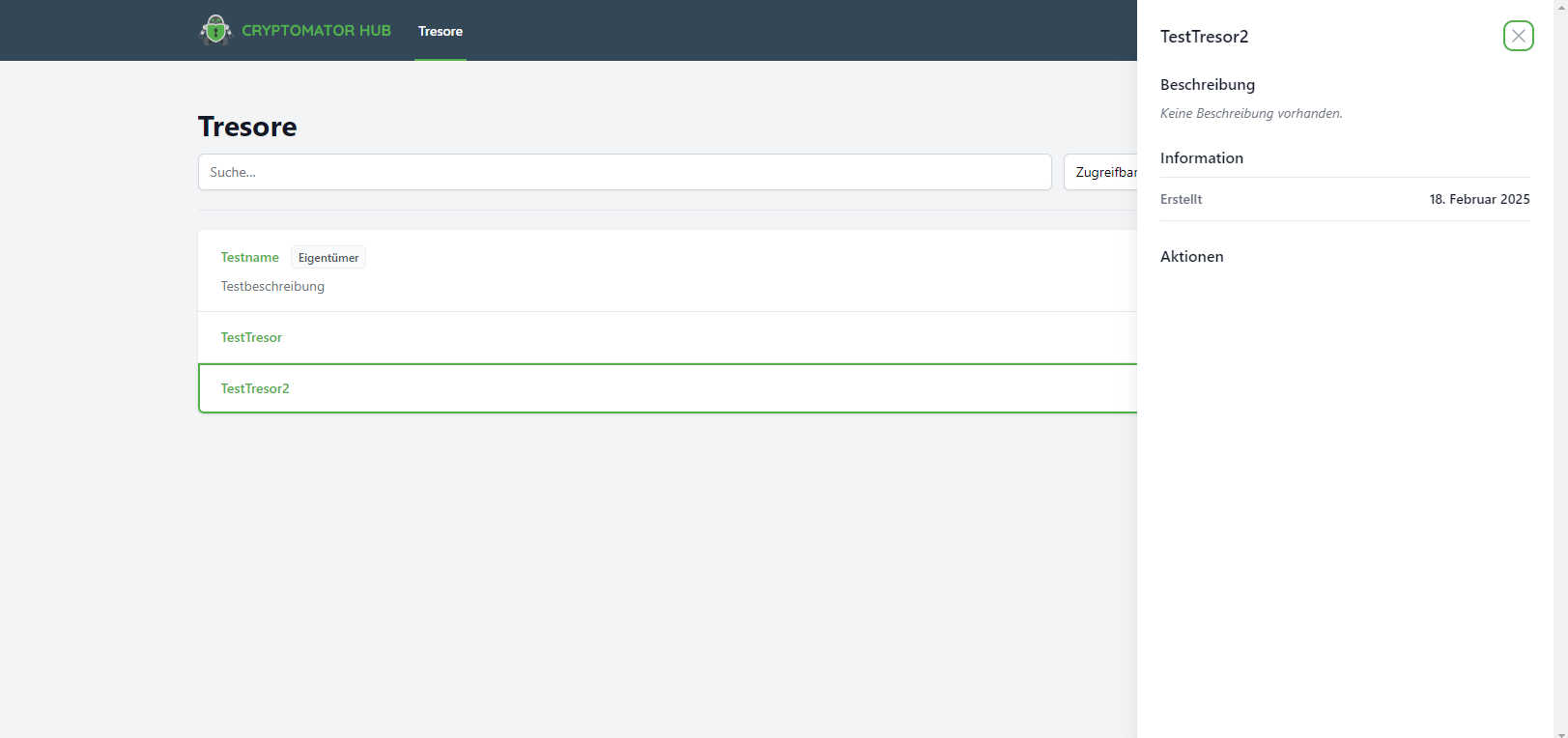
Klicken Sie auf einen Eintrag in der Liste.
Die Details werden auf der rechten Seite angezeigt.
Bei mit Ihnen geteilten Tresoren sehen Sie die folgenden Details:
Tresor teilen
Wenn andere Nutzendende Zugriff auf Ihren Tresor brauchen, können Sie den Zugriff darauf gewähren, indem Sie Ihn mit anderen Benutzenden/Gruppen teilen.
Um einen Tresor zu teilen, gehen Sie wie folgt vor:
Schritt 1
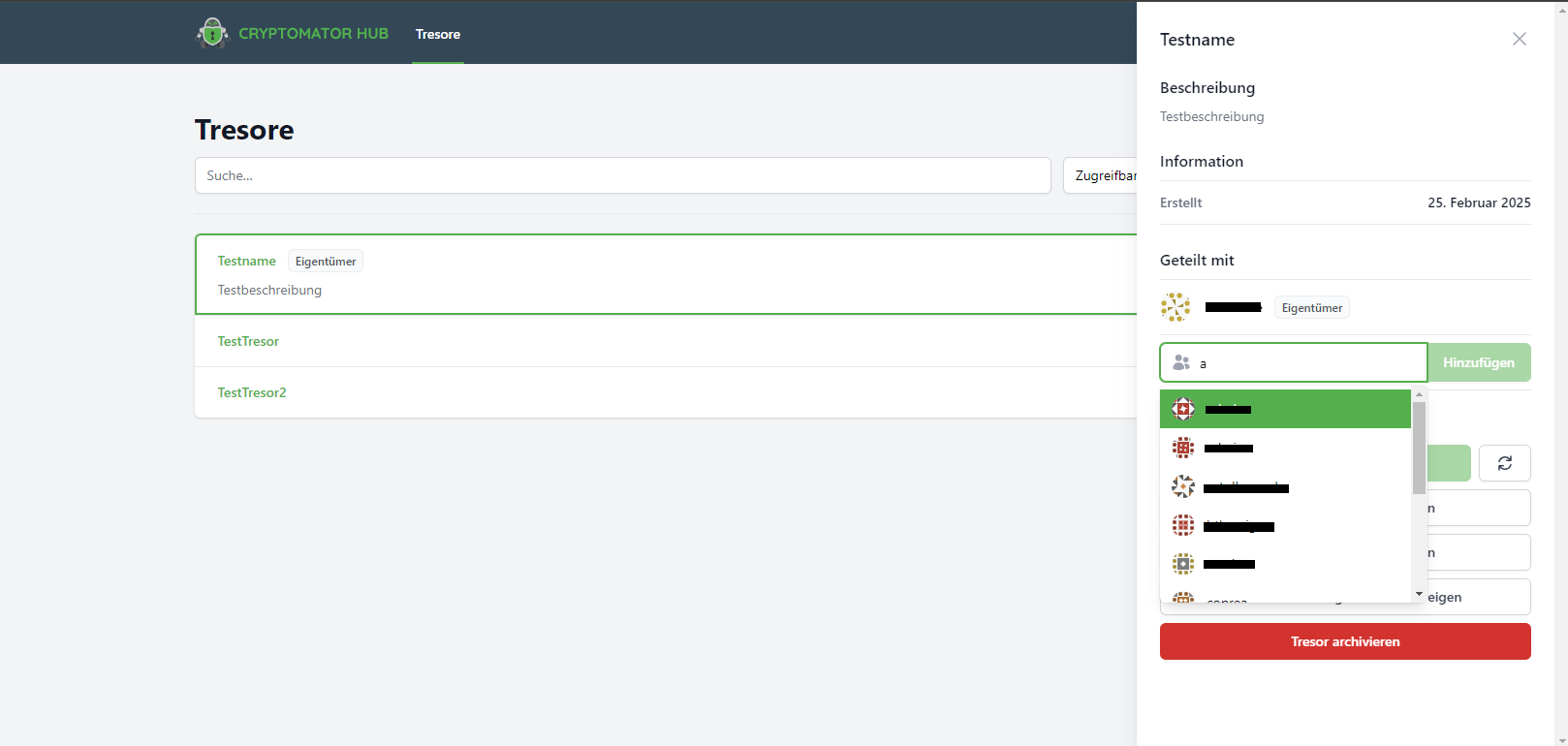
Klicken Sie in das Suchfeld des Abschnitts Teilen.
Schritt 2
Suchen Sie den gewünschten Namen und wählen Sie die Person/Gruppe aus der Ergebnisliste aus.
Schritt 3
Klicken Sie dann auf die Schaltfläche Hinzufügen.
Der Tresor wird jetzt mit der ausgewählten Person/Gruppe geteilt.
Eigentümerrechte gewähren
Um die Eigentümerrechte eines eigen erstellten Tresors an einen anderen Benutzenden zu übertragen, muss der Tresor erst mit der Person geteilt werden.
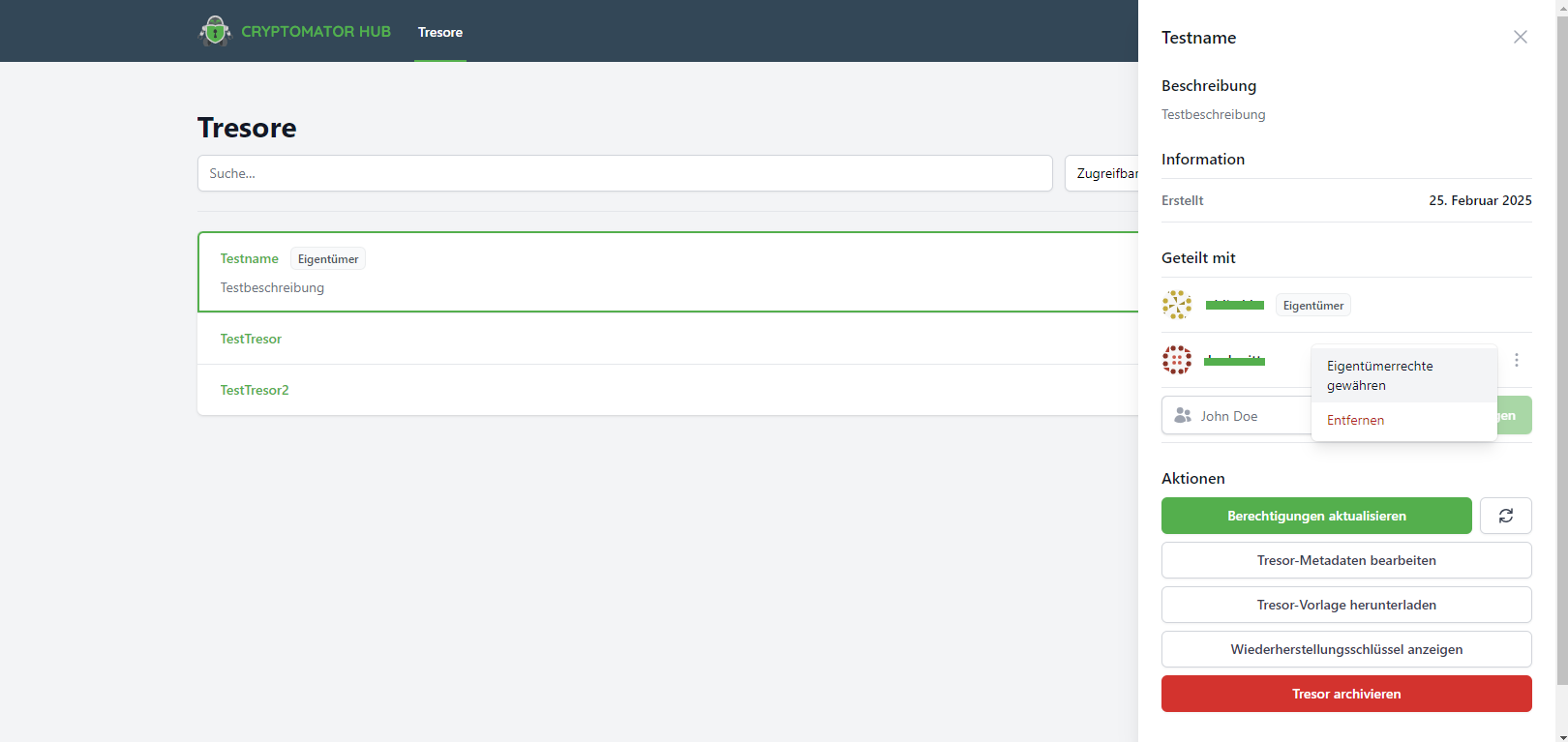
Anschließend können Sie der Person die Eigentümerrechte übertragen:
Klicken Sie auf die drei Punkte neben dem Benutzernamen und dann auf Eigentümerrechte gewähren.
Tresor-Berechtigungen aktualisieren
Wenn Mitglieder eines geteilten Tresors die erste Anmeldung abgeschlossen oder Benutzerkonten zurückgesetzt haben, muss ein Tresorbesitzer diesen Benutzenden explizit Zugriff gewähren. Erst dann kann der Tresor mit seinem Gerät entsperrt werden.
Als Eigentümer erkennen Sie, dass eine Aktualisierung notwendig ist, wenn die Schaltfläche Berechtigungen aktualisieren anklickbar ist.
