


E-Mail-Adresse für Benachrichtigungen konfigurieren

Auf dieser Seite erfahren Sie, wie Sie eine oder mehrere E-Mail-Adresse(n) zu Ihrem git.nrw-Profil hinzufügen und Benachrichtigungen an diese schicken lassen können.
Bei der Anmeldung in git.nrw (wird in neuem Tab geöffnet) über den University Login der RWTH Aachen wird die im IdM Selfservice hinterlegte Kontakt-E-Mail-Adresse als primäre Mail-Adresse übernommen. Diese kann in git.nrw nicht geändert werden.
Allerdings können die Benachrichtigungen von git.nrw an eine alternative E-Mail-Adresse versendet werden. Hierfür muss eine zusätzliche E-Mail-Adresse zum git.nrw-Profil hinzugefügt und die Einstellungen entsprechend angepasst werden.
1. Eine alternative E-Mail-Adresse hinzufügen
Schritt 1
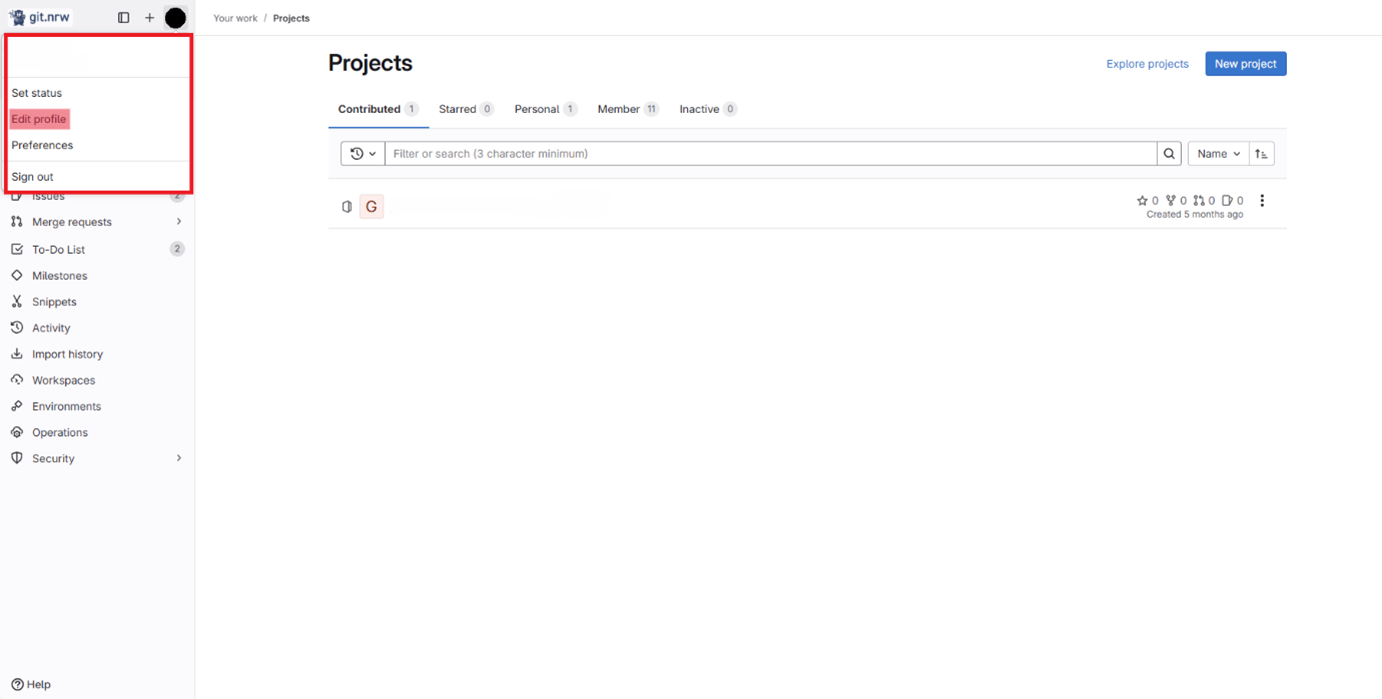
Klicken Sie auf ihr Profilbild in der Navigationsleiste und wählen Sie „Edit Profile“.
Schritt 2
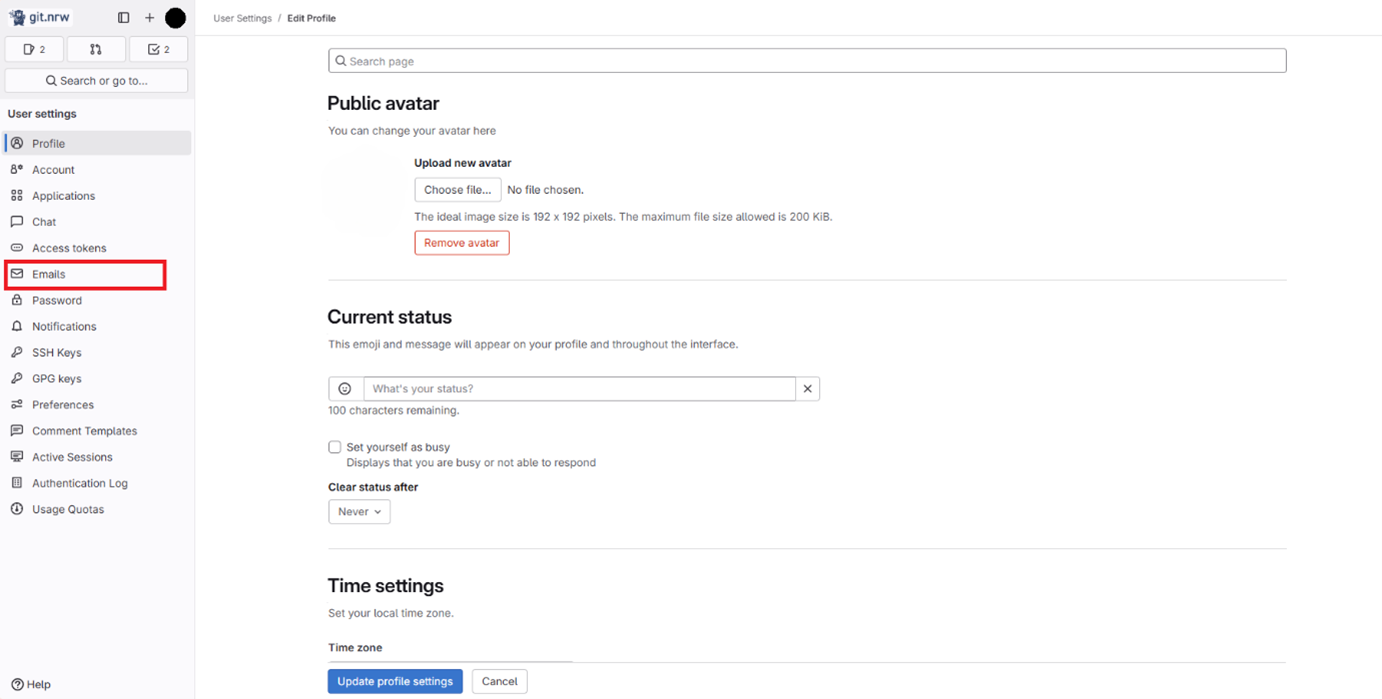
Wählen Sie „Emails“ in der Navigationsleiste.
Schritt 3
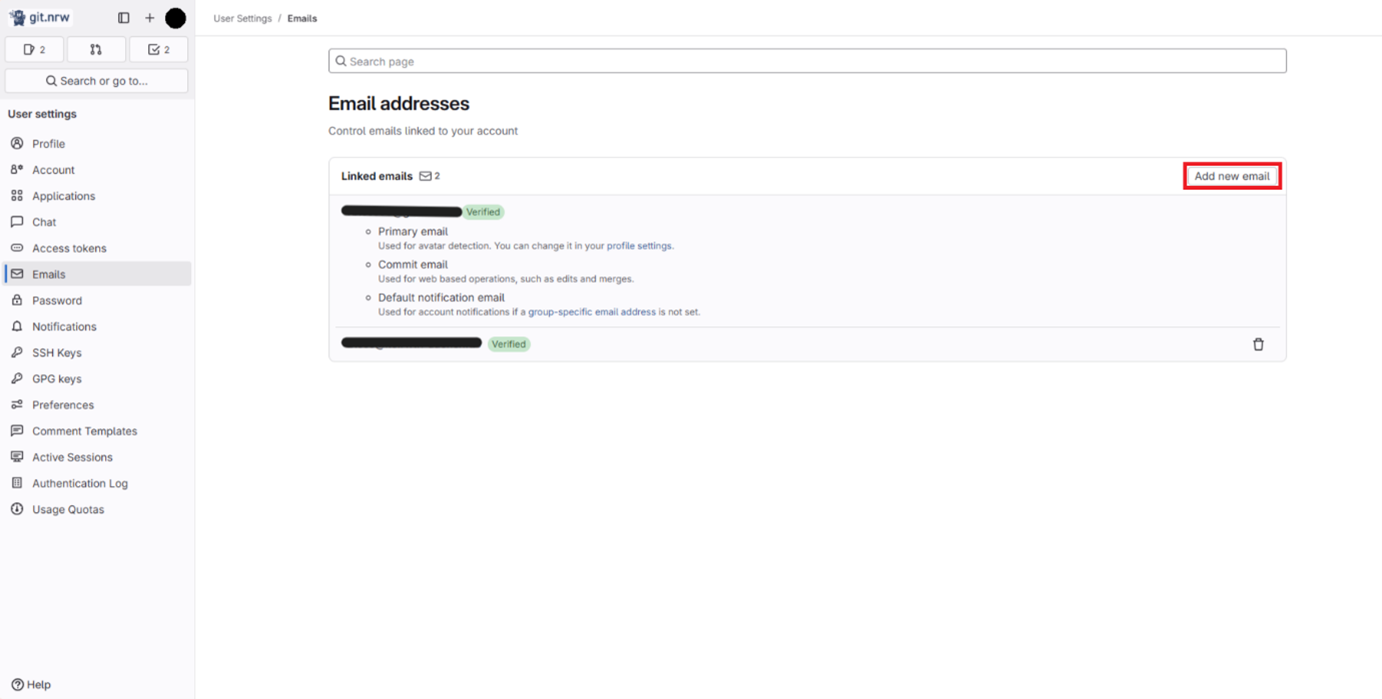
Klicken Sie den Button „Add new email“.
Schritt 4
Fügen Sie eine zweite E-Mail-Adresse hinzu.
Schritt 5
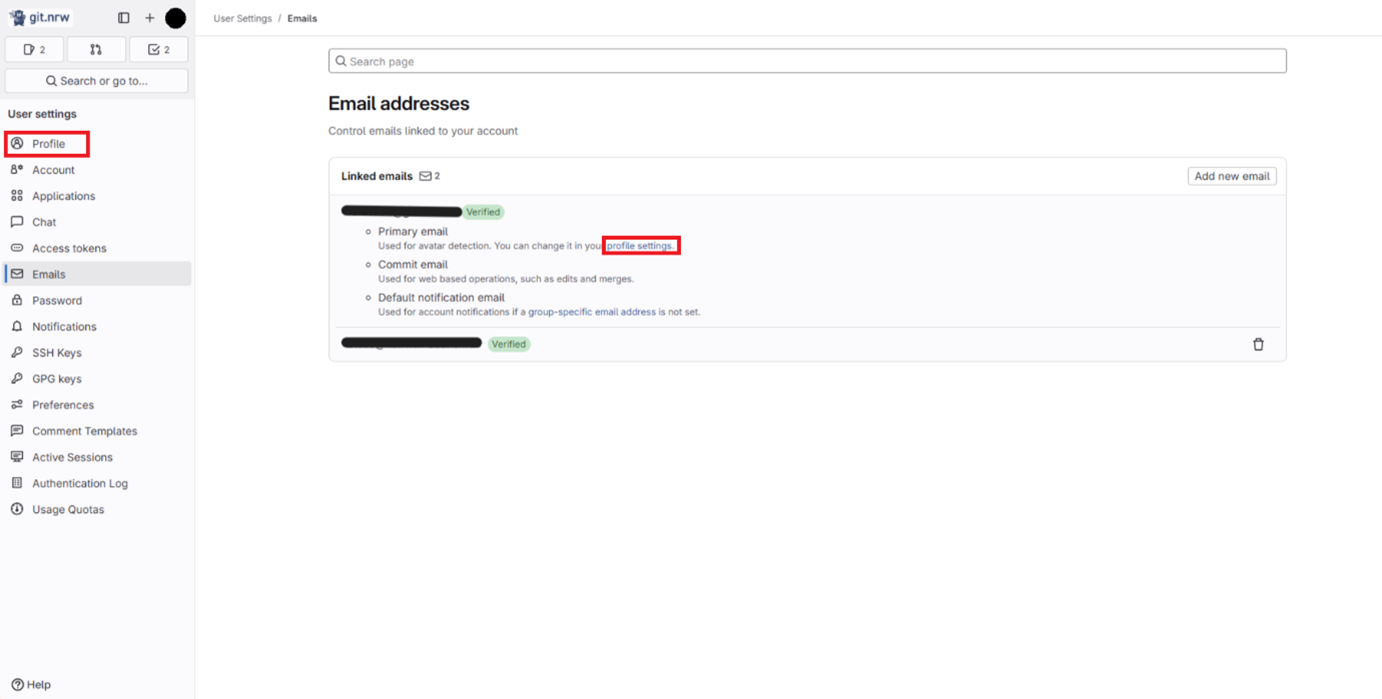
Klicken Sie den Link „profile settings“ unterhalb ihrer primären E-Mail-Adresse (oder in der linken Navigationsleiste den Punkt „Profile).
Schritt 6
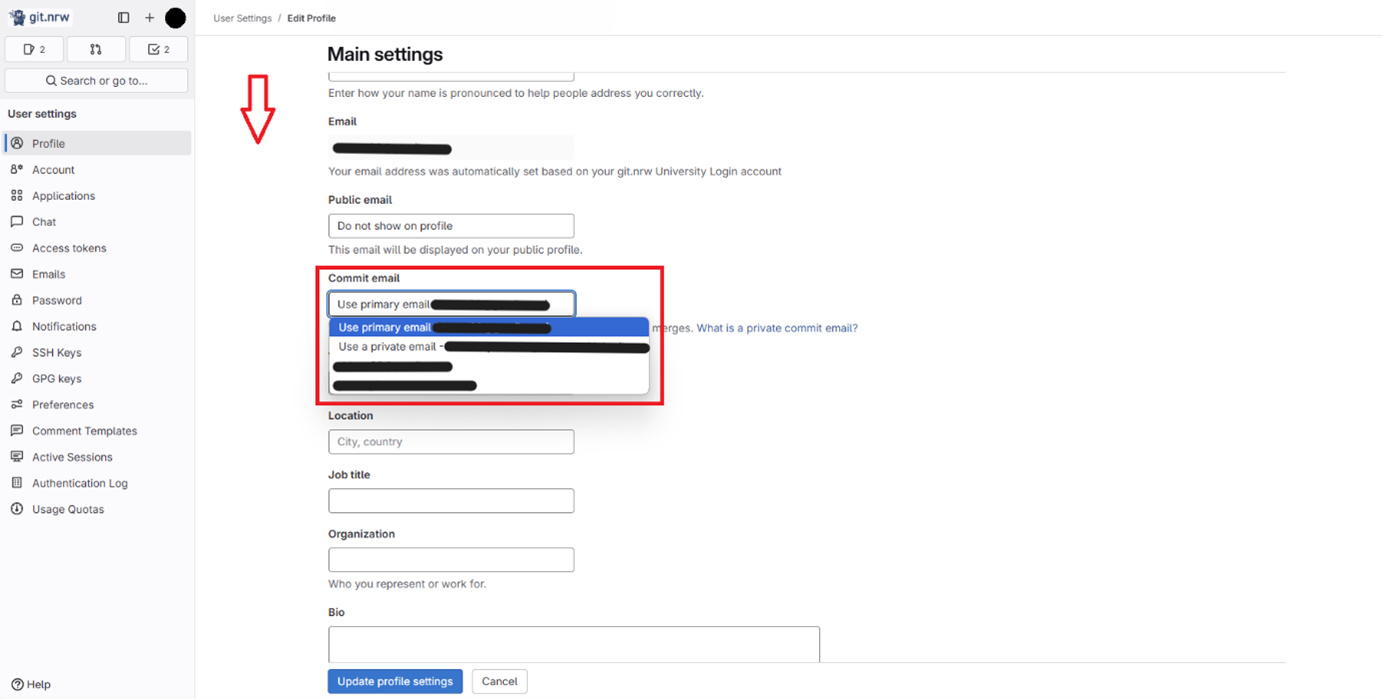
Scrollen Sie zum Punkt „Commit email“, wählen Sie im Drop-Down-Menü die neu hinzugefügte E-Mail-Adresse aus und bestätigen Sie die Änderung über den blauen Button „Update profile settings“.
2. E-Mail-Adresse für die Benachrichtigungen festlegen
Schritt 1
Wählen Sie erneut „Emails“ in der Navigationsleiste.
Schritt 2
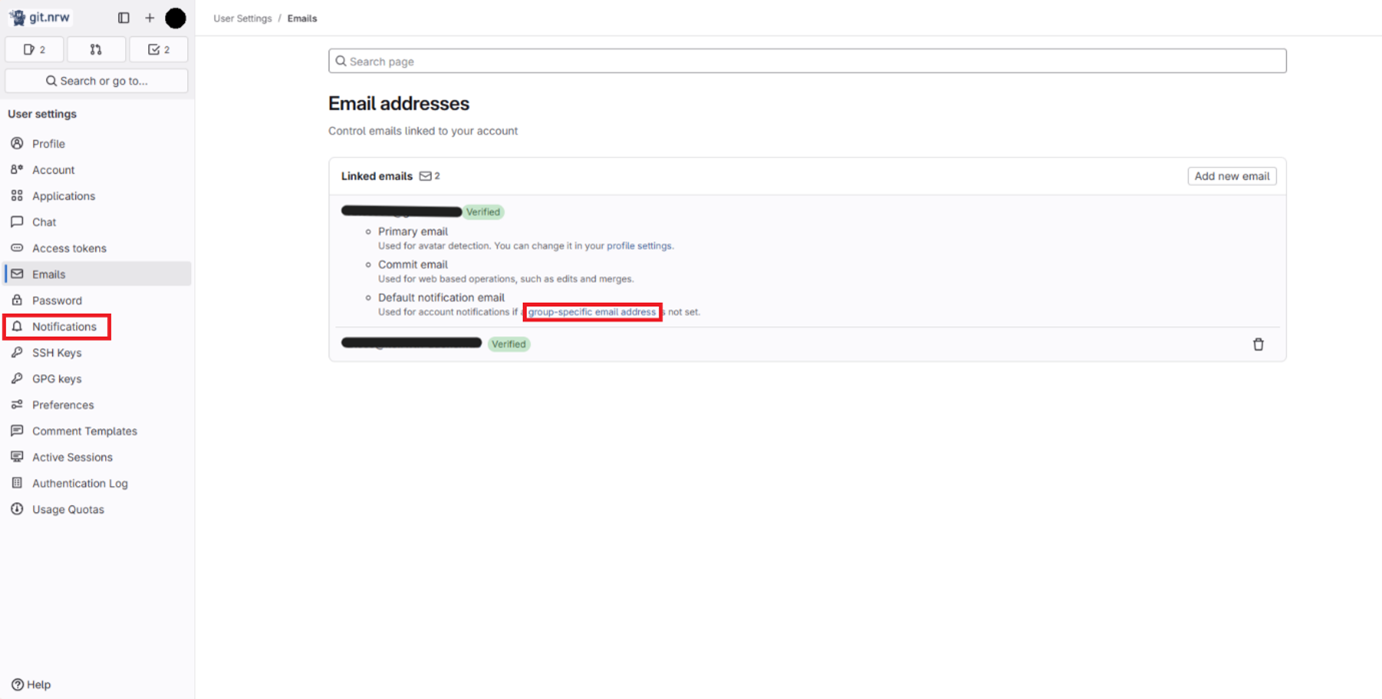
Klicken Sie den Link „group-specific email address” unterhalb Ihrer primären E-Mail-Adresse (oder in der linken Navigationsleiste den Punkt „Notifications“).
Schritt 3
Wählen Sie entweder global (ganz oben) oder für spezifische Gruppen (in der jeweiligen Zeile) im Drop-Down-Menü die neu hinzugefügte E-Mail-Adresse aus.
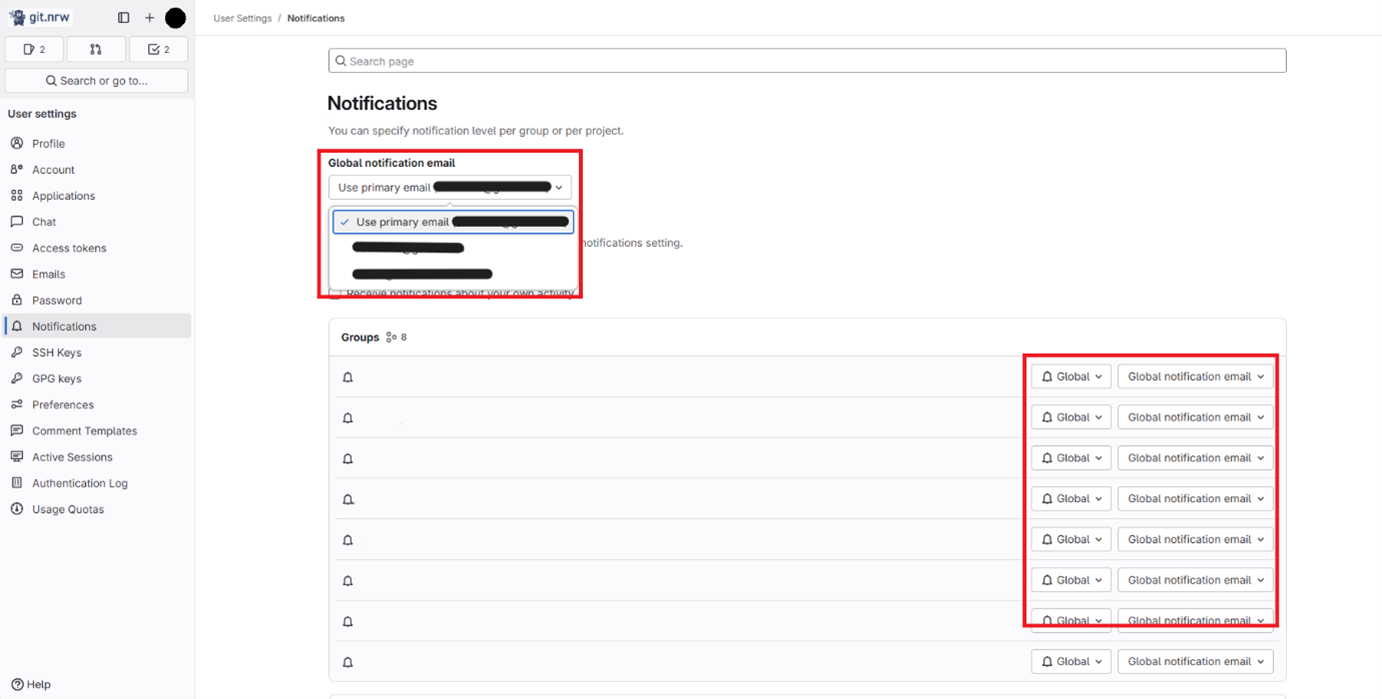
Die Benachrichtigungen werden nun an die von Ihnen gesetzte E-Mail-Adresse versendet.
