Chat-Funktionen

Auf dieser Seite erfahren Sie, welche zusätzlichen Funktionen Sie während des Chattens verwenden können.
- Chats Beginnen
- Prompts bearbeiten
- Antworten kopieren
- Chatverlauf ansehen und durchsuchen
- Chats bearbeiten
- Chat Lifecycle
- Dateien hochladen
- Chats exportieren
Chats beginnen
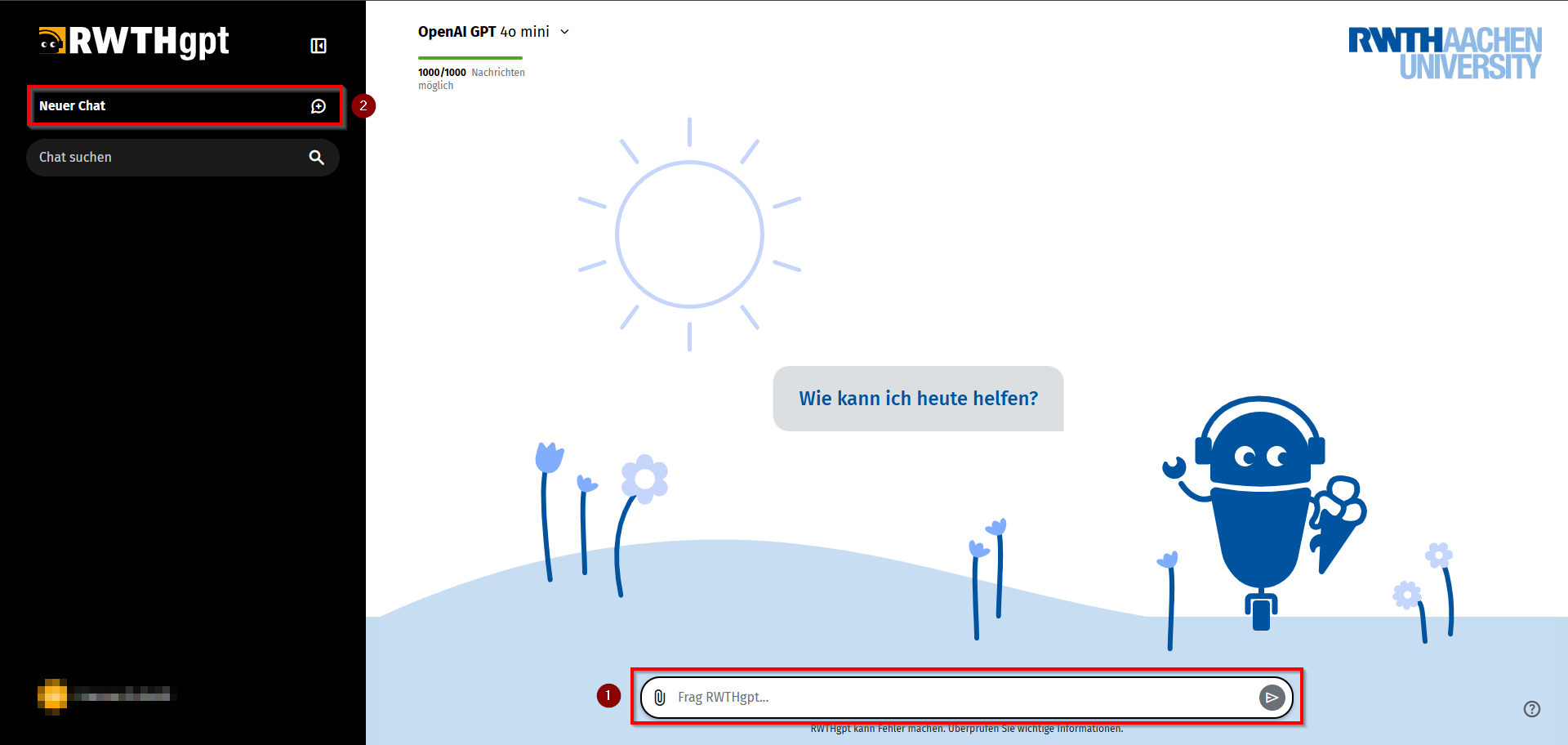
Wenn Sie die RWTHgpt Web-Oberfläche zum ersten Mal verwenden, können Sie eine Nachricht in das Eingabefeld (1) am unteren Ende des Bildschirms eintippen und so Ihren ersten Chat starten. Wenn Sie einen neuen Chat beginnen möchten, während aktuell ein bestehender Chat angezeigt wird, klicken Sie oben in der dunklen Seitenleiste am linken Bildschirmrand auf Neuer Chat (2). Der aktuelle Chat verschwindet und Sie sehen wieder ein leeres Chatfenster vor sich.
Prompts bearbeiten
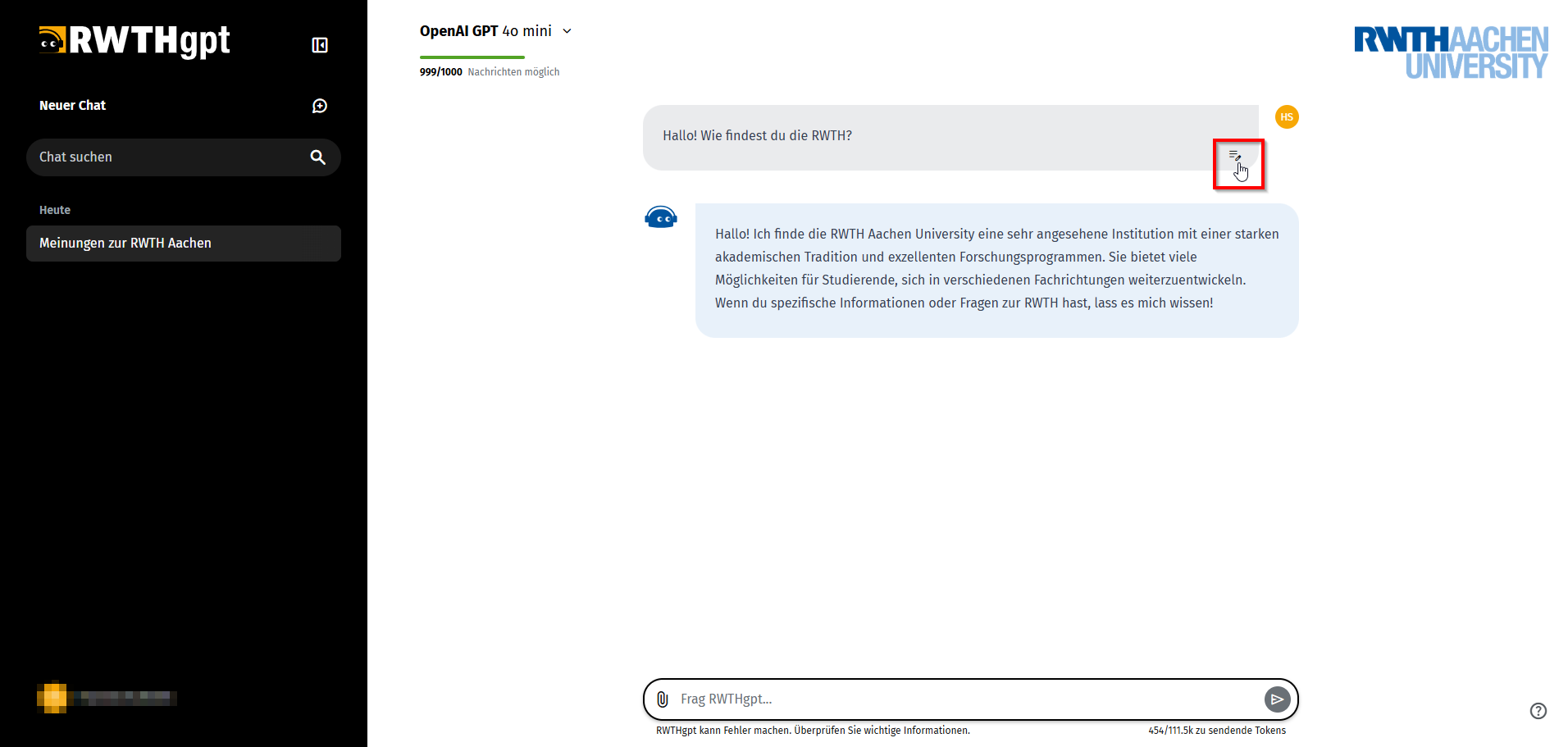
Individuelle Prompts können ebenfalls bearbeitet werden. Halten Sie Ihren Maus Cursor dafür über eine Nachricht, die Sie verfasst haben, und wählen Sie das Bearbeitungs-Symbol am unteren rechten Rand der Nachricht aus.
Wenn ein Prompt bearbeitet wird, wird die Antwort von RWTHgpt ebenfalls neu generiert und angepasst. Der Kontext der vorausgegangenen Nachrichten wird dabei beachtet.
Dies kann genutzt werden, um Frage umzuformulieren, zu ändern oder um denselben Chat weiter zu verwenden, nachdem bereits das globale Tokenlimit erreicht wurde.
Antworten kopieren
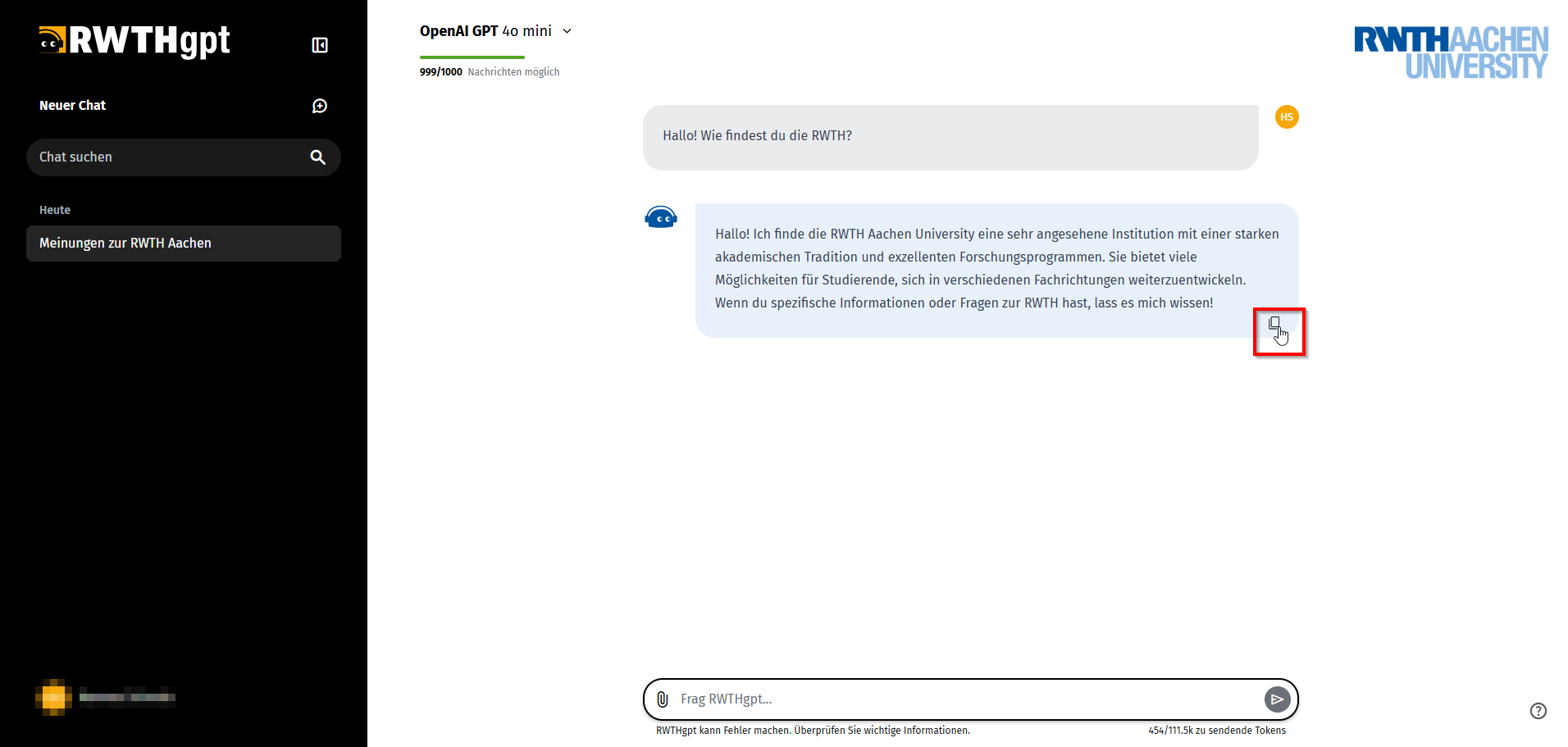
Sie können das Papier-Symbol in der rechten unteren Ecke einer Nachricht verwenden, um den Nachrichtentext zu kopieren. Alternativ können Sie den gewünschten Text wie gewohnt markieren und mit der Maus oder mithilfe der entsprechenden Tastenkombination in die Zwischenablage kopieren. Der kopierte Text wird im HTML-Format in der Zwischenablage abgelegt, sodass Formatierungen im markierten Text wie etwa Fettdruck oder Überschriften erhalten bleiben. Diese Variante entspricht dem Kopieren von Inhalten einer normalen Website.
Chatverlauf ansehen und durchsuchen
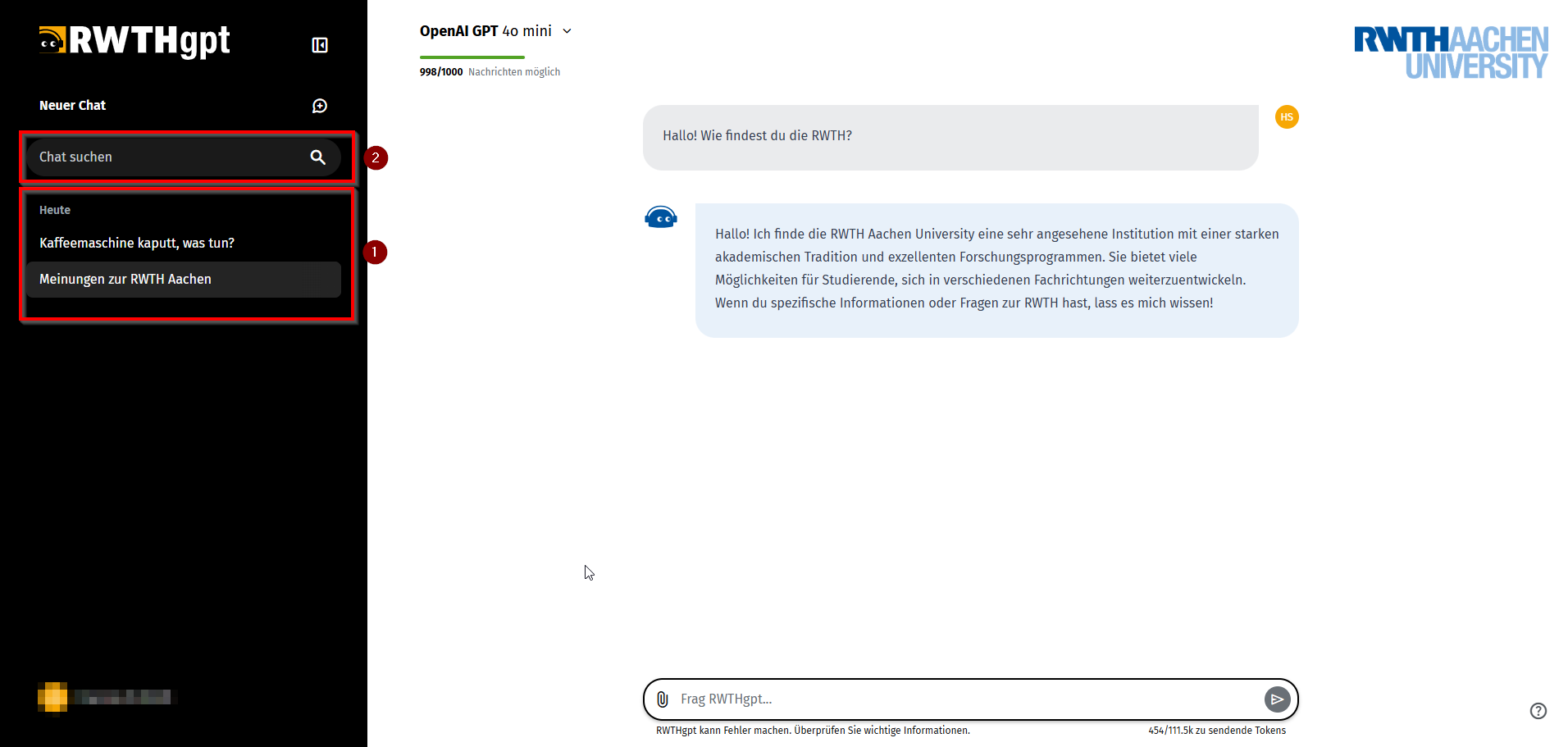
Alle vergangenen Chats werden im Chatverlauf in der dunklen Seitenleiste am linken Bildschirmrand angezeigt. Die Sortierung der Chats erfolgt nach Datum und Uhrzeit. Datum und Uhrzeit eines Chats richten sich nach seiner letzten Änderung, nicht nach dem Datum seiner Erstellung. Wenn Sie also einen Chat umbenennen oder seinen Inhalt verändern, wandert der Chat wieder an die Spitze des Chatverlaufs.
Durch einen Klick auf einen Chat im Chatverlauf (1) wird dieser geladen und angezeigt.
Sie können Ihre Chats auch durchsuchen. Klicken Sie dazu auf das Eingabefeld Chat suchen (2) und geben Sie eines oder mehrere Suchworte ein. Es werden nun sowohl die Titel als auch die Inhalte aller Chats durchsucht, die Sie verfasst haben. Chats, in denen die Suchbegriffe vorkommen, werden anstelle des gesamten Chatverlaufs gemeinsam mit einem kurzen Ausschnitt aus der Fundstelle angezeigt. Klicken Sie auf den gewünschten Chat, um ihn anzuzeigen.
Wenn Sie den Chatverlauf am linken Rand des Fensters nicht benötigen oder den Textbereich vergrößern wollen, können Sie mit Klicken auf das Einklappen-Symbol links oben die gesamte Seitenleiste einklappen.
Chats bearbeiten
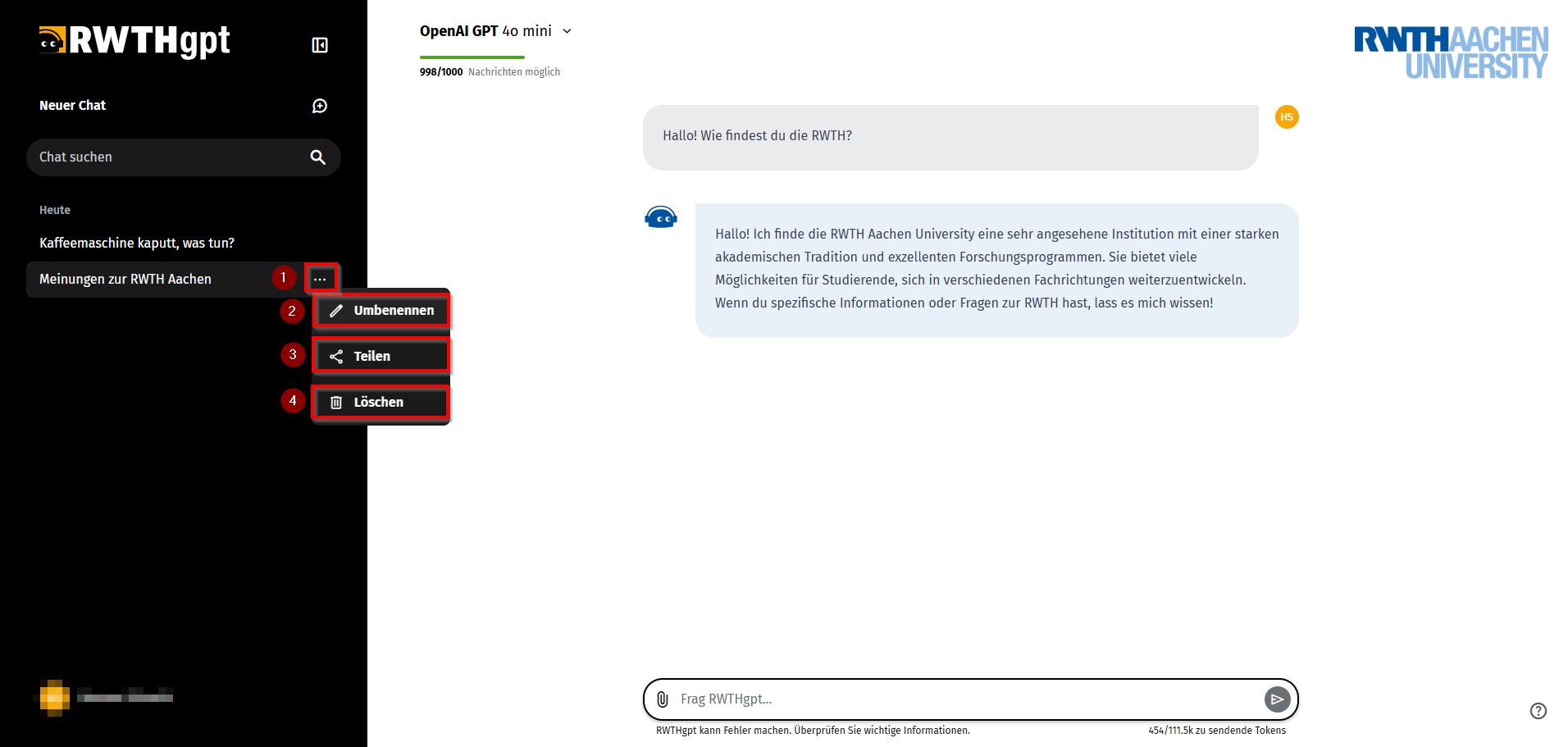
Jeder Chat, den Sie neu beginnen, erhält nach der ersten Antwort der KI automatisch einen Namen, der sich aus dem Inhalt der bisherigen Konversation ableitet. Sie können den automatisch vergebenen Namen ändern, indem Sie die Maus über den Titel eines Chats bewegen und auf das nun erscheinende Drei-Punkte-Symbol (1) neben dem Chat-Namen klicken. Es klappt ein Menü aus, in dem Sie auf Umbenennen (2) klicken können.
Chats können mit anderen Personen geteilt werden, auch wenn diese nicht Mitglieder Ihrer eigenen Hochschule sind. Bewegen Sie dazu die Maus über den Titel eines Chats und klicken auf das nun erscheinende Drei-Punkte-Symbol (1) neben dem Chat-Namen. Es klappt ein Menü aus, in dem Sie auf Teilen (2) klicken. Klicken Sie im Dialogfenster auf Erstellen. Jetzt ist der Chat zum Teilen vorbereitet und Sie können den angezeigten Link über das “Kopieren”-Symbol in die Zwischenablage Ihres Computers kopieren.
Chats können jederzeit gelöscht werden. Bewegen Sie dazu die Maus über den Titel eines Chats und klicken auf das nun erscheinende Drei-Punkte-Symbol (1) neben dem Chat-Namen. Klicken Sie auf Löschen (3). Über dem Chat erscheint nun ein Dialogfenster, in dem das Löschen noch einmal durch einen Klick auf Löschen bestätigt werden muss. Beachten Sie dabei, dass ein gelöschter Chat nicht wiederhergestellt werden kann. Wenn Sie den Chat doch nicht löschen möchten, klicken Sie auf Abbrechen.
Chat Lifecycle
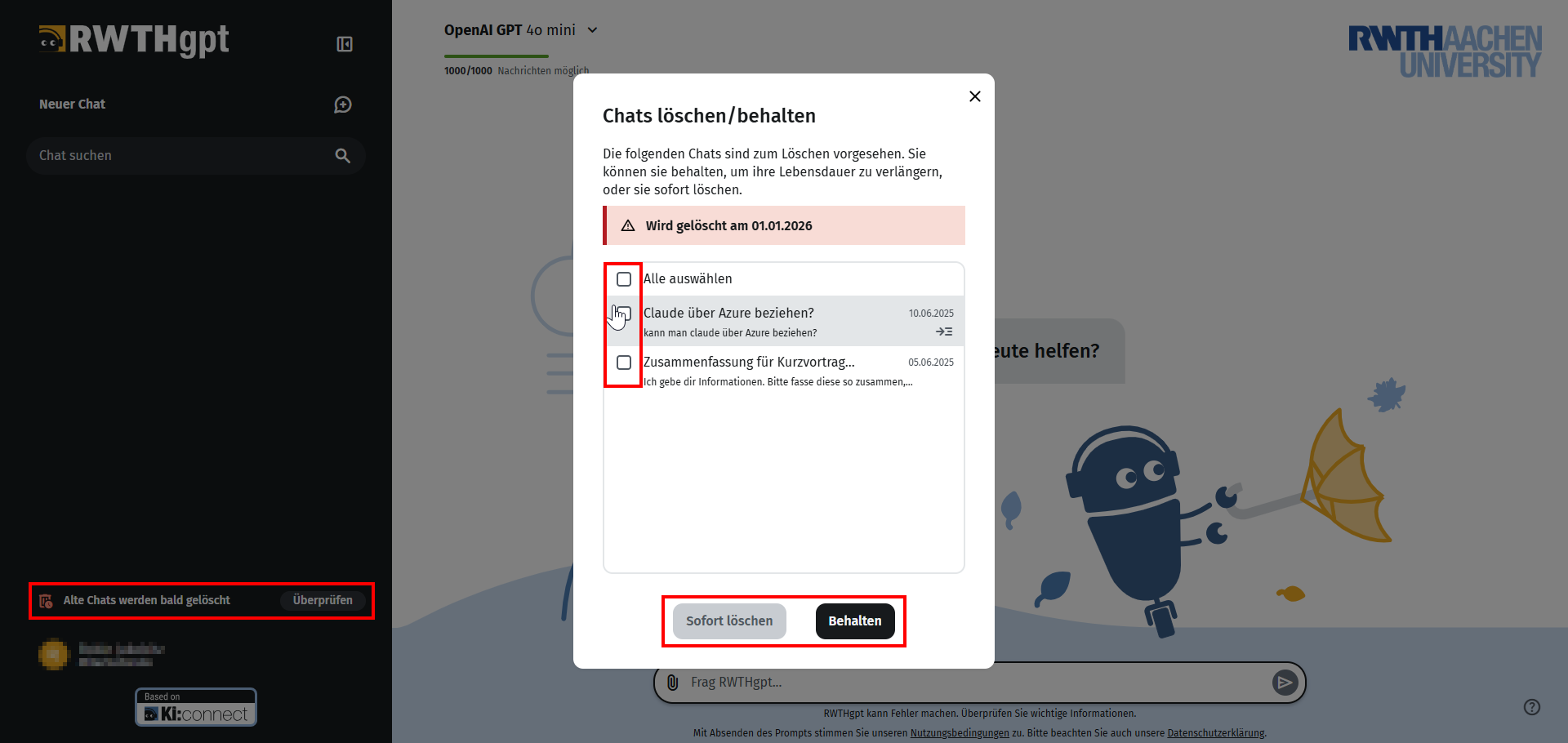
Alle Chats besitzen einen Lifecycle, der dafür sorgt, dass alte und nicht verwendete Chats nach einer bestimmten Zeit automatisch gelöscht werden.
Sofern Chats diese Kriterien erfüllen, erhalten Sie am unteren linken Bildschirmrand die Meldung Alte Chats werden bald gelöscht.
Mit klicken auf überprüfen können Sie für die jeweiligen Chats auswählen, ob Sie gelöscht werden sollen, oder nicht.
Wählen Sie die gewünschten Chats aus (Sie können ebenfalls eine Mehrfachauswahl treffen, oder Alle auswählen aktivieren) und wählen Sie Sofort löschen oder Beibehalten je nachdem, was mit den Chats geschehen soll.
Gelöschte Chats können nicht wiederhergestellt werden.
Dateien hochladen
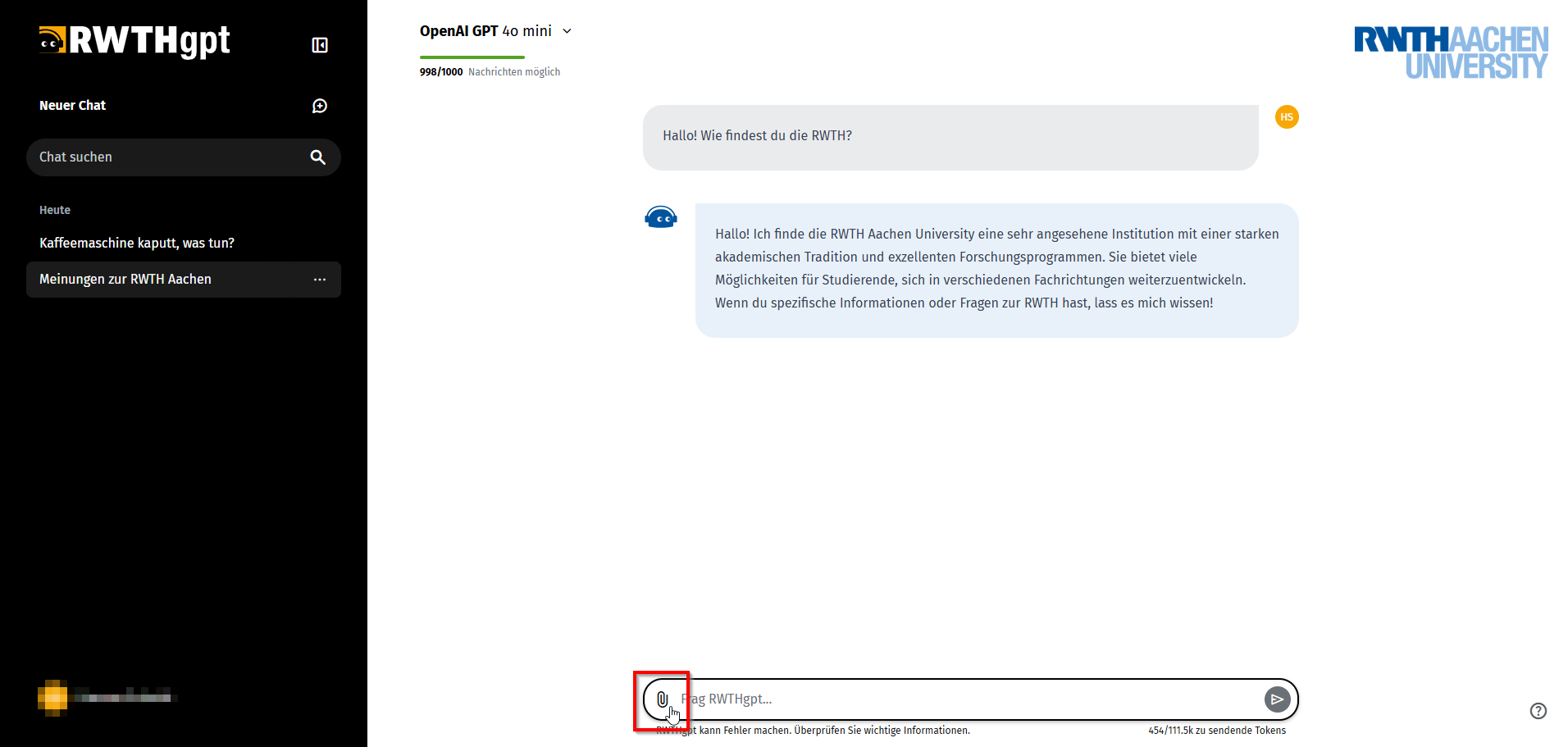
Über das Büroklammer-Symbol links neben der Texteingabe können Dokumente hochgeladen werden. Je nach ausgewähltem KI-Tool bzw. Sprachmodell können multimodale Inhalte (Text & Bild) verwendet werden.
Nachdem Inhalte hochgeladen wurden, kann RWTHgpt diese zusammenfassen, beschreiben und weitere Aufgaben dazu erledigen. Bitte beachten Sie dabei beim Hochladen jeglicher Dokumente, besonders bei urheberrechtlich geschütztem Material oder personenbezogenen Daten (Dritter), die auf dieser Seite beschriebenen Hinweise zu Nutzungsbedingungen und Datenschutz.
Chats exportieren
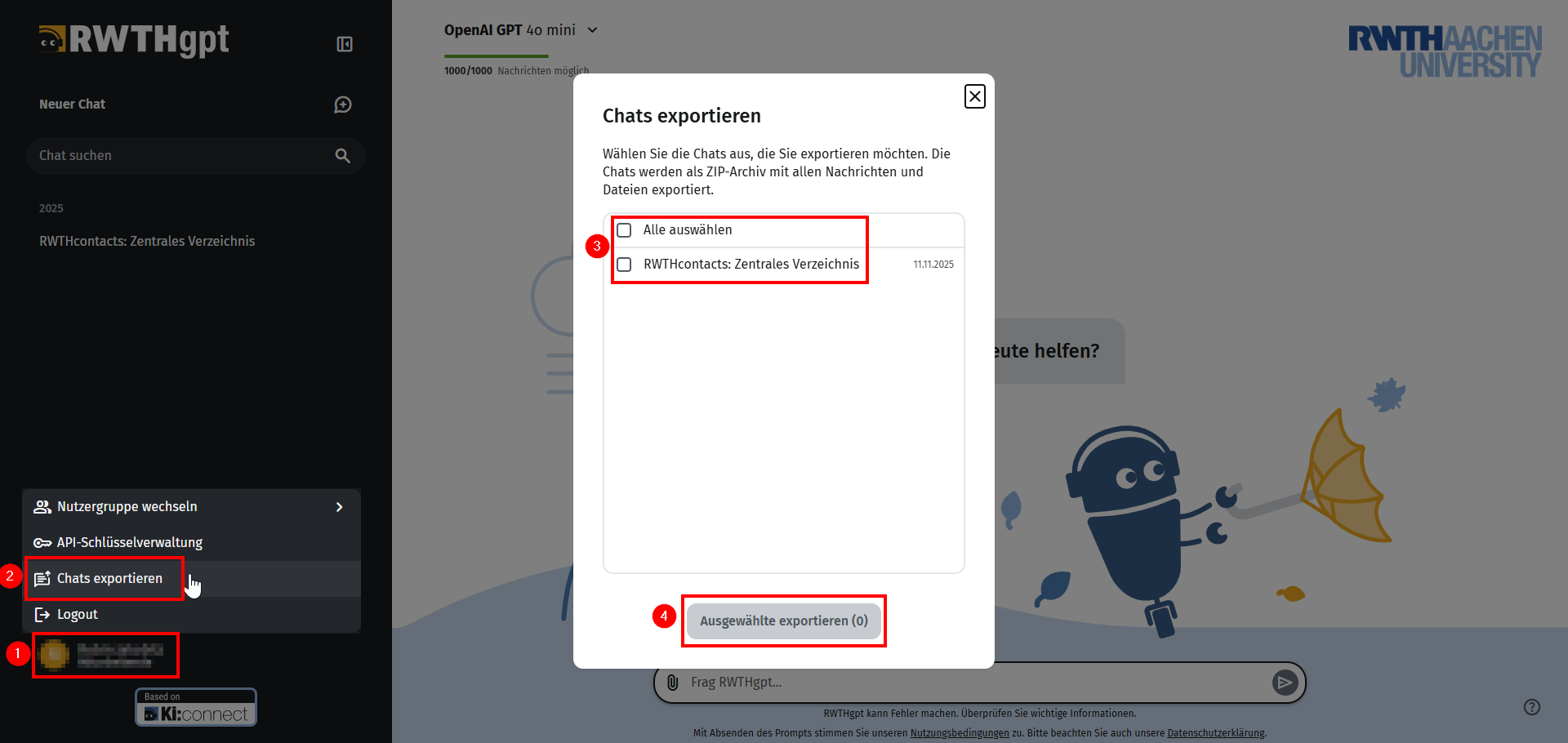
Sie können ganze Chats und dazugehörige Chatverläufe exportieren, indem Sie am unteren linken Rand auf Ihren Namen klicken und dann Chats exportieren auswählen.
In der Übersicht können Sie für alle aktiven Chats auswählen, ob Sie diese exportieren möchten.
Wählen Sie die gewünschten Chats aus (Sie können ebenfalls eine Mehrfachauswahl treffen, oder Alle auswählen aktivieren) und klicken Sie auf Ausgewählte exportieren.
Sie können dann eine Zip-Datei auf ihrem Endgerät ablegen, welche die zusammengefassten Chats und Interaktionen enthält.