


Einstellung von E-Mail Benachrichtigungen


Bitte beachten Sie
Die generische Backup & Restore Dokumentation ist umgezogen und ab jetzt hier zu finden: doku.dasi.nrw (wird in neuem Tab geöffnet).
Sie haben in der Commvault-Weboberfläche die Möglichkeit im Bereich „Monitoring“ E-Mail-Benachrichtigungen einzustellen. Lassen Sie sich darüber bspw. über fehlgeschlagene Backup-Jobs per Mail benachrichtigen.
Hinweis: Bitte beachten Sie nur nach Rücksprache mit Empfangenden weitere, nicht eigene E-Mail-Adressen zu hinterlegen.

Im Commvault Command Center (https://console1.dasi.rwth-aachen.de/commandcenter/ (wird in neuem Tab geöffnet)), können Sie E-Mail Benachrichtigungen im Bereich Monitoring konfigurieren.
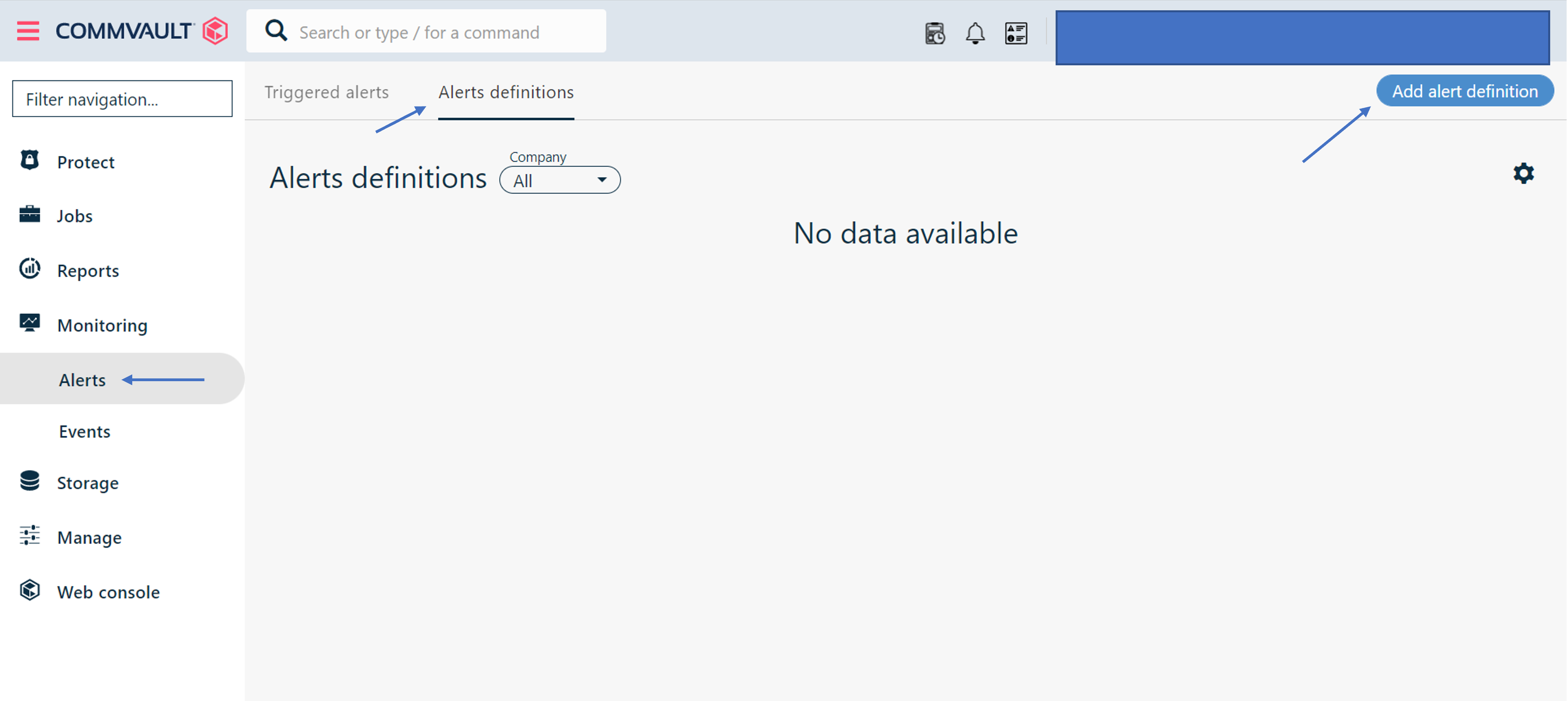
- Wählen Sie in der Sidebar 'Monitoring' aus und anschließend den Bereich 'Alerts'.
- Klicken Sie auf den Tab "Alerts definitions".
- Am oberen rechten Bildschirmrand klicken Sie bitte auf das Feld 'Add alert definition', um Benachrichtigungen einzustellen.
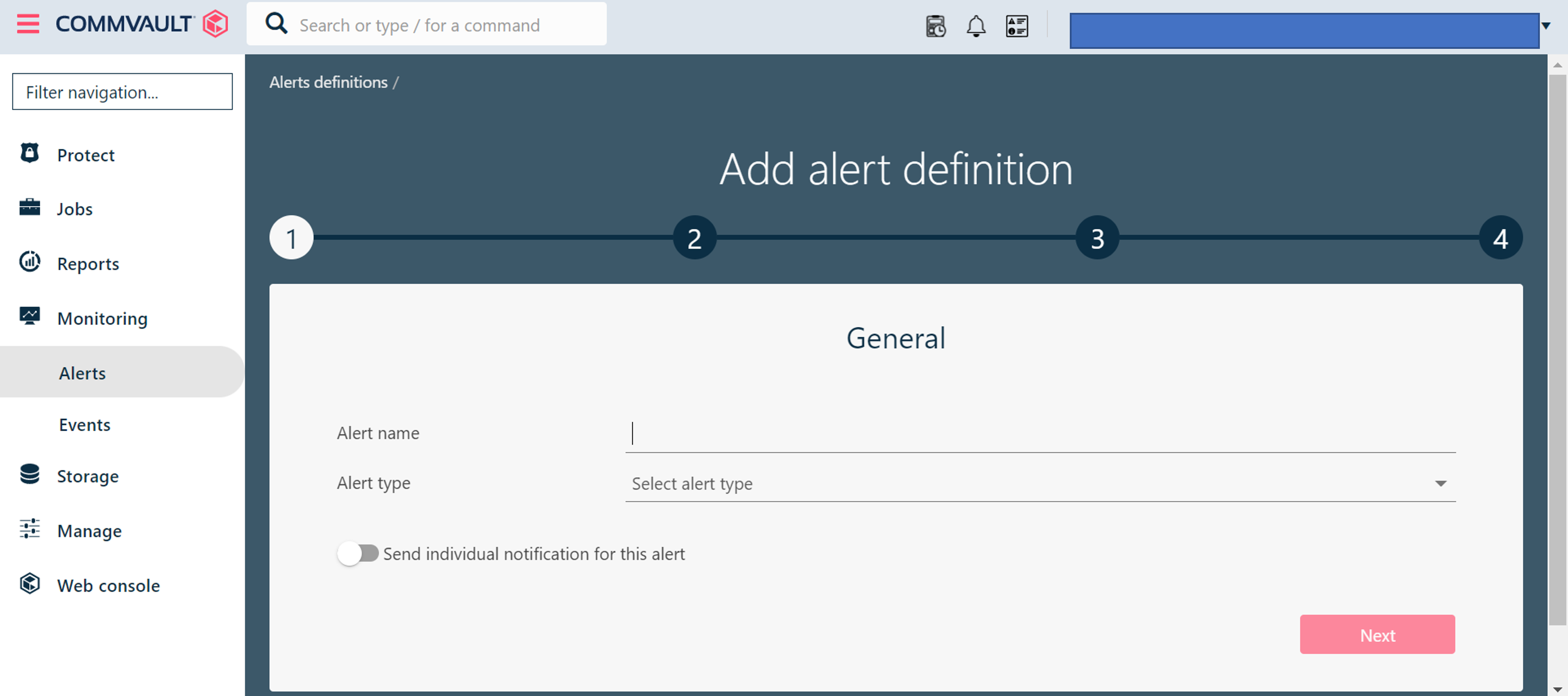
- Definieren bzw. benennen Sie Ihre Warnmeldung und wählen Sie einen Typ aus.
- Entscheiden Sie optional, ob Sie eine individuelle Benachrichtigung für diese Meldung senden möchten. Klicken Sie dafür auf den Schalter und bestätigen Sie die Auswahl über den Button "Next".
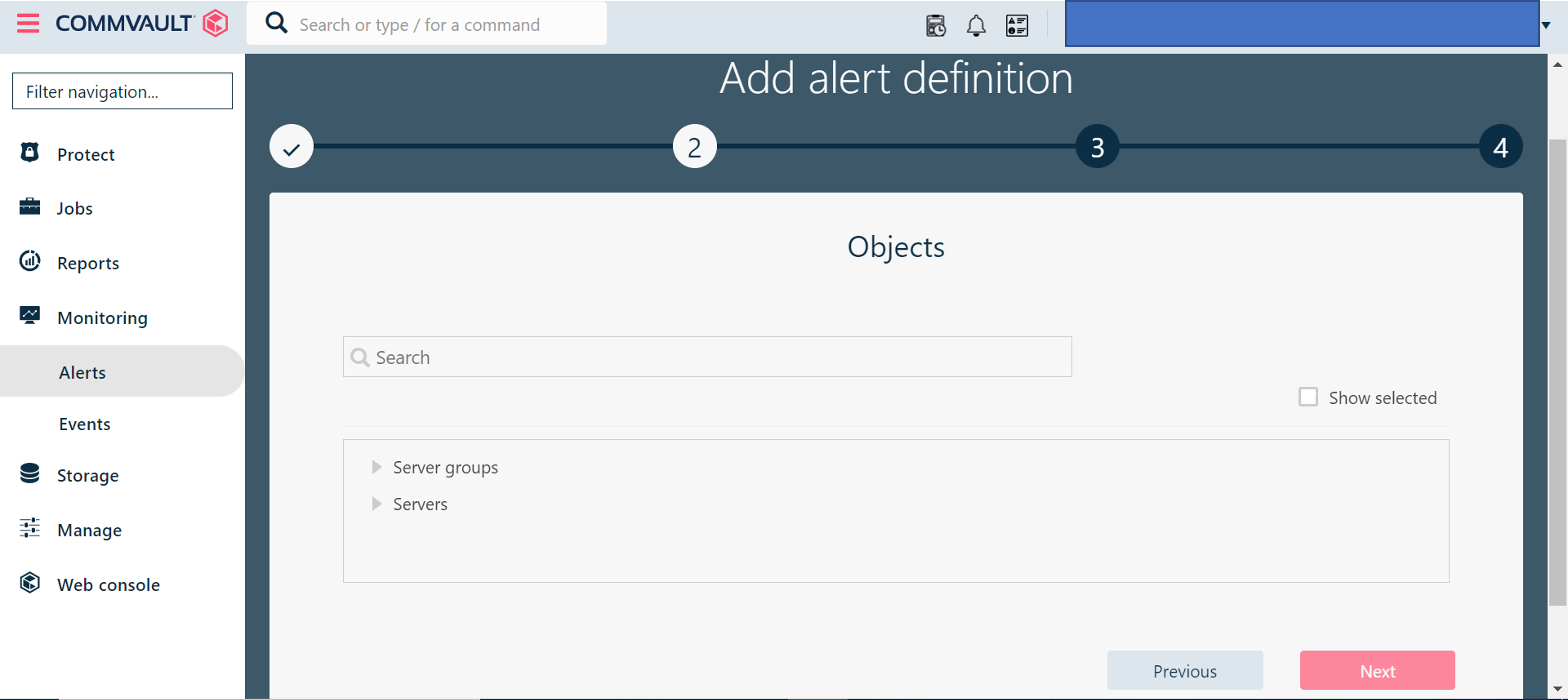
- Im nächsten Schritt ordnen Sie Ihre Meldung zu, indem Sie durch die Suchfunktion ihren Client bzw. das zu sichernde System finden und auswählen können.
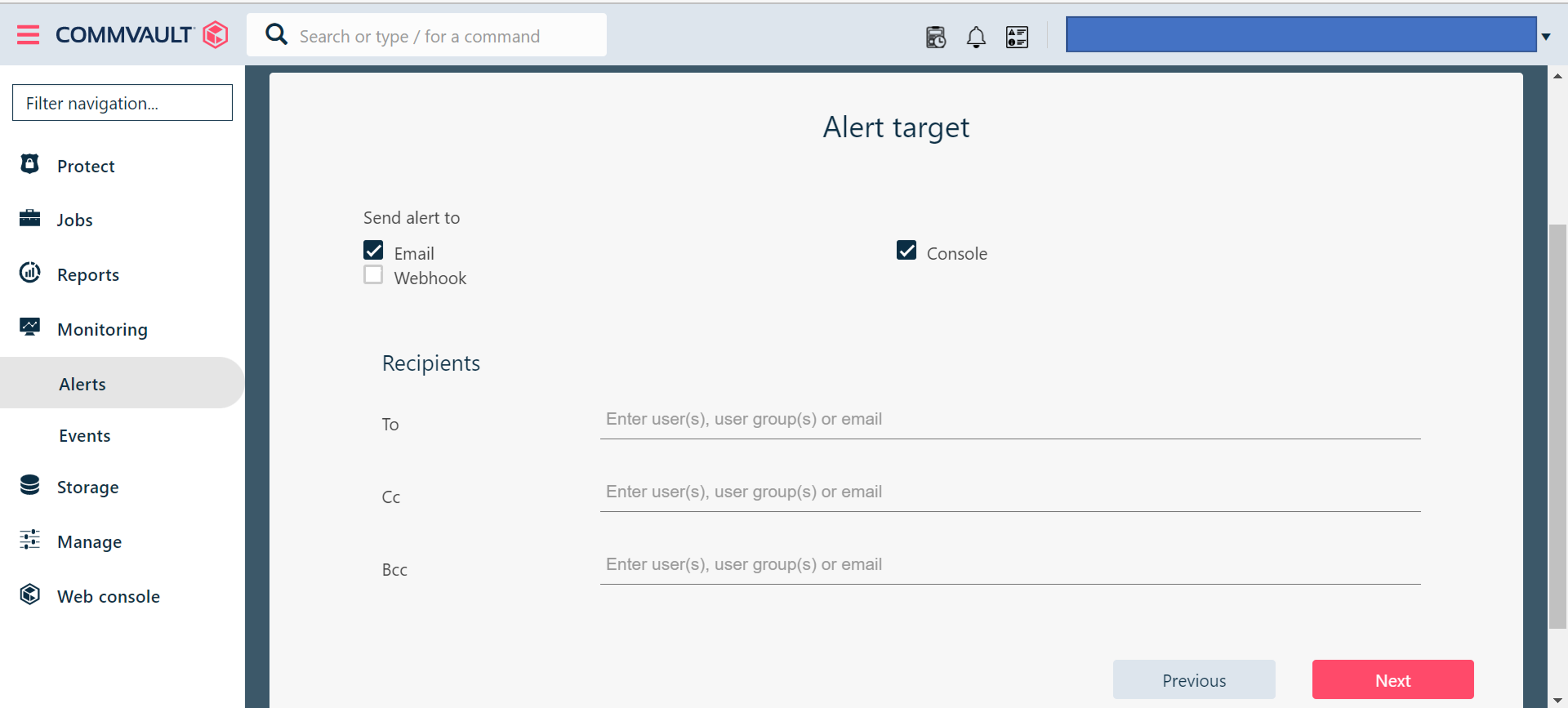
- Anschließend geben Sie die E-Mailadressen der Empfangenden ein. Sie können hier auch Funktionalmailadressen hinterlegen.
Hinweis: Bitte beachten Sie nur nach Rücksprache mit Empfangenden weitere, nicht eigene E-Mail-Adressen zu hinterlegen.
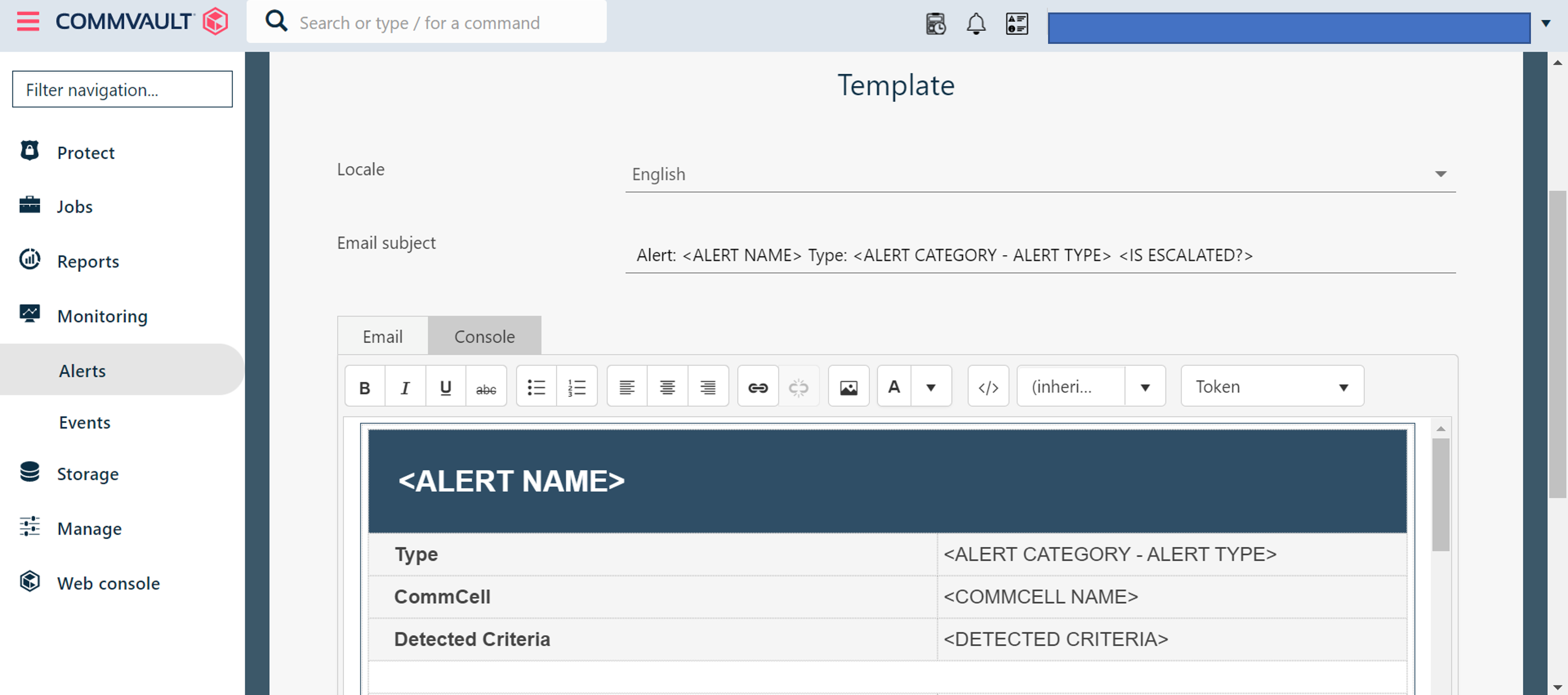
- Im nächsten Schritt können Sie das E-Mail-Template verändern. Dies ist in der Regel aber nicht notwendig.
Schließen Sie den Vorgang ab, indem Sie auf 'Finish' klicken.

Verwandte Inhalte:
